Oracle GoldenGate Studio Configuration Assistantウィザードを使用したデプロイメントの設定
ノート:
システムにJavaバージョン24以上がインストールされている必要があります。- JDK 24を使用するように
PATH環境変数を更新します:export PATH=$JAVA_HOME/bin:$PATHPATH環境変数は、サポートされているJDKパッケージを使用してjava、javacなどのJavaコマンドを実行するために必要です。 - GoldenGate Studioインストール・ホーム・ディレクトリから、
binディレクトリに移動します:例:
cd /u01/app/oggstudio/bin ./oggstudioca.shを実行します。これにより、Oracle GoldenGate Studio Configuration Assistantウィザードが開きます。- 次の図に示すように、「管理者アカウント資格証明」画面で、デプロイメント・ユーザー・アカウントの「ユーザー名」および「パスワード」を指定します。
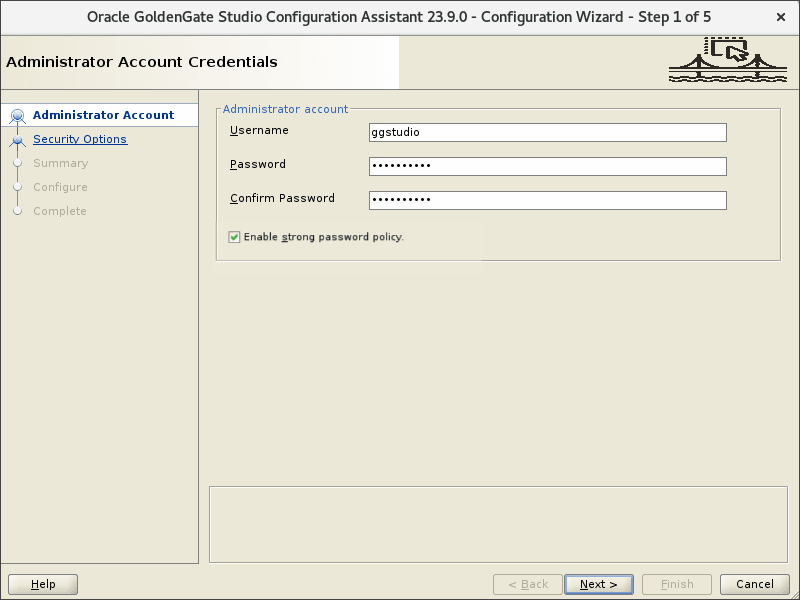
これらの資格証明を使用して、Oracle GoldenGate Studioに初回ログインします
強力なパスワード・ポリシーはデフォルトで有効になっています。管理者アカウントには強力なパスワードを使用することをお薦めします。強力なパスワードの条件は次のとおりです。- 1つの大文字(A - Z)
- 1つの小文字(a -z)
- 1つの数字(0 - 9)
- 1つの特殊文字(- ! @ % & * . # _)
- パスワードの長さは8文字から30文字である必要があります
デプロイメント設定の完了後に資格証明を変更する必要がある場合は、
setPassword.shスクリプトを実行して、管理者アカウント・ユーザーの資格証明を変更できます。このスクリプトは、GoldenGate Studioホーム・ディレクトリ($STUDIO_HOME)のbinディレクトリにあります。このスクリプトを実行するステップは次のとおりです:-
スクリプトを実行すると、管理者アカウントの既存のユーザー名を尋ねられます。ユーザー名を指定し、[Enter]を押します。
-
次に、指定したユーザーの新しいパスワードを指定します。スクリプトによって、パスワードの確認を求めるプロンプトが表示されます。新しいパスワードが一致すると、次のメッセージが表示されます:
The studio.conf file updated successfully.
これで、新しいパスワードを使用してGoldenGate Studioユーザー・インタフェースにログインできるようになります。
- 「セキュリティ・オプションの指定」画面で、GoldenGate Studioを実行するリスニング・ポート番号を指定します。
ノート:
デフォルトでは、デプロイメントのリスニング・ポートは8443です。別のポートを使用することもできます。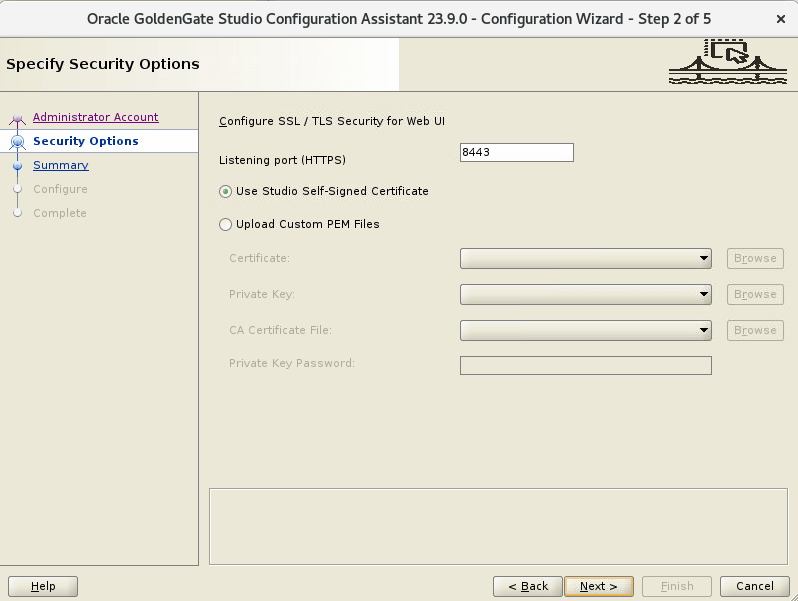
- GoldenGate Studioでは、自己署名証明書または
.pemファイルを認証に使用できます。自己署名証明書を選択した場合は、GoldenGate Studioによって自己署名SSL証明書が自動的に生成されます。このオプションは、信頼できるCA証明書が不要な非本番環境で役立ちます。
カスタムPEMファイルのアップロードを選択した場合は、次のフィールドに入力します:- 証明書:
.pem拡張子を持つパブリック証明書で、クライアントに対してサーバーを識別するために使用されます。証明書ファイルを参照して選択します。 - 秘密キー: 証明書の秘密キーを参照して選択します。
- CA証明書ファイル: このファイルには、サーバー/クライアント証明書に署名した認証局(CA)の証明書が含まれます。CAファイルは、サーバー証明書が信頼されていることを確認するために使用されます。
- 秘密キーのパスワード: 秘密キー・ファイルで使用できる必要がある秘密キーのパスワードを入力します。
このオプションは、信頼できるCAによって発行された正式なSSL証明書がある本番環境に最適です。
- 証明書:
- 「次」をクリックします。
- 「サマリー」画面で、前の画面で指定した値を確認し、選択した場所にレスポンス・ファイルを保存します。「終了」をクリックして、構成プロセスを開始します。
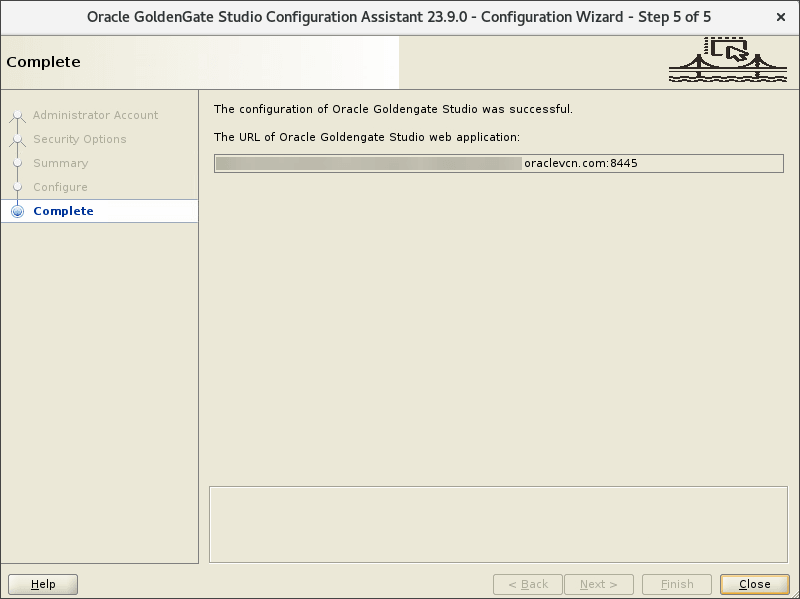
構成画面に、構成プロセスの進行状況が表示されます。プロセスが正常に完了すると、「完了」画面が表示され、GoldenGate StudioのWeb URLをコピーできます。
GoldenGate Studioユーザー・インタフェースへの接続
GoldenGate Configuration Assistantウィザードの完了後にGoldenGate Studioユーザー・インタフェースに接続し、インストールを確認します。
GoldenGate Studio Configuration Assistantウィザードによって生成されたURLを使用して、GoldenGate Studioユーザー・インタフェースにアクセスします。
GoldenGate Studioを開くには:
- Webブラウザに、GoldenGate Studio Configuration Assistantウィザードによって生成されたデプロイメントURLを入力します。GoldenGate Studioのログイン・ページが表示されます。
- GoldenGate Studio Configuration Assistantウィザードでのデプロイメントの設定中に作成した管理者アカウント・ログイン資格証明を入力します。ログインに成功すると、GoldenGate Studioのホームページが表示されます。
- GoldenGate Studioのホームページでは、ヘルプ・オプションを使用して製品についてさらに学習したり、デプロイメントを登録して使用を開始したりできます。