Redwoodの「福利厚生」ページでAIエージェントを設定するにはどうすればよいですか。
AIエージェント対応のガイド付きジャーニーは、チャット・エクスペリエンスを通じて福利厚生プログラム、プラン、ポリシーに関するユーザーの質問に答えます。
AIエージェントがチャット・エクスペリエンスを通じて質問に回答するために使用するドキュメント・ツールを使用して、福利厚生関連のドキュメントをアップロードできます。 次に、その仕組みを示す図を示します。
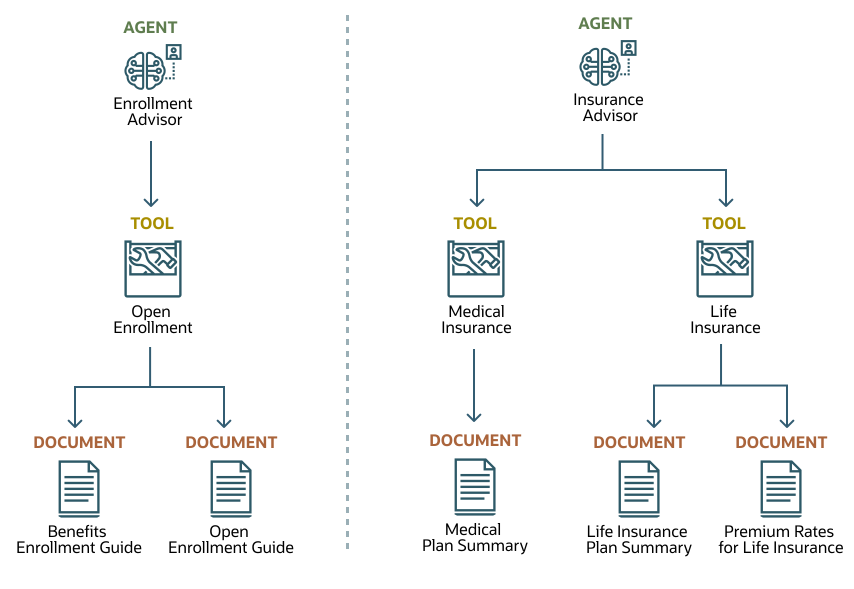
AIエージェントの設定方法は次のとおりです。
- 次のセキュリティ権限が設定されていることを確認します。
- HRC_MANAGE_AI_AGENT_PRIV
- HRC_ACCESS_AI_AGENT_CHAT_PRIV
- 次のプロファイル・オプションを有効にします。
- ORA_HCM_VBCS_PWA_ENABLED
- ORA_PER_GUIDED_JOURNEYS_SETUP_REDWOOD_ENABLED
- ORA_PER_AGENT_TASK_TYPE_GUIDED_JOURNEYS_ENABLED
- ORA_BEN_SELF_SERVICE_ENROLLMENT_REDWOOD_ENABLED
- HCMエージェントの設定ページで、これらのステップを実行します。 詳細は、「RedwoodページのAIエージェントの設定方法」プレイブックの「AIエージェントの設定」を参照してください。
- 新しいドキュメント・ツールを追加し、必要な福利厚生ドキュメントをアップロードします。 複数のツールを追加できます。
- 新しいエージェントを追加し、作成したツールをリンクします。
- エージェント ドキュメントの処理プロセスを実行します。
- ガイド付きジャーニを作成します エージェント・タスク・タイプを追加し、作成したエージェントを選択します。
- ガイド付きジャーニをアクティブ化します。 ジャーニ・コードに注意してください。
- ガイド付きジャーニで福利厚生ページを構成します。 詳細は、「エージェント・ガイド付きジャーニを使用したアプリケーション・ページの拡張」トピックを参照してください。 概要:
- ホーム・ページで、「自分」→「福利厚生」をクリックします。
- Visual Builder Studioでページを編集します。
- 作成したジャーニ・コードでpageLevelJourneyCodeプロパティを設定します。
- 変更をプレビューおよび公開します。