eBusiness SuiteとOrder Managementの統合
Oracle eBusiness SuiteをOracle Order Managementと統合するときに、統合SOAゲートウェイおよびビジネス・イベントを設定します。
設定の概要
-
webサービスを設定します。
-
ビジネス・イベントを設定します。
-
ビジネス・イベントのサブスクリプションを設定します。
-
ビジネス・イベントのセキュリティを設定します。
-
ステータスを通信できるようにeBusiness Suiteを設定します。
Webサービスの設定
このトピックでは、統合SOAゲートウェイ(サービス指向アーキテクチャ)でwebサービスを設定する方法について説明します。 バックグラウンドの詳細は、次を参照してください:
Webサービスを設定します。
-
管理権限でeBusiness Suiteにサインインします。
-
職責「統合SOAゲートウェイ」を展開し、「統合リポジトリ」をクリックします。
-
統合リポジトリ領域で、「オーダー管理スイート」を展開し、「オーダー管理」を展開し、「販売オーダー」をクリックします。
-
表示される表で、「販売オーダー・サービス」リンクをクリックします。
-
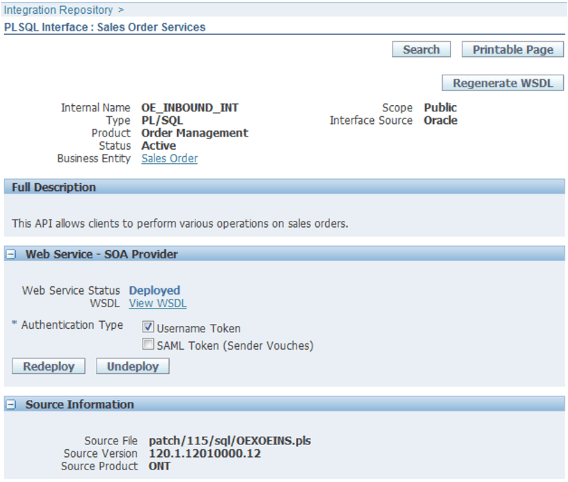
販売オーダー・サービス領域で、「WSDLの再生成」をクリックします。
たとえば:
-
「プロシージャおよびファンクション」領域で、次の値を含む行の「選択」オプションにチェック・マークを追加します。
名前
内部名
説明
販売オーダー・サービス
PROCESS_ORDER_25
オーダー管理統合専用
-
「付与の作成」をクリックします。
すべてのユーザーに対してグローバル権限が存在する場合、個々の権限を作成する必要はありません。
-
次の値を設定します。
属性
値
認証タイプ
Username Token -
「デプロイ」をクリックします。
-
「WSDLの表示」をクリックし、WSDL (Web Service Definition Language)で使用されるURLを書き留めます。
このURLは、SOAサーバー上にコネクタを設定するときに使用します。 このURLがこのURLと類似していることを確認してください:
http://server:port/wEBServices/SOAProvider/plsql/oe_inbound_int/?wsdl説明
-
server:portは、webサービスをホストするサーバーのアドレスを識別します。
-
-
ステップ1から10を繰り返して、別のサービスを作成してデプロイします。
属性
値
名前
販売オーダー・アウトバウンド・サービス
内部名
OE_OUTBOUND_INT
説明
アウトバウンド統合情報を生成する手順が含まれています
プロシージャおよびファンクションの内部名
SYNC_ORDER_25
このサービスは、eBusiness SuiteのAPIを使用します。
ビジネス・イベントの設定
ステータス更新フローをサポートするには、オーダー管理でレスポンス・サービスをコールできるようにイベントおよびサブスクリプションを設定する必要があります。 ビジネス・イベントはeBusiness Suiteにすでに存在しますが、設定する必要があります。
-
eBusiness Suiteで、「ワークフロー管理者Webアプリケーション」職責を展開し、「管理者ワークフロー」をクリックします。
-
「ビジネス・イベント」をクリックします。
-
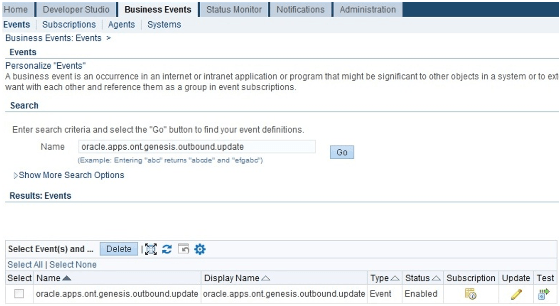
「ビジネス・イベント」タブの検索領域の表示名属性で、値を入力します。
oracle.apps.ont.genesis.outbound.updateたとえば:
-
「進む」をクリックします。
ビジネス・イベントのサブスクリプションの設定
-
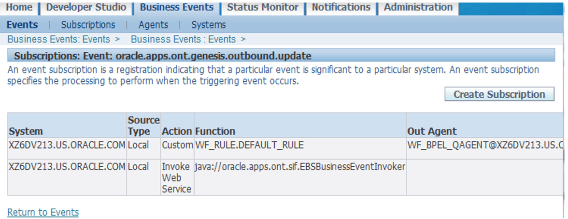
「サブスクリプションの作成」をクリックします:
-
値の入力:
属性
値
検索基準
システム名
値
eBusiness Suiteシステムの名前を入力します。
たとえば、
XZ6DV213.your.addressと入力します。 -
GOをクリックします。
-
結果が表示されるまで待機し、「選択」をクリックします。
たとえば、次の値を含む行で「選択」をクリックします。
属性
値
システム名
XZ6DV213.your.address
表示名
LA5099
説明
Oracle Workflow構成アシスタントで作成したローカル・システム
-
「イベント・サブスクリプションの更新」領域で値を設定し、「次へ」をクリックします。
属性
値
ソース・タイプ
ローカル
イベント・フィルタ
oracle.apps.ont.genesis.outbound.update
フェーズ
100
ステータス
使用可能
ルール・データ
メッセージ
処理タイプ
Invoke Web Serviceエラー発生時
停止およびロールバック
-
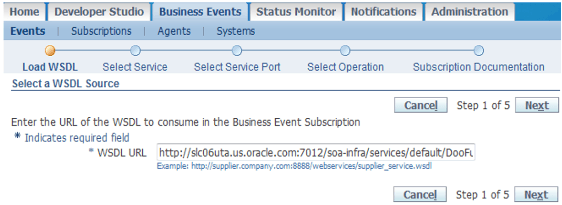
タスク・ベースのユーザー・インタフェースのステップ1が表示されます。 このインタフェースは、設定をガイドします。
-
「WSDLのロード」ステップで、コネクタのWSDLを特定するURLを入力し、「次へ」をクリックします。
属性
値
WSDL URL
http://server:port/soa-infra/services/default/DooFulfillOrderEbsComposite/DooEbsConnectorInboundService_ep?WSDL -
「サービスの選択」ステップで値を設定し、「次へ」をクリックします。
属性
値
サービス名
DooEBSConnectorService_eb
DooEBSConnectorServiceはコネクタの名前です。
-
「サービス・ポートの選択」ステップで、サービスに対して「選択」オプションが有効になっていることを確認します。
サービス・ポート
ポート・エンド・ポイント
FulfillOrderEbsProcess_pt
http://server:port/soa-infra/services/default/DooFulfillOrderEbsComposite/DooEbsConnectorInboundService_ep
-
「次」をクリックします。
-
「工程の選択」ステップで、工程に対して「選択」オプションが有効になっていることを確認します。
操作
ポート・タイプ
操作タイプ
FulfillOrderEbsInboundRequest
FulfillOrderEbsProcess
ONE_WAY,0
-
「次」をクリックします。
-
サブスクリプション・ドキュメント・ステップで値を設定し、「適用」をクリックします:
属性
値
Javaルール関数
oracle.apps.ont.sif.EBSFOMEventInvokerこのJavaルール関数は、eBusiness Suiteパッチの一部です。 これにより、コネクタはステータス更新フローを使用できます。
所有者名
Oracle Workflow
所有者タグ
FND
ビジネス・イベントのセキュリティの設定
-
「イベント・サブスクリプション」ページの「サブスクリプション・パラメータ」領域で、次の値を設定します。
属性
値
WFBES_SOAP_USERNAME
呼び出すサービスのユーザー名を入力します。 たとえば:
OPERATIONSWFBES_SOAP_PASSWORD_MOD
モジュール名を入力します。 たとえば:
ONTWFBES_SOAP_PASSWORD_KEY
キー名を入力します。 たとえば:
operationsKey -
パスワードを安全に保存します。 eBusiness Suiteサーバーにあるデータベースにサインインし、SQLを使用してオーダー管理データベースに問い合せます。
sqlplus username/password@database_name @$FND_TOP/sql/afvltput.sql ONT passwordKey passwordたとえば:
sqlplus apps/apps@vi7kr759 @$FND_TOP/sql/afvltput.sql ONT operationsKey password
ステータスと通信できるようにeBusiness Suiteを設定
eBusiness Suiteでは、ビジネス・イベントを使用してステータスを伝達します。 これらを設定する必要があります。
-
オーダー管理スーパーユーザー > 「設定」>「オーダー」を展開し、「AIA販売オーダー・ステータス」をクリックします。
-
「AIA受注ステータス同期化」ダイアログで、この統合が通信する必要がある各ステータスのチェック・マークを
Sync Reqd?オプションに追加します。-
出荷待機中
-
出荷済
-
履行済
-
返品待ち
-
差戻済
-