2.2 データベースへの接続
接続は、特定のデータベースの特定のユーザーとしてそのデータベースに接続するために必要な情報を指定するSQL Developerオブジェクトです。SQL Developer for VS Codeを使用するには、1つ以上の(既存または作成された)データベース接続が必要です。
標準のOracle Database認証を使用して、任意のターゲットOracle Databaseスキーマに接続できます。接続後に、データベース内のオブジェクトに対する操作を行うことができます。
接続に対して実行可能なアクションは、次のとおりです:
-
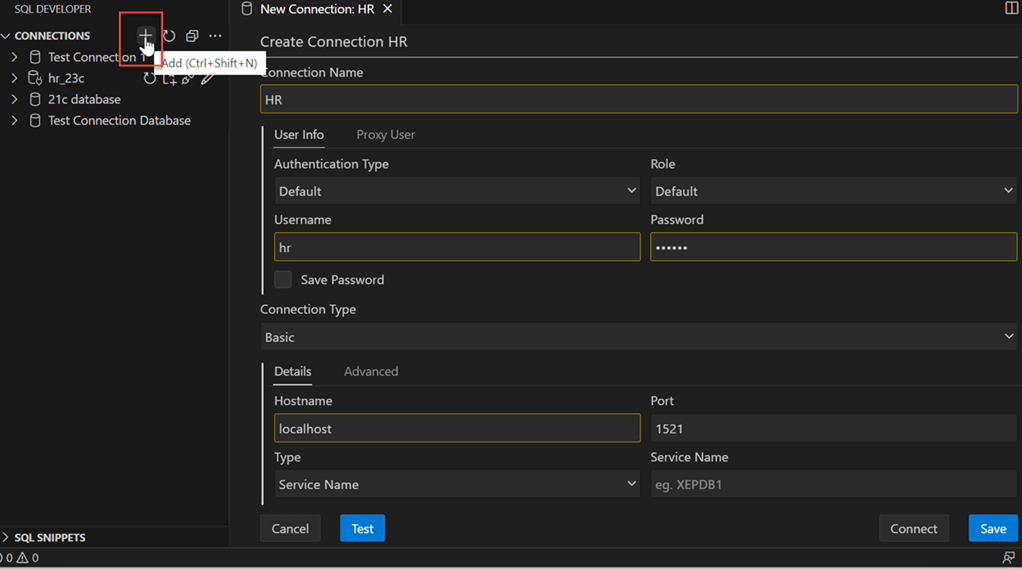
追加: 新しい接続を作成します。「接続」の横にある「追加」アイコンをクリックし、接続情報を入力して「接続」をクリックします。詳細は、接続の作成を参照してください。
-
編集: 既存の接続を編集します。「接続」パネルで接続名を右クリックし、「編集」を選択します。接続名以外の接続情報を変更して、「保存」または「接続」をクリックします。
-
クローン: 1つ以上の接続がすでに存在する場合に、新しい接続を作成します。「接続」パネルで既存の接続を選択し、右クリックして「クローン」をクリックします。接続名を目的の名前に変更し、必要に応じてその他の接続情報を編集し、「保存」または「接続」をクリックして新しい接続を作成します。
- リフレッシュ: 接続を更新して、加えた変更内容を含めます。接続名の横にある「リフレッシュ」アイコンをクリックして接続をリフレッシュします。
-
SQLワークシートを開く: 接続のSQLワークシート・ペインを開きます。接続名を右クリックし、「SQLワークシートを開く」を選択します。SQLワークシートの使用を参照してください
-
SQLclを開く: 開いているデータベース接続の「ターミナル」タブでSQLclコマンドラインを起動します。接続名を右クリックし、「SQLclを開く」を選択します。
-
再接続: セッションが終了した接続に再接続します。「接続」パネルで名前を右クリックし、「再接続」を選択します。
-
切断: 現在の接続を切断します。「接続」パネルで名前を右クリックし、「切断」を選択します。
-
削除: 接続を削除する(単に現在の接続を切断するのではなく、SQL Developerから削除する)には、「接続」ナビゲータ表示で接続名を右クリックして「削除」を選択します。接続を削除しても、その接続に関連付けられているユーザーは削除されません。
2.2.2 Entra ID認証
この項は、SQL Developer Extension for VS Codeを使用して、Entra ID (Azure AD)認証用に構成されたOracle Databaseに接続することを可能にします。
必要なツールを設定し、認証を構成し、データベースへのセキュアな接続を確立する方法を学習します。
Azure SDKのインストール
VS Code内でSQLclターミナルを開きます。
sdk install jdbc-azureインストールが完了したら、VS Codeを再起動して、新しくインストールしたJARファイルをロードします。
tnsnames.oraエントリの設定
tnsnames.oraファイルに追加します:PDB1 =
(DESCRIPTION=
(ADDRESS=(PROTOCOL=TCPS)(HOST=xxxxx)(PORT=0000))
(SECURITY=
(SSL_SERVER_DN_MATCH=TRUE)
(WALLET_LOCATION=SYSTEM)
(TOKEN_AUTH=AZURE_INTERACTIVE)
(TENANT_ID=xxxxx)
(CLIENT_ID=xxxxx)
(AZURE_DB_APP_ID_URI=xxxxx)
)
(CONNECT_DATA=
(SERVER=DEDICATED)
(SERVICE_NAME=pdb1)
)
)- PROTOCOL: トークン転送のためのセキュアな接続を確保するために、
TCPSに設定する必要があります。 - HOST: データベース・ホストを指定します。
- PORT: データベース・ポートを指定します。
- SSL_SERVER_DN_MATCH (optional): 識別名(DN)一致によるサーバー側の証明書検証を強制します。
- WALLET_LOCATION: パブリックCA署名証明書の場合は
SYSTEMを使用し、自己署名CAまたはプライベートCAを使用する場合はローカル・パスを指定します。ウォレットを使用するOCIデータベース(Autonomous Databaseなど)に接続する場合は、抽出されたウォレットの場所を指すようにしてください。 - TOKEN_AUTH: Entra ID認証の場合は
AZURE_INTERACTIVEに設定します。 - TENANT_ID: Entra ID認証の場合は
AZURE_INTERACTIVEに設定します。 - CLIENT_ID: データベース・クライアントの登録済Entra ID Webアプリケーションを指定します。
- AZURE_DB_APP_ID_URI: データベース・サーバーの登録済Entra ID WebアプリケーションのURIを指定します。
接続の作成
標準のTNS接続の場合と同様に、SQL Developer拡張機能を使用して新しい接続を作成します。認証は拡張機能によって要求される対話型ブラウザ・ログインを介して完了するため、ユーザー名およびパスワードは必要ありません。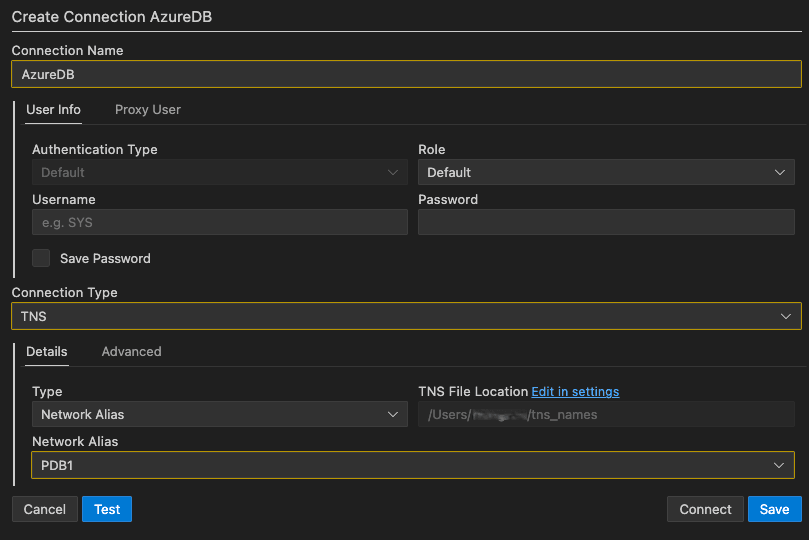
図entra_id_authentication.pngの説明
接続を開くと、Entra ID資格証明を使用してサインインするように求めるブラウザ・ウィンドウが起動します。認証に成功すると、認証の成功画面が表示されます。その後、ブラウザを閉じてVS Codeに戻り、データベース接続を続行できます。