OCI Marketplaceからのインストール
エージェント・ファクトリ・アプリケーションは、Oracle Cloud Marketplaceから数ステップでインストールできます:
スタックの起動
-
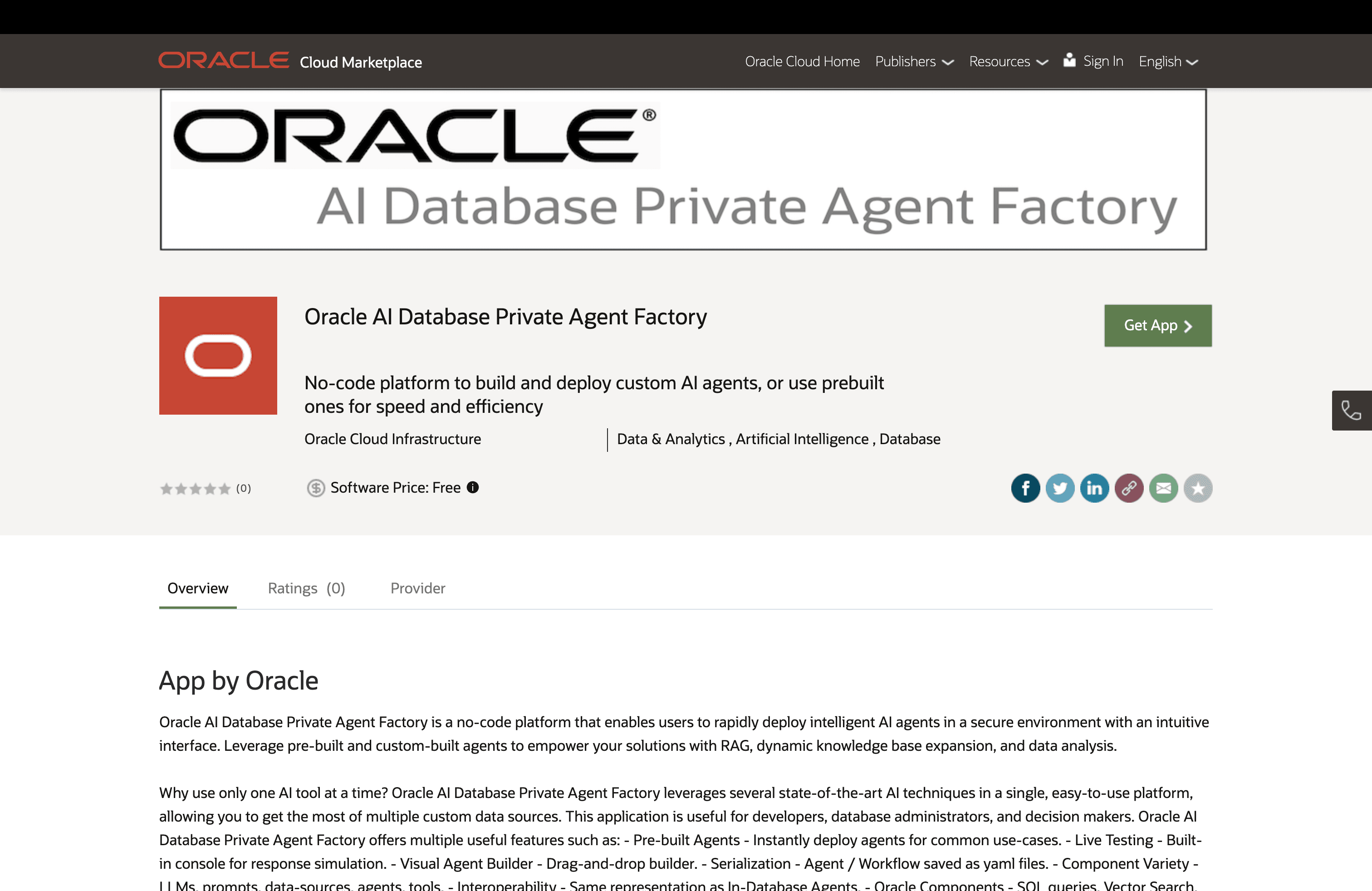
Oracle Cloud Marketplaceのエージェント・ファクトリ・リストにアクセスします。
-
「アプリケーションの入手」をクリックし、OCIテナンシにサインインします。
-
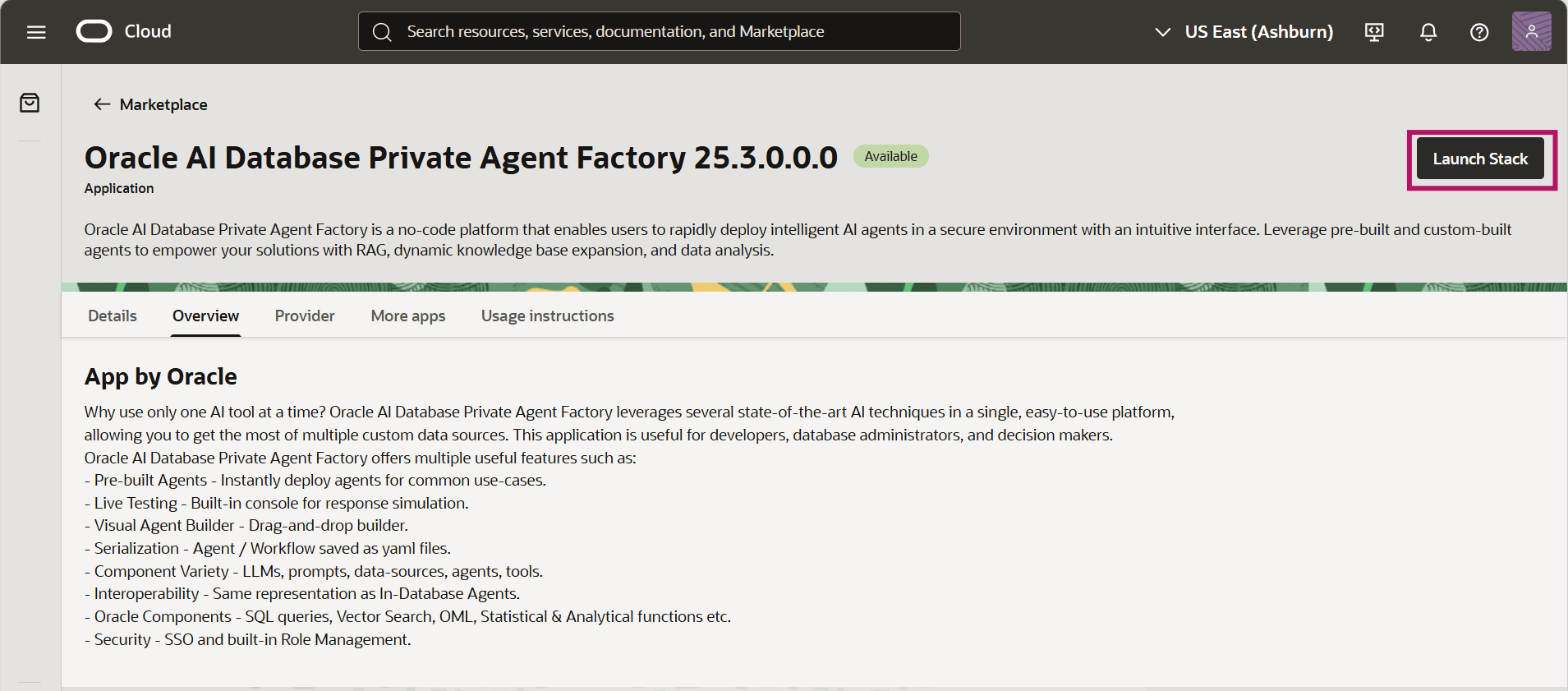
製品の概要ページで、詳細および使用手順を確認します。次に、右上隅にある「スタックの起動」ボタンを選択します。
-
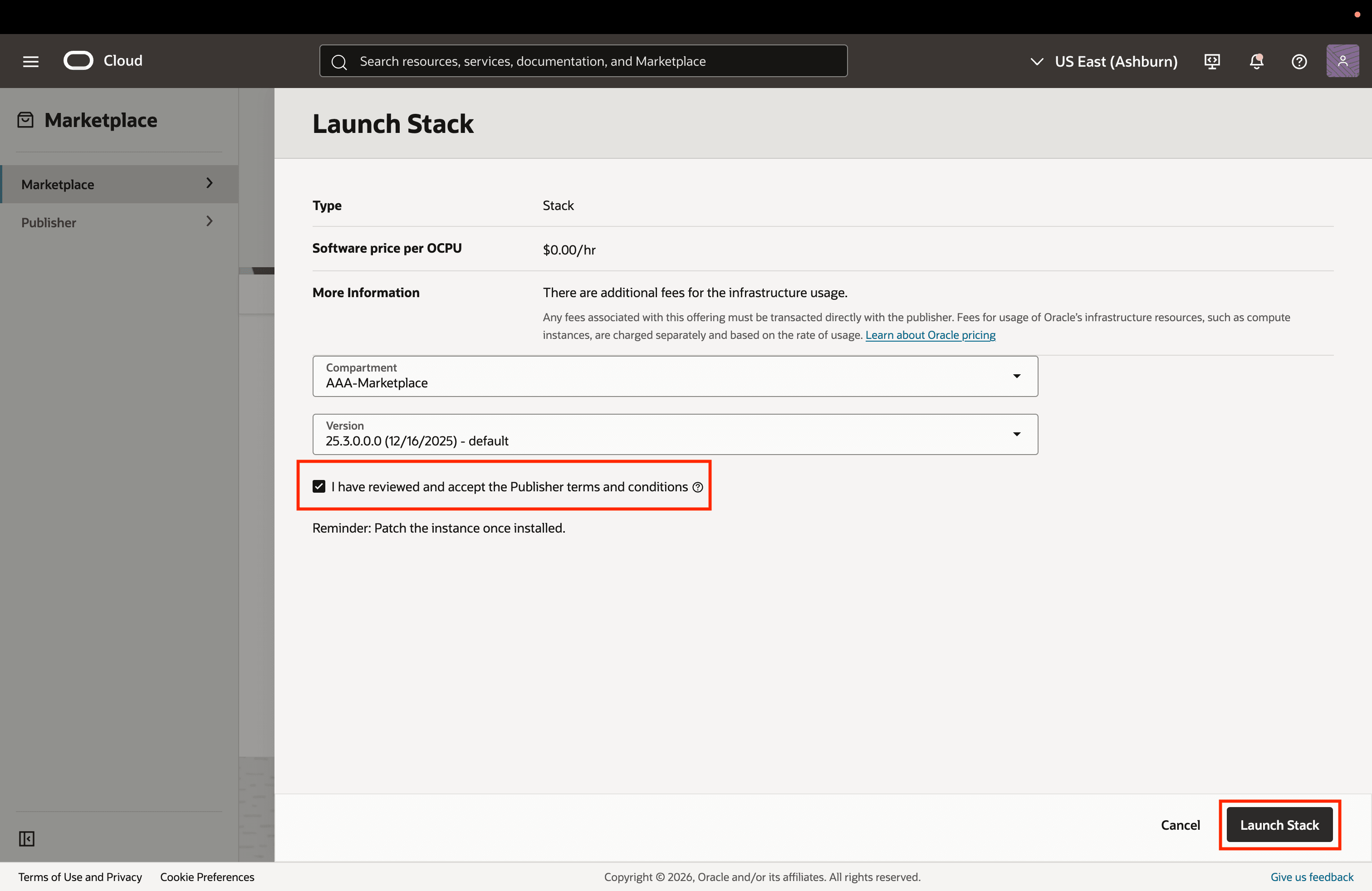
オラクル社標準の条件および規制を確認して同意したら、右下隅にある「スタックの起動」ボタンを選択します。
-
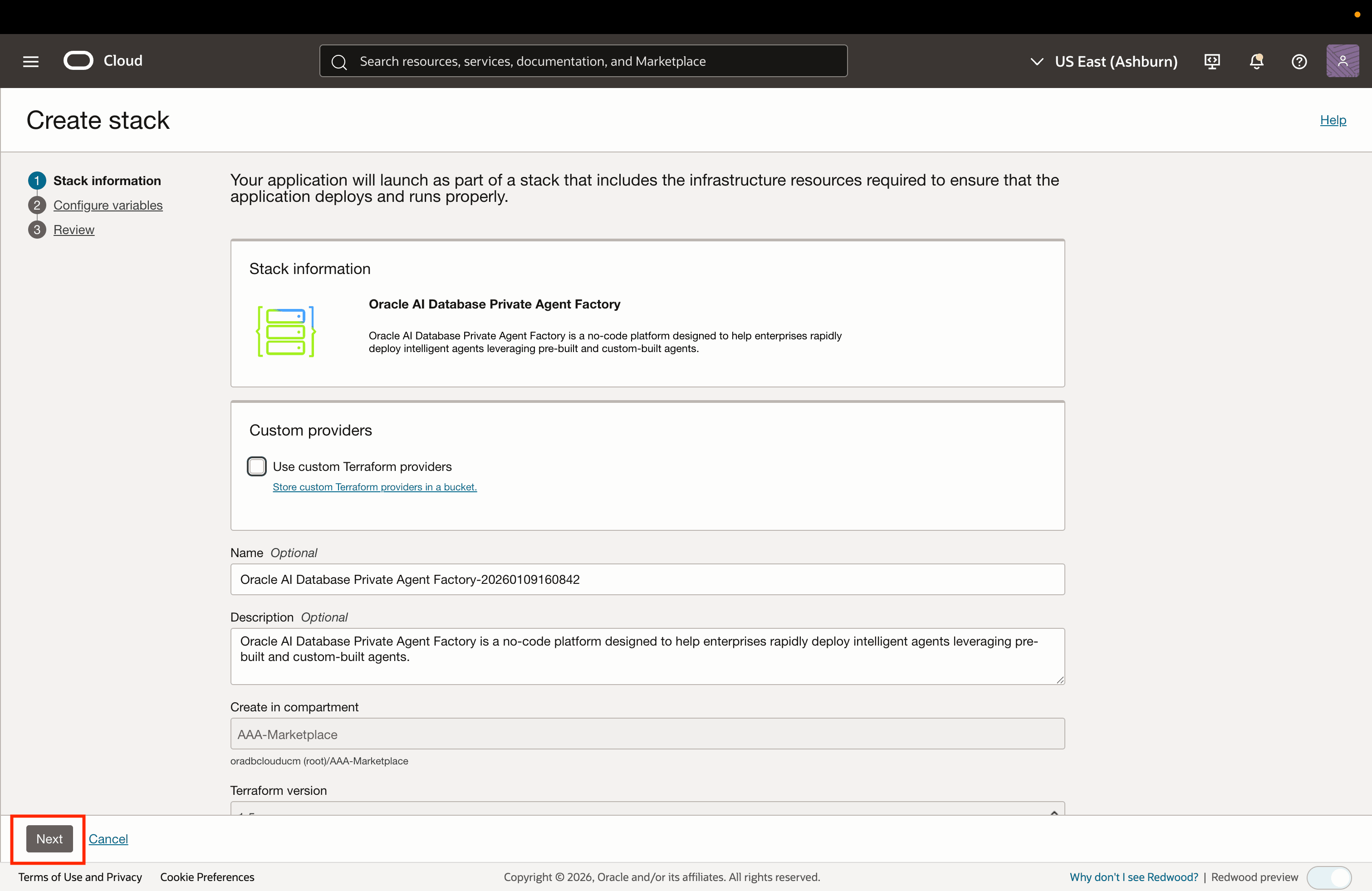
「一般設定」で、アプリケーションを作成するリージョンおよび目的のコンパートメントを選択します。
-
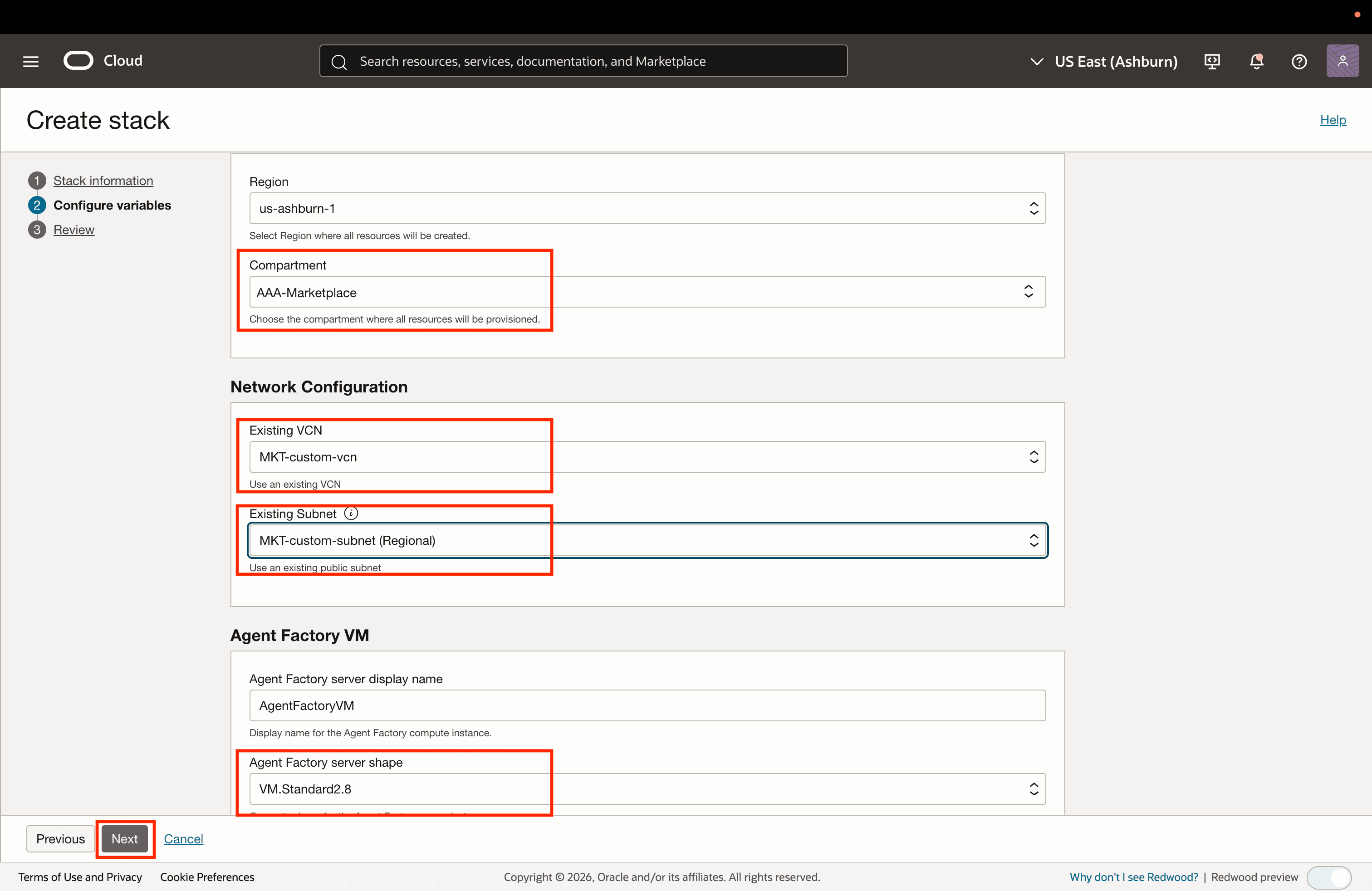
「ネットワーク構成」で、既存のVCNおよびサブネットを選択します。推奨VCN構成には、10.0.0.0/16 CIDRブロック、外部接続用のインターネット・ゲートウェイ、0.0.0.0/0トラフィックをインターネット・ゲートウェイに送信するルート表、および任意のソースからのインバウンドSSH (ポート22)、HTTP (ポート8080)およびOracle Database (ポート1521)トラフィックを許可するセキュリティ・リストが含まれます。パブリック・サブネット(10.0.1.0/24)も定義され、カスタム・ルート表およびセキュリティ・リストに関連付けられ、仮想ネットワーク・インタフェース・カード(VNIC)でパブリックIPが許可されます。
-
エージェント・ファクトリ・サーバーの表示名とインスタンス・シェイプを指定し、「次」を選択します。
-
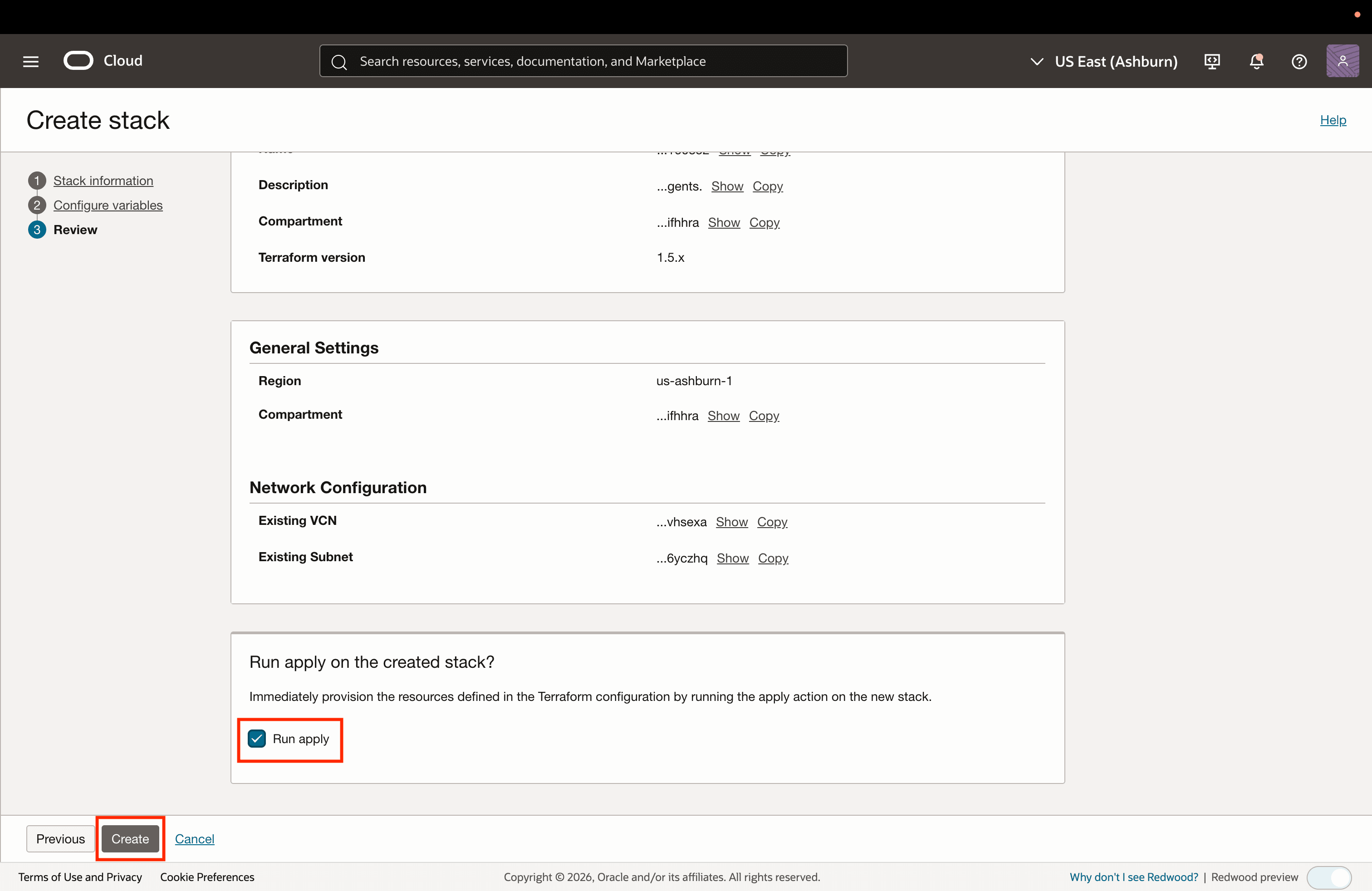
詳細を確認し、「作成」を選択してインスタンス作成ジョブを開始します。
-
ジョブが成功したら、ログに表示される
https://<instance_public_ip>:8080/studio/installation形式のアプリケーションURLをコピーします。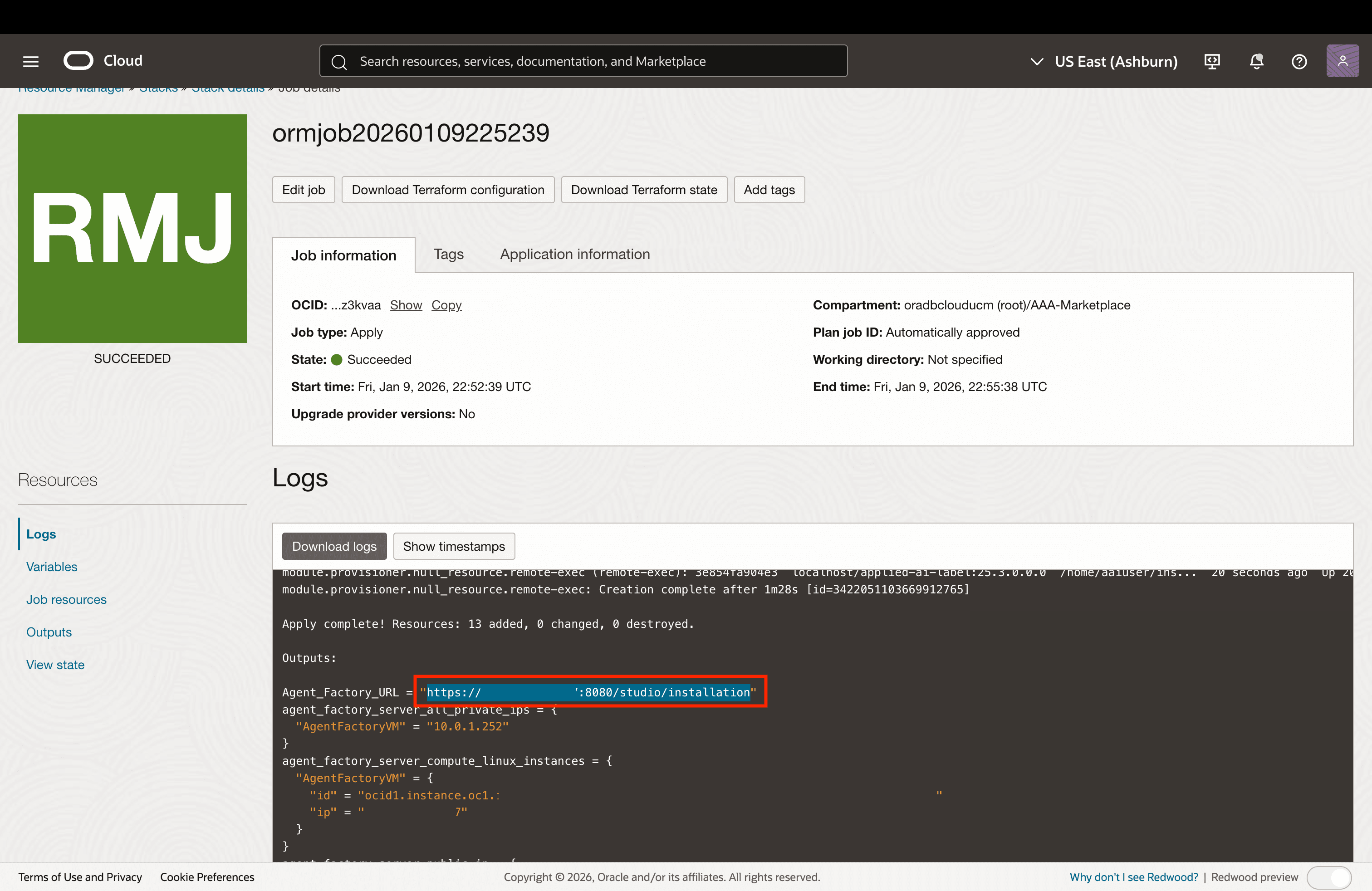
-
URLにアクセスして、Oracle AI Database Private Agent Factoryの「サインアップ」ページを表示し、アプリケーションの設定を開始します。
アプリケーションの構成
Oracle AI Database Private Agent Factoryを正常に設定するには、次の前提条件が必要です:
-
Oracle Database 26ai。Oracle Database 26aiのインスタンスにアクセスする必要があります。この目的のために専用ユーザーを作成することをお薦めします。このユーザーは、本番データの格納ではなく、これらの表の管理にのみ使用する必要があります。専用ユーザーを作成するには、次のSQLスクリプトをお薦めします:
CREATE USER <DB_USER> IDENTIFIED BY <DB_PASSWORD> DEFAULT TABLESPACE USERS QUOTA unlimited ON USERS; GRANT CONNECT, RESOURCE, CREATE TABLE, CREATE SYNONYM, CREATE DATABASE LINK, CREATE ANY INDEX, INSERT ANY TABLE, CREATE SEQUENCE, CREATE TRIGGER, CREATE USER, DROP USER TO <DB_USER>; GRANT CREATE SESSION TO <DB_USER> WITH ADMIN OPTION; GRANT READ, WRITE ON DIRECTORY DATA_PUMP_DIR TO <DB_USER>; GRANT SELECT ON SYS.V_$PARAMETER TO <DB_USER>; exit; -
LLMエンドポイント。Oracle AI Database Private Agent Factoryは、大規模言語モデルとの統合を利用して適切に機能しています。選択した使用可能なLLMインスタンスでアプリケーションを接続するには、適切な認証資格証明またはアクセス・キーが必要です。
アプリケーションへのアクセス
-
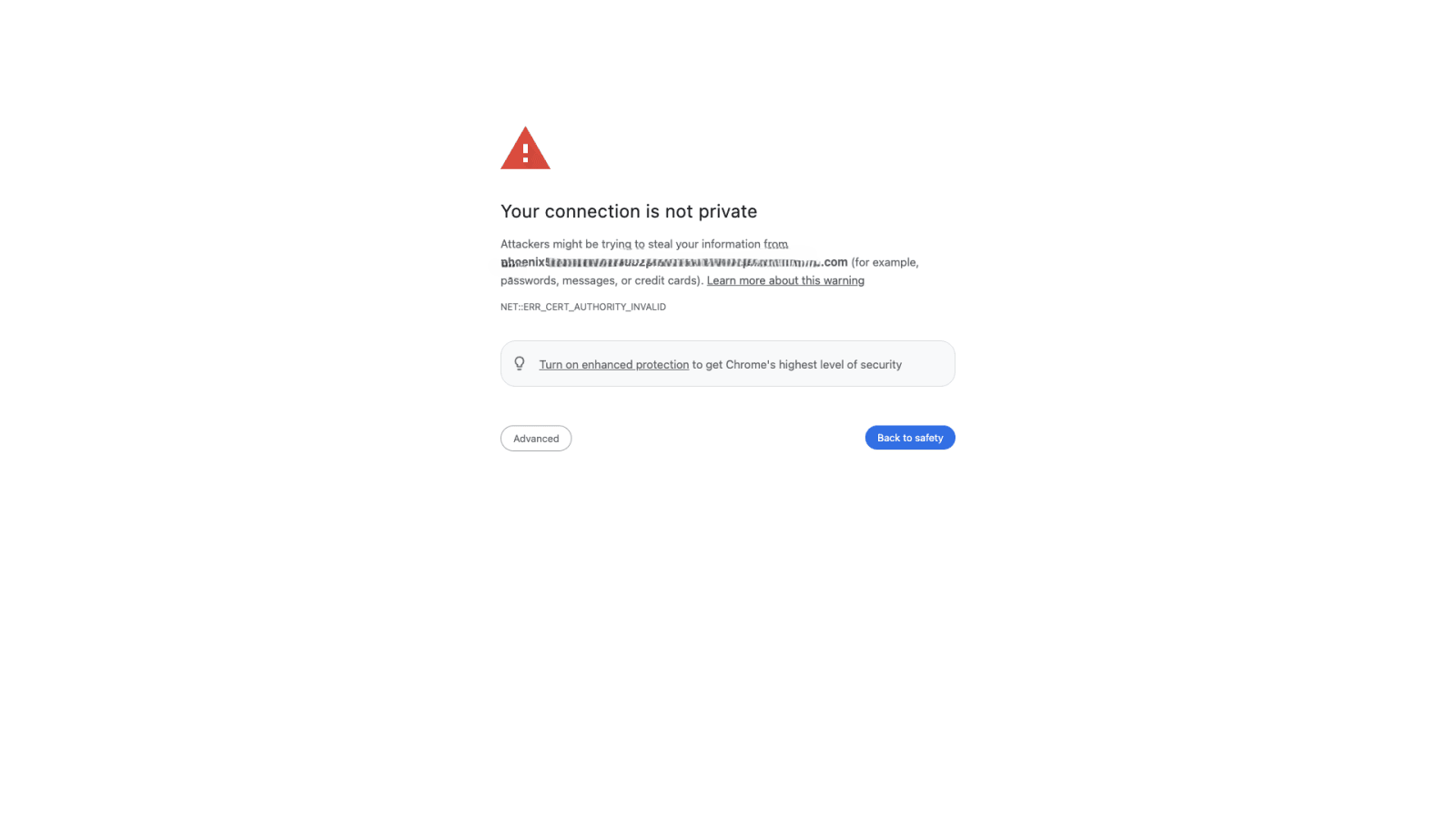
アプリケーションのURLをブラウザにコピーして貼り付けます。次のようなページが表示されます。
-
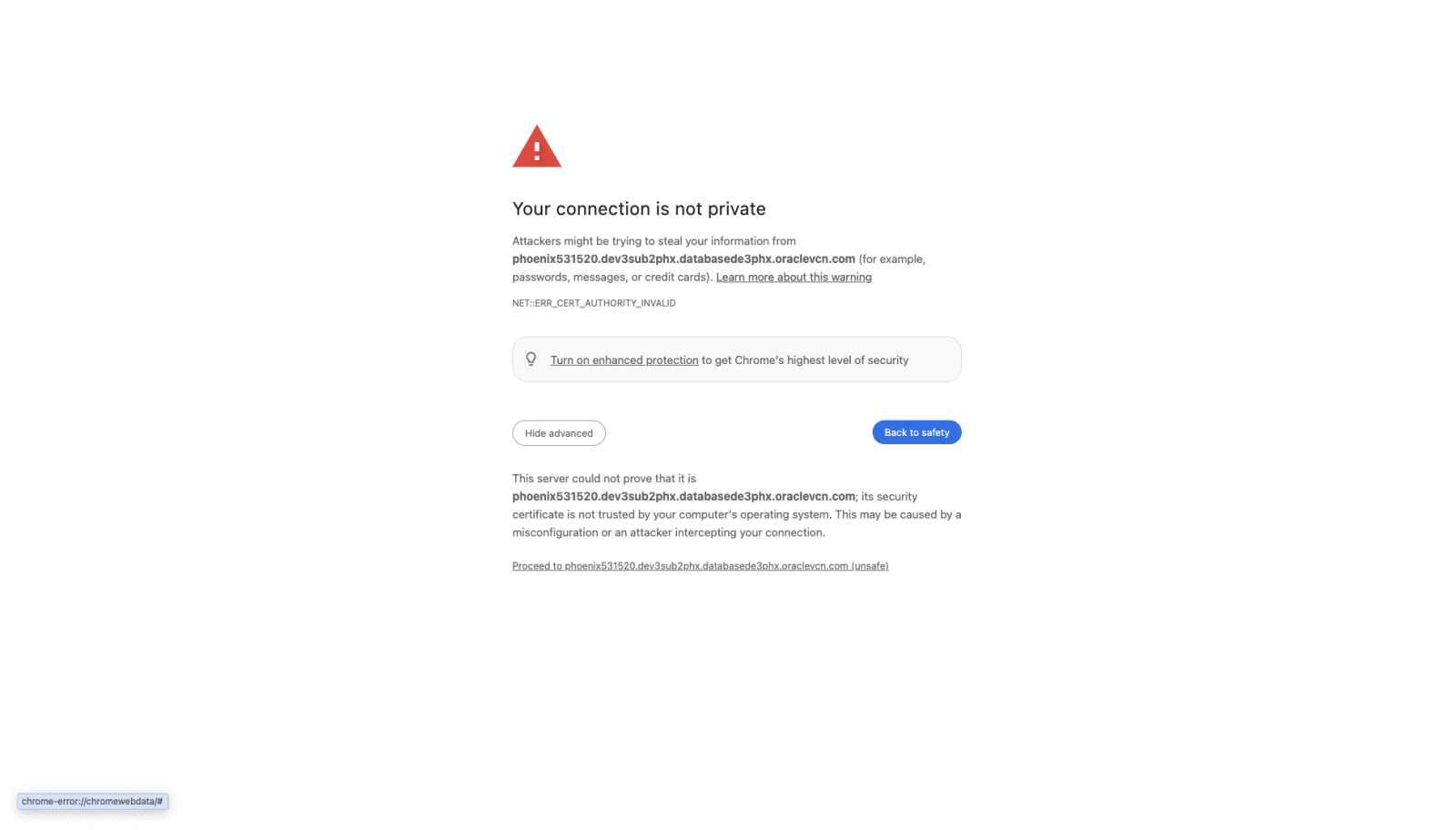
「拡張」をクリックし、ホストに進むをクリックします。
ユーザーの構成
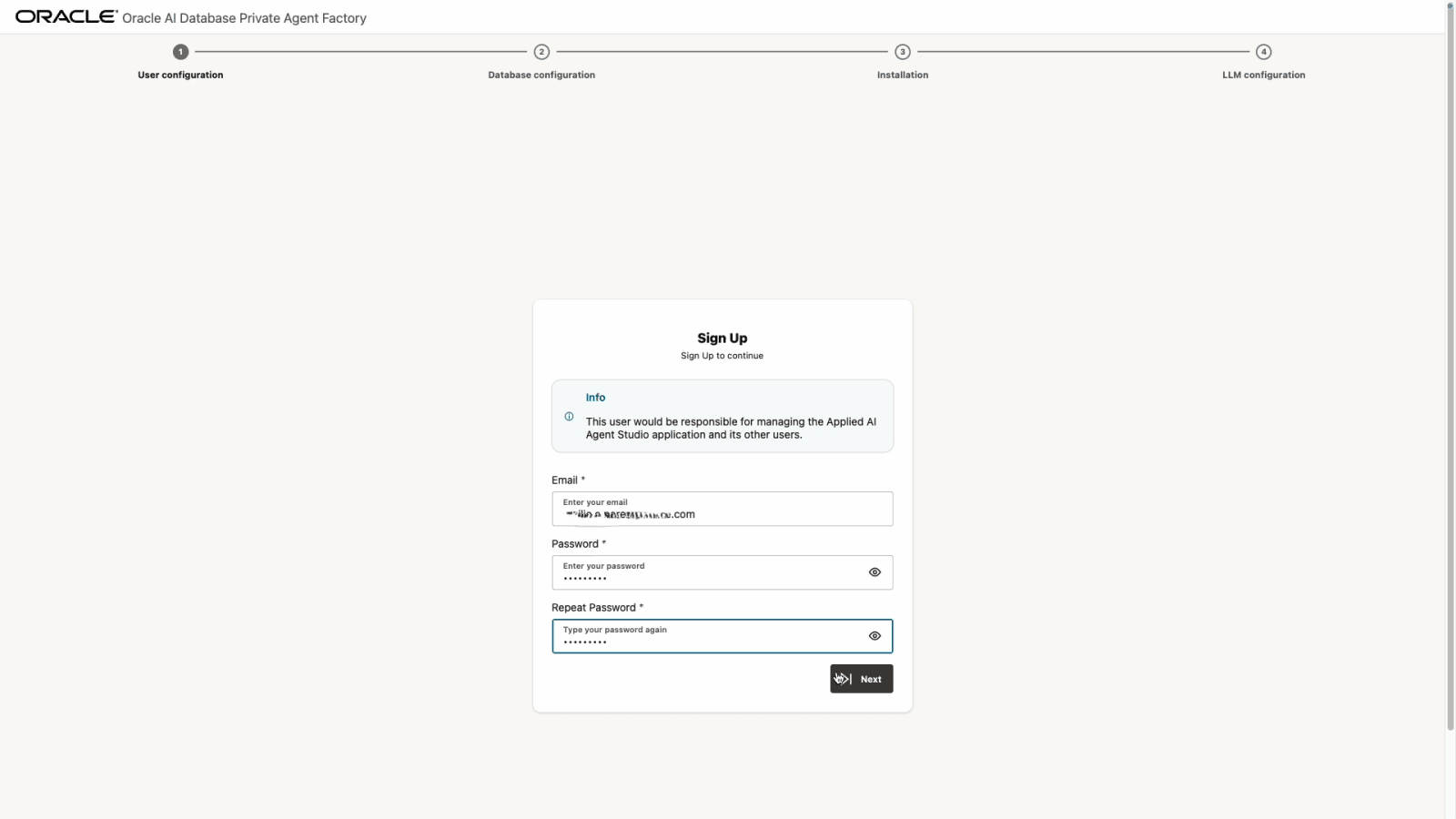
電子メールと安全なパスワードを設定します。
データベース接続の構成
-
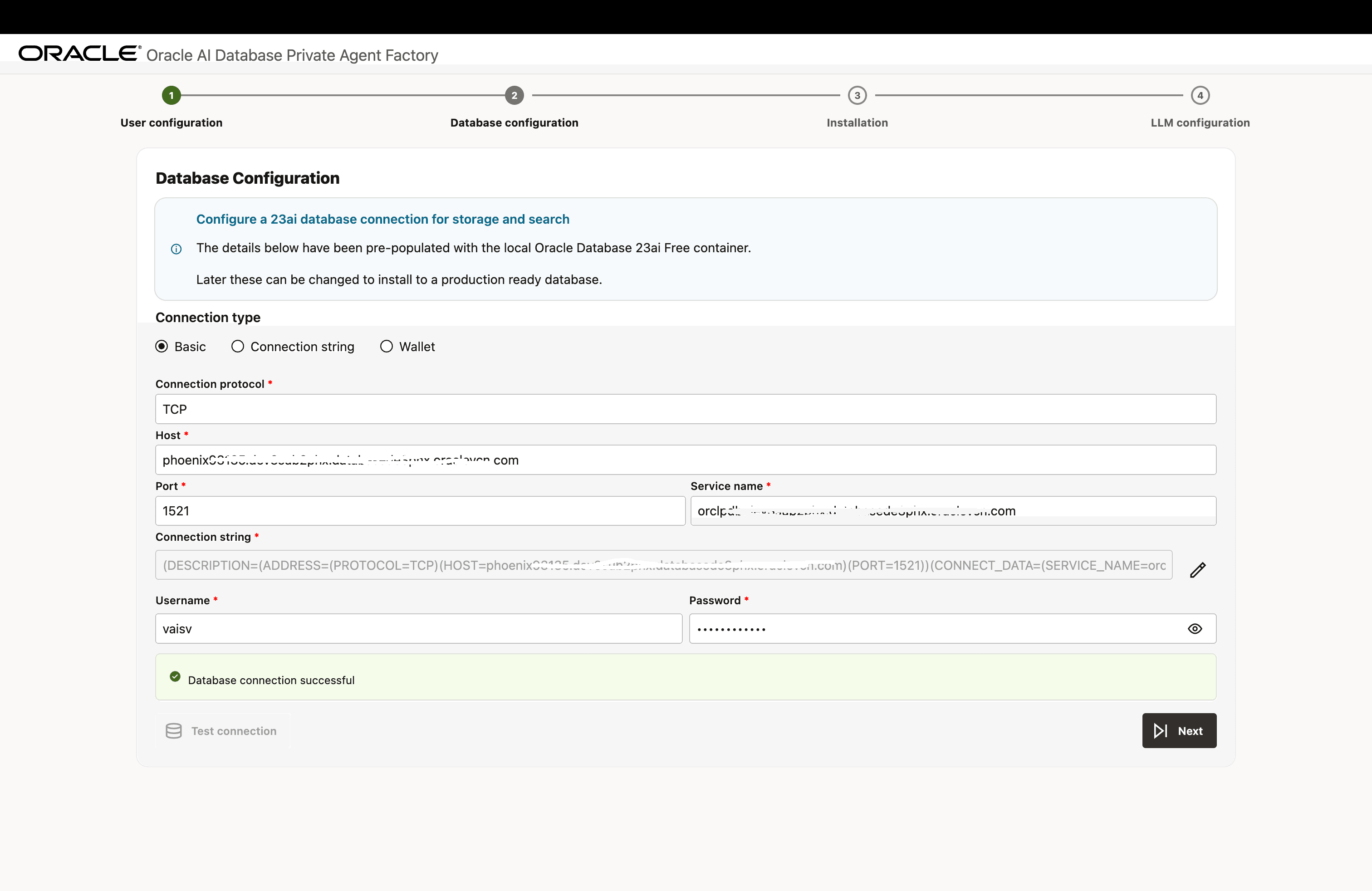
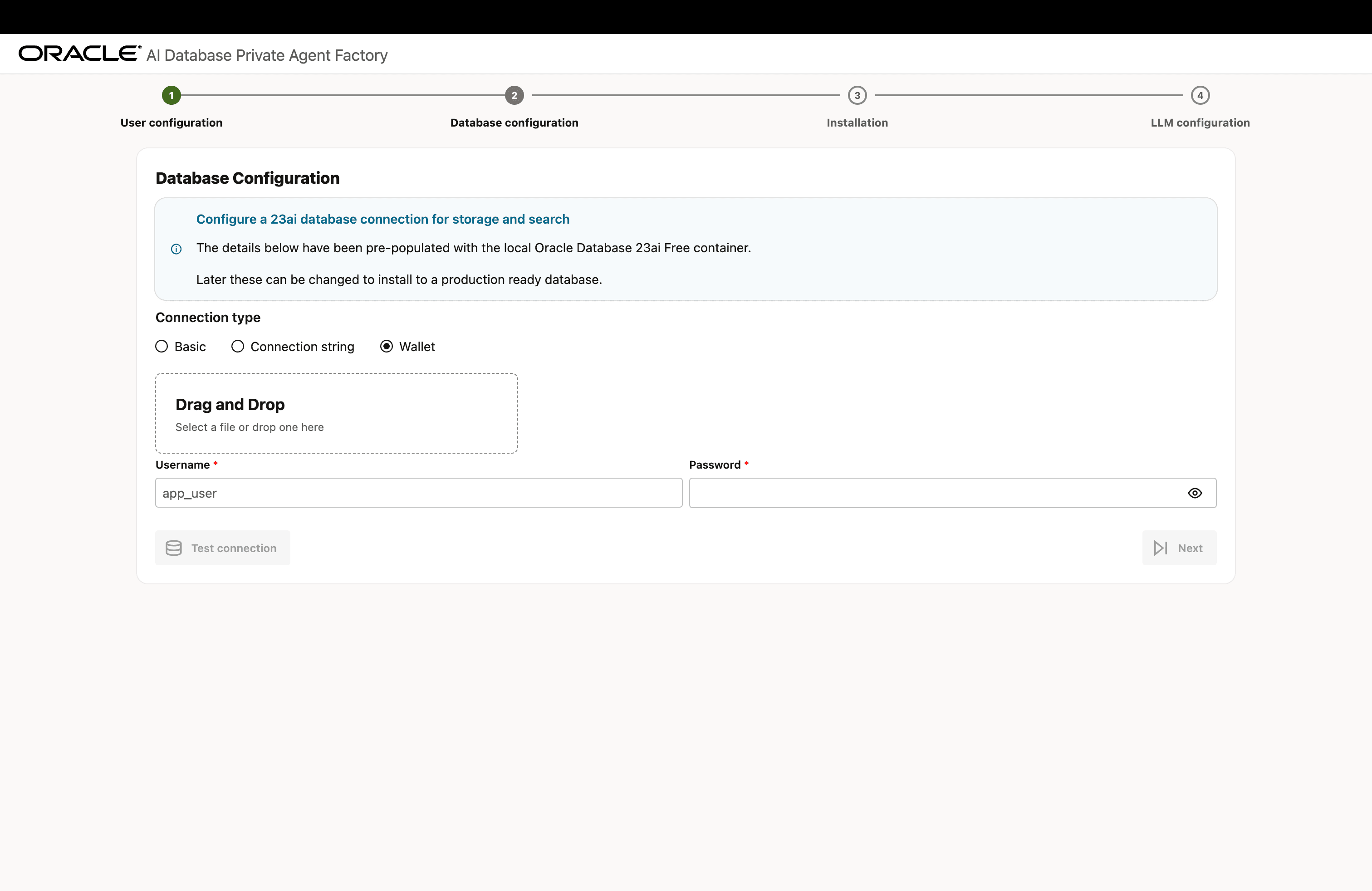
データベース接続の詳細を指定します。Oracle AI Database 26ai接続の詳細を直接入力することも、接続文字列を指定することも、データベース・ウォレット・ファイルをユーザーおよびパスワードとともにアップロードすることもできます。
-
基本: すべての接続詳細を手動で入力し、以前に作成したデータベース・ユーザーおよびパスワードを入力します。
-
接続文字列: データベース接続文字列、および以前に作成したデータベース・ユーザーおよびパスワードを入力します。
-
ウォレット: データベース・ウォレット・ファイルをアップロードし、以前に作成したデータベース・ユーザーおよびパスワードを入力します。
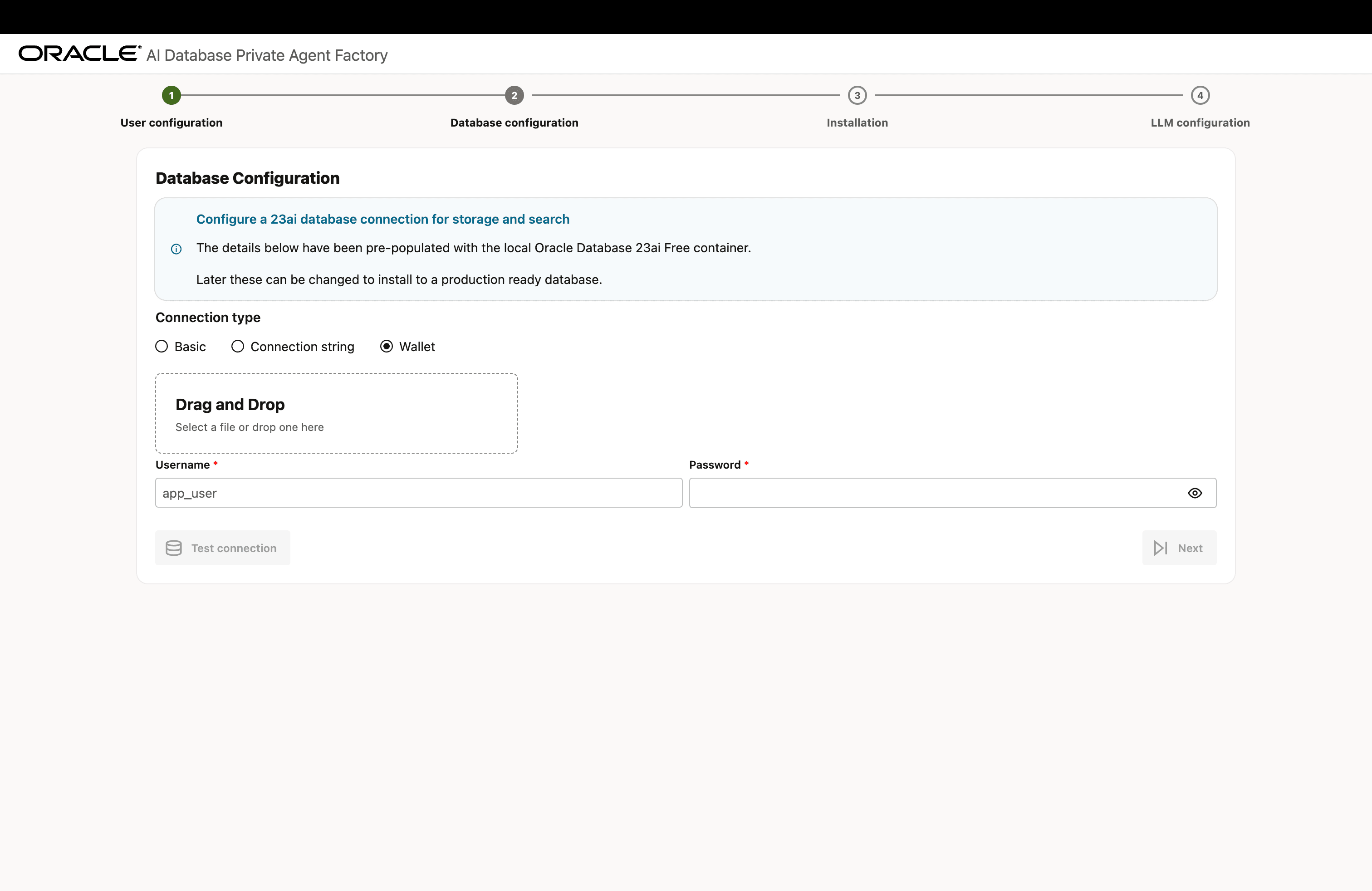
事前構築済のナレッジ・アシスタントを含むナレッジ・エージェントを正常にインストールするには、エージェント・ファクトリに、事前認証済リクエスト(PAR)ファイルを使用してOCIオブジェクト・ストレージにアクセスするためのデータベースが必要です。
WALLET_LOCATIONまたはENCRYPTION_WALLET_LOCATIONがデータベース・サーバーのsqlnet.oraファイルで指定されているかどうかを確認します。いずれかが構成されている場合は、必要なOCI証明書がウォレットに追加されていることを確認します。証明書が存在しない場合は、それらをウォレットに追加してオブジェクト・ストレージ・ファイルへのアクセスを有効にし、ナレッジ・エージェントのインストールの失敗を防止します。データベースでウォレットが使用されていない場合は、このステップをスキップできます。ここをクリックして、ウォレットに追加する必要がある証明書をダウンロードします。次の例では、SSLウォレットが
/u01/app/oracle/dcs/commonstore/wallets/sslにあり、証明書を/home/oracle/dbcに解凍したと想定しています:#! /bin/bash # Check if the certificates are available under "Trusted Certificates" orapki wallet display -wallet /u01/app/oracle/dcs/commonstore/wallets/ssl # Add certificates if they are missing for i in $(ls /home/oracle/dbc/DigiCert*cer) do orapki wallet add -wallet /u01/app/oracle/dcs/commonstore/wallets/ssl -trusted_cert -cert $i -pwd <SSL Wallet password> done詳細は、証明書を使用したSSLウォレットの作成を参照してください。
-
-
「テスト接続」をクリックして、入力した情報が正しいことを検証します。接続が成功すると、「データベース接続に成功しました」という通知が表示されます。「次」をクリックします。
コンポーネントのインストール
-
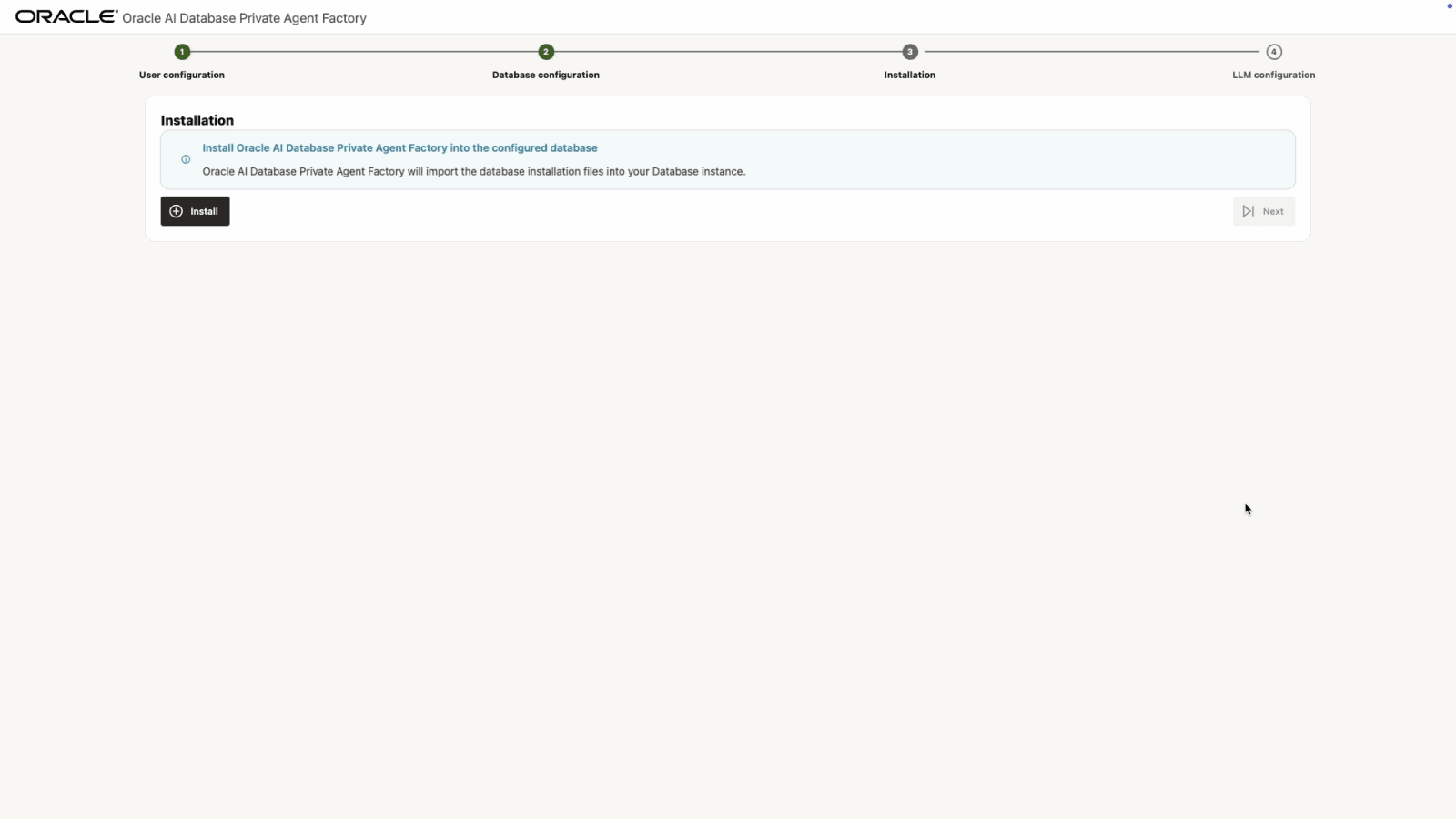
「インストール」をクリックし、設定が完了するまで数分待ちます。
-
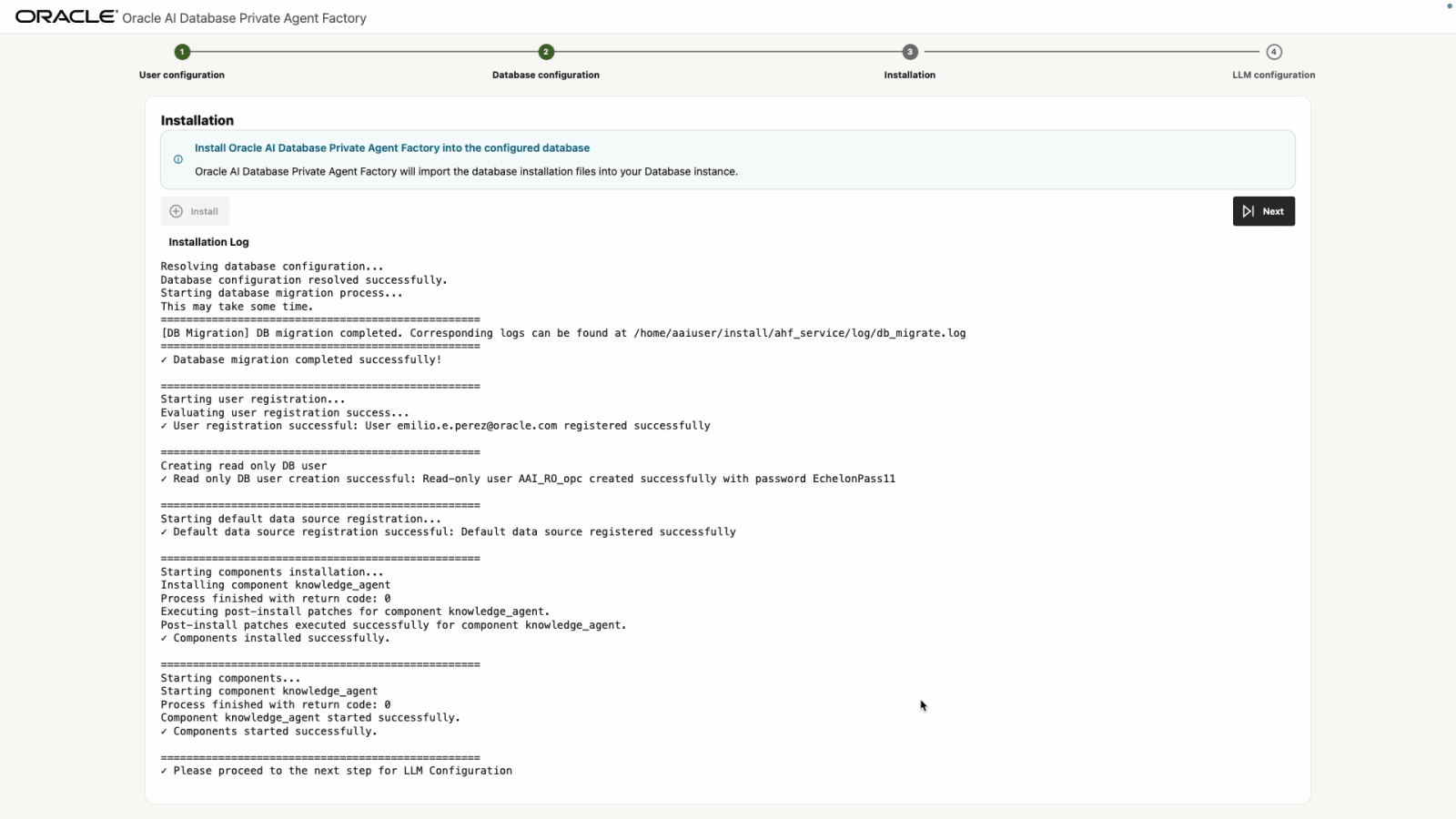
終了すると、LLM構成の次のステップに進んでくださいというメッセージが表示されます。「次」をクリックします。
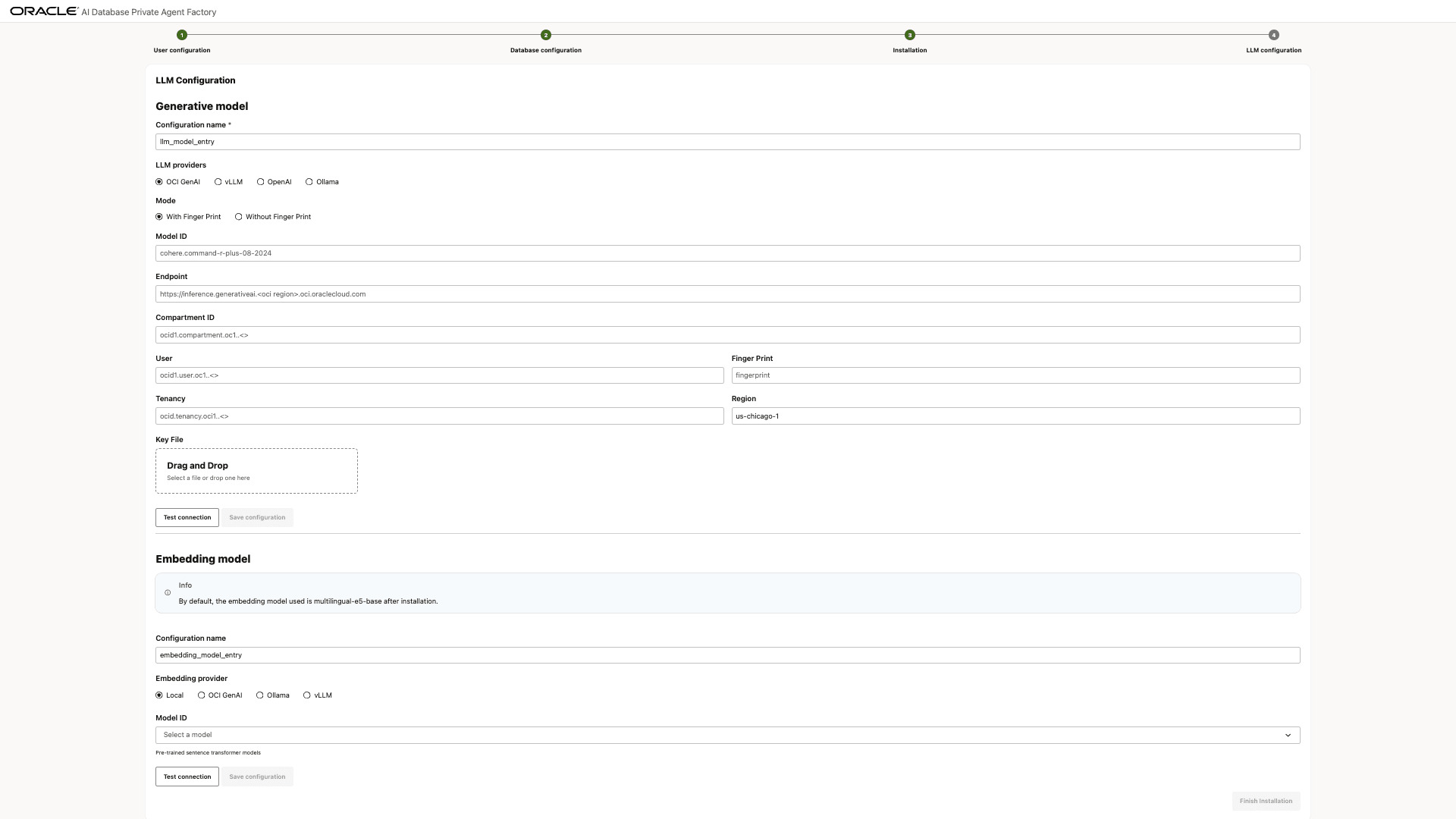
LLMの構成
続行する前に、LLMの管理を参照して、サポートされているモデルおよびLLMプロバイダとその設定方法を確認します。
-
LLMプロバイダに基づいてLLM構成を選択します。このアプリケーションは、Ollama、vLLM、OpenAI、およびOCI GenAI製品の完全なスイートとの統合をサポートしています。選択したプロバイダによっては、必要な接続資格証明が異なる場合があります。
-
選択したLLM構成で必要な詳細を入力し、「テスト接続」を選択します。「接続に成功しました」メッセージが表示されたら、「構成の保存」を選択します。
オプションで、データの取込みおよび取得に使用する埋込みモデルを構成します。デフォルトでは、
multilingual-e5-baseモデルが埋込みの生成に使用され、サービスに付属するローカル埋込みモデルでもあります。事前構築済のナレッジ・アシスタントは現在、OCI生成AIサービスからのモデルの埋込みのみをサポートしています。事前構築済のナレッジ・エージェントの適切な機能を確保するには、次のCohere埋込みモデルから選択します。
- multilingual-e5-base
- cohere.embed-v4.0
- cohere.embed-multilingual-light-v3.0
- cohere.embed-english-v3.0
- cohere.embed-multilingual-v3.0
-
最後に、「インストールの終了」を選択して設定を完了し、ログイン・ページにリダイレクトします。
アプリケーションへのログイン
以前に作成した電子メールとパスワードを使用してログインします。ログインすると、「はじめに」画面が表示されます。