macOSでのインストール
次のステップに従って、エージェント・ファクトリ環境をmacOSでプロビジョニング、構成および実行します。要件に応じて、本番モードとクイックスタート・モードのいずれかを選択できます。ニーズに最適なインストール・モードを選択するには、「インストール・モード」を参照してください。
注意: root以外のユーザーとしてインストールを実行します。クリティカル・コンポーネントであるPodmanは、エージェント・ファクトリのインストール用にルートレス・モードで設定および使用する必要があります。ルート・ユーザーとしてインストールを実行したり、デプロイメント・ステップを実行しないでください。
ノート: ユーザー入力が必要なセクションは、<like_this>で強調表示されています。
VPNオン。本番モード
VPNオンで本番モードでのMacへのアプリケーションのインストール
インストール・キットのダウンロード
公式ダウンロードWebサイトに移動して、インストール・キットを入手します。
-
Appleシリコン(Mシリーズ) Macシステムの場合は、Linux ARM 64ビット・プラットフォーム・インストーラ・キット
applied_ai_arm64.tar.gzを選択します。 -
IntelベースのMacシステムの場合は、Linux x86-64プラットフォーム・インストーラ・キット
applied_ai.tar.gzを選択します。
ステージング場所でのインストール・キットの解凍
ステージングの場所は、アプリケーションのPodmanイメージの作成に必要なビルド・アーティファクト(実行可能ファイルや構成ファイルなど)の格納に使用される指定されたディレクトリであり、デプロイメント・ライフサイクル全体を管理するためのMakefileも含まれています。
ノート: ステージングの場所を選択する際は、NFSマウントにないことを確認してください。
-
ステージングの場所を作成し、ダウンロードしたキットをステージングの場所にコピーします。
mkdir <staging_location> cd <staging_location> cp <path to installation kit> . -
ステージングの場所にあるインストール・キットを解凍します。
-
Apple MシリーズMacの場合:
tar xzf applied_ai_arm64.tar.gz -
Intel Macの場合:
tar xzf applied_ai.tar.gz
-
インストール・プロセスを開始する前に、VPNの外部に接続するために必要なプロキシを構成します。
export http_proxy=<your-http-proxy>;
export https_proxy=<your-https-proxy>;
export no_proxy=<your-domain>;
export HTTP_PROXY=<your-http-proxy>;
export HTTPS_PROXY=<your-https-proxy>;
export NO_PROXY=<your-domain>;
対話型インストーラの実行
インストール・キットに含まれているinteractive_install.shスクリプトは、環境構成、依存性インストール、アプリケーション・デプロイメントなど、ほぼすべての設定タスクを自動化します。
キットを抽出すると、このファイルはステージングの場所に存在します。
-
対話型インストーラを実行します
キットを解凍したら、同じディレクトリ内から
interactive_install.shスクリプトを実行します。bash interactive_install.sh --reset (Required if previously installed) bash interactive_install.sh -
対話型インストーラによってプロンプトが表示されたら、次のオプションを選択します:
Are you on a corporate network that requires an HTTP/HTTPS proxy? (y/N): y
Do you want to use the default specs? (Y/n): y
Do you want to proceed with the manual database setup? (y/N): y
[WARNING] Step 1: Create the database user.
Enter the DB username you wish to create: <your_db_user>
Enter the password for the new DB user: <your_db_user_password>
[INFO] Run these SQL commands as a SYSDBA user on your PDB (Pluggable Database):
----------------------------------------------------
CREATE USER <your_db_user> IDENTIFIED BY <your_db_user_password> DEFAULT TABLESPACE USERS QUOTA unlimited ON USERS;
GRANT CONNECT, RESOURCE, CREATE TABLE, CREATE SYNONYM, CREATE DATABASE LINK, CREATE ANY INDEX, INSERT ANY TABLE, CREATE SEQUENCE, CREATE TRIGGER, CREATE USER, DROP USER TO <your_db_user>;
GRANT CREATE SESSION TO <your_db_user> WITH ADMIN OPTION;
GRANT READ, WRITE ON DIRECTORY DATA_PUMP_DIR TO <your_db_user>;
GRANT SELECT ON V_$PARAMETER TO <your_db_user>;
exit;
----------------------------------------------------
Press [Enter] to continue to the next step...
Select installation mode:
1) prod
2) quickstart
Enter choice (1 or 2): 1
You selected Production mode. Confirm? (yes/no): yes
次の出力は、インストールが正常に完了したことを示しています。
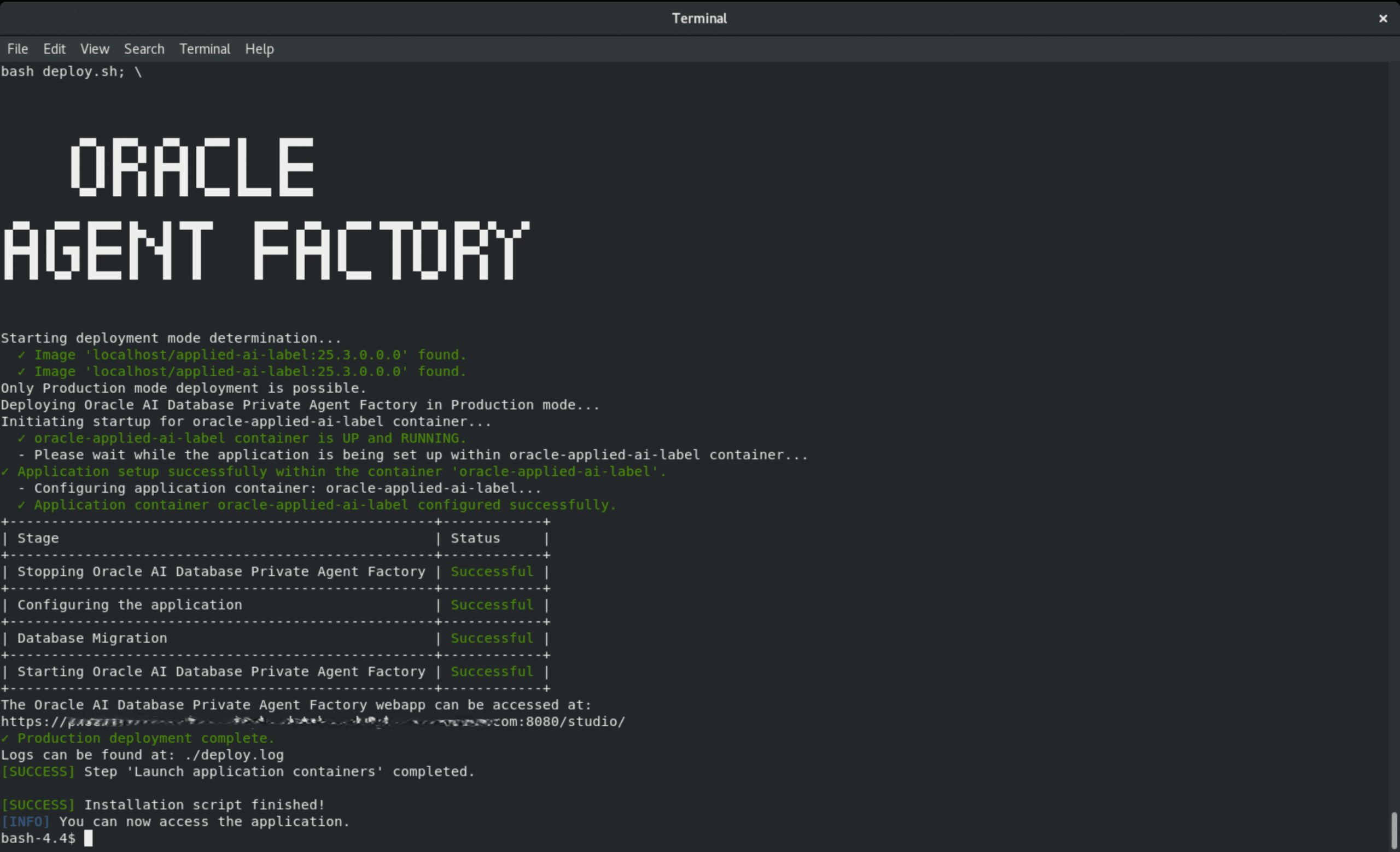
インストール・スクリプトが正常に終了したら、スクリプトによって提供されるURL https://<hostname>:8080/studio/でアプリケーションにアクセスし、Webブラウザから残りの構成を完了できます。
アプリケーションへのアクセス
アプリケーションのURLをブラウザにコピーして貼り付けます。次のようなページが表示されます。
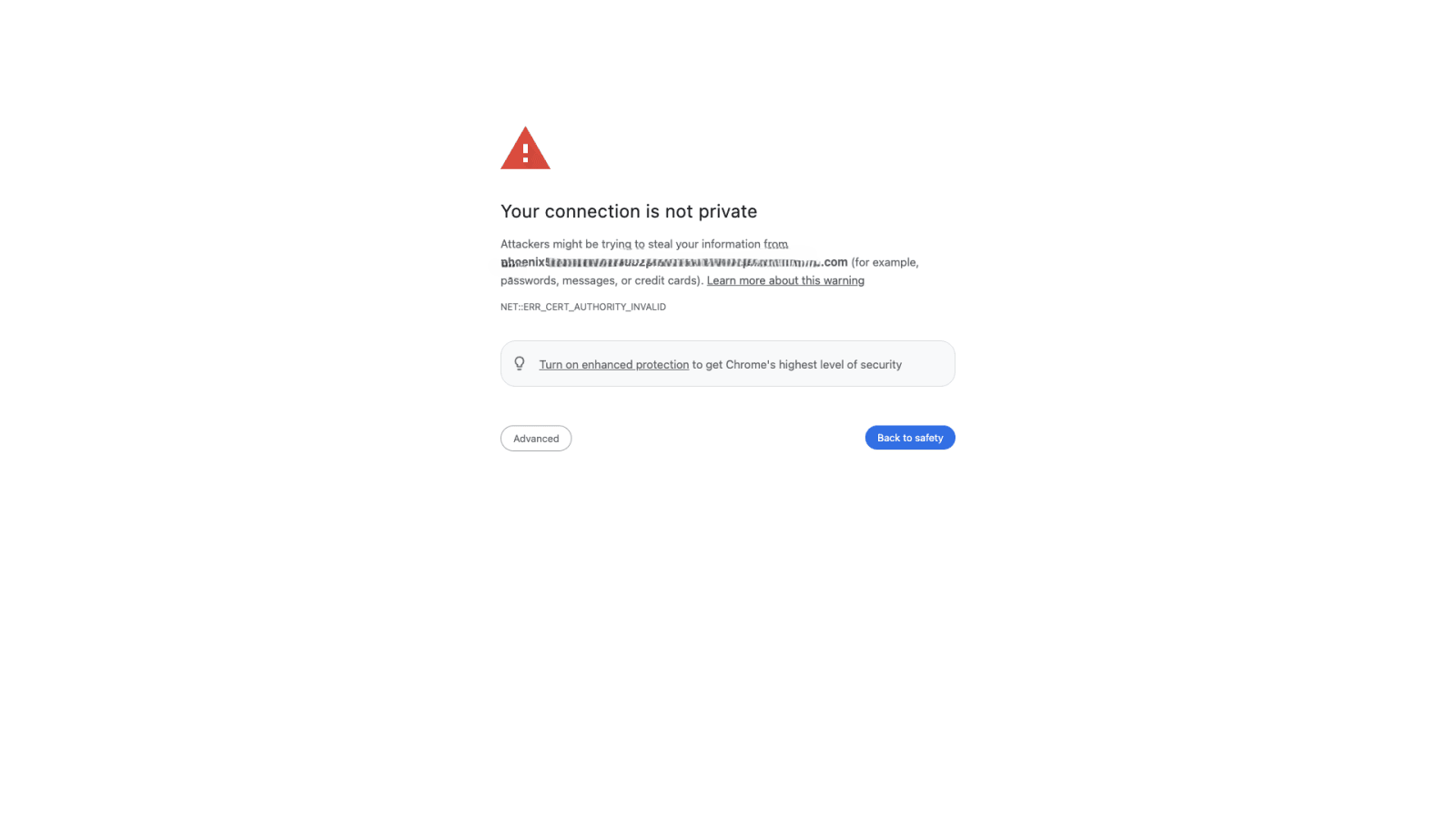
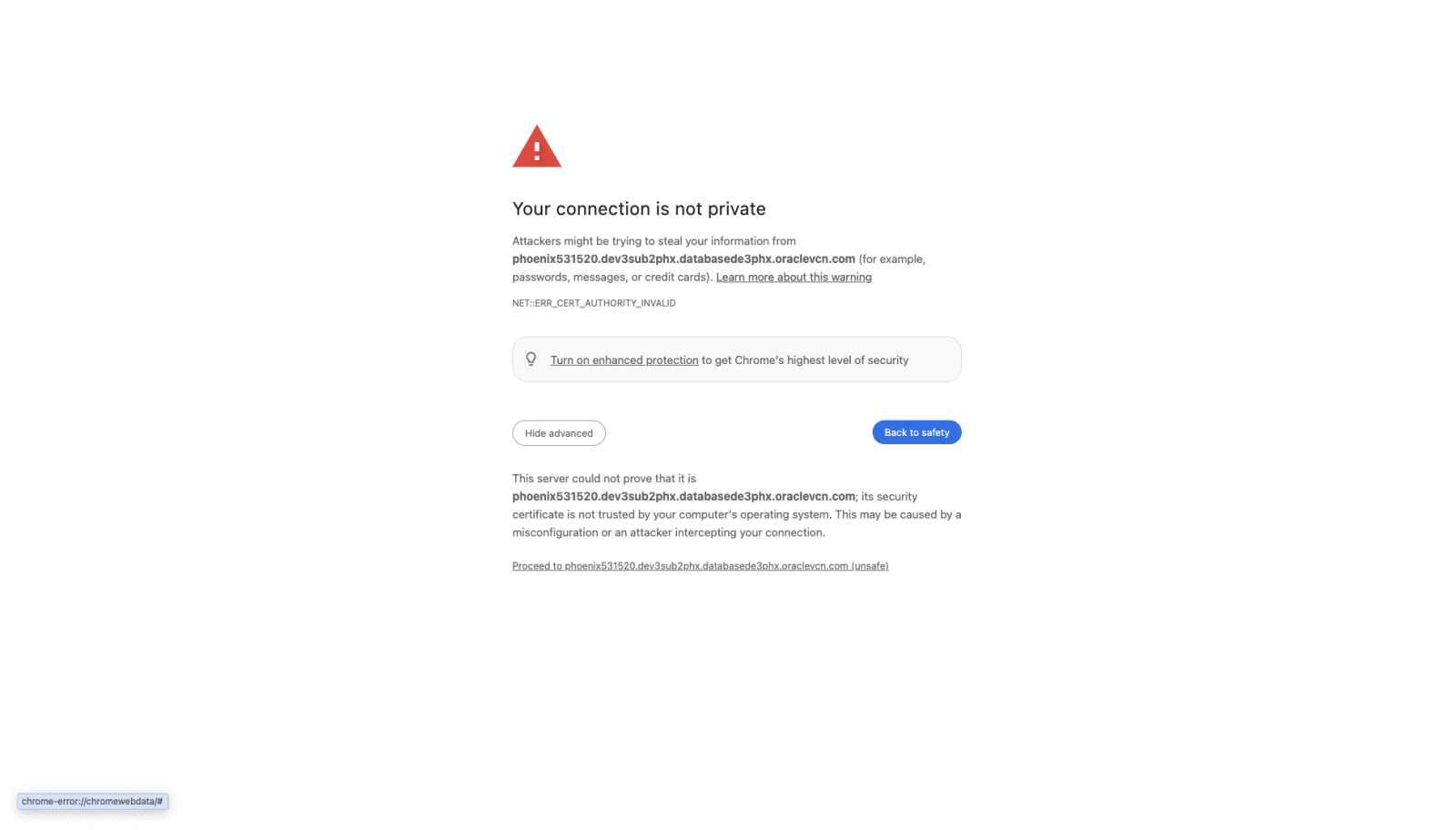
「拡張」をクリックし、ホストに進むをクリックします。
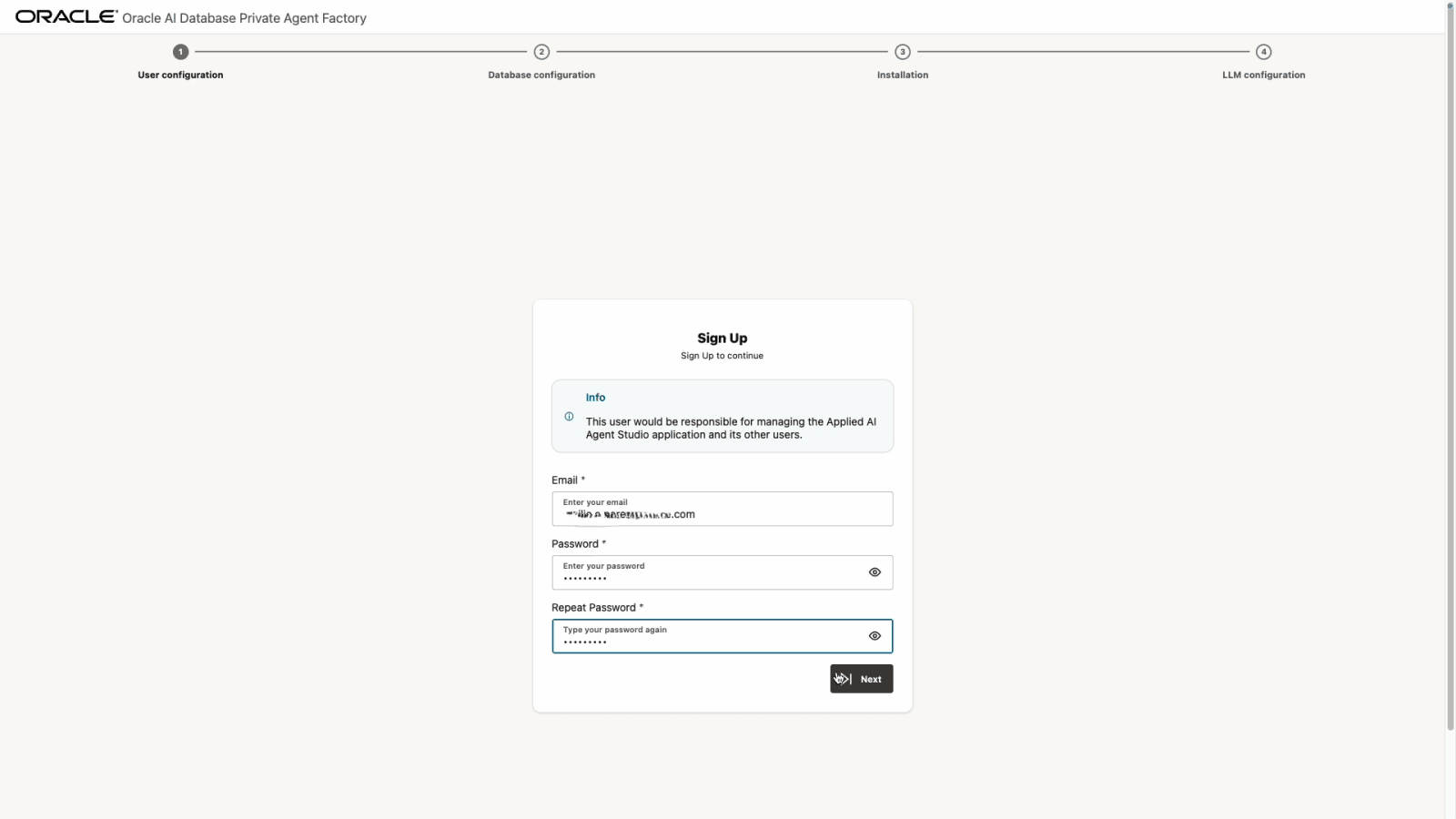
ユーザーの構成
電子メールと安全なパスワードを設定します。
データベース接続の構成
-
データベース接続の詳細を指定します。Oracle AI Database 26ai接続の詳細を直接入力することも、接続文字列を指定することも、データベース・ウォレット・ファイルをユーザーおよびパスワードとともにアップロードすることもできます。
-
基本: すべての接続詳細を手動で入力し、以前に作成したデータベース・ユーザーおよびパスワードを入力します。
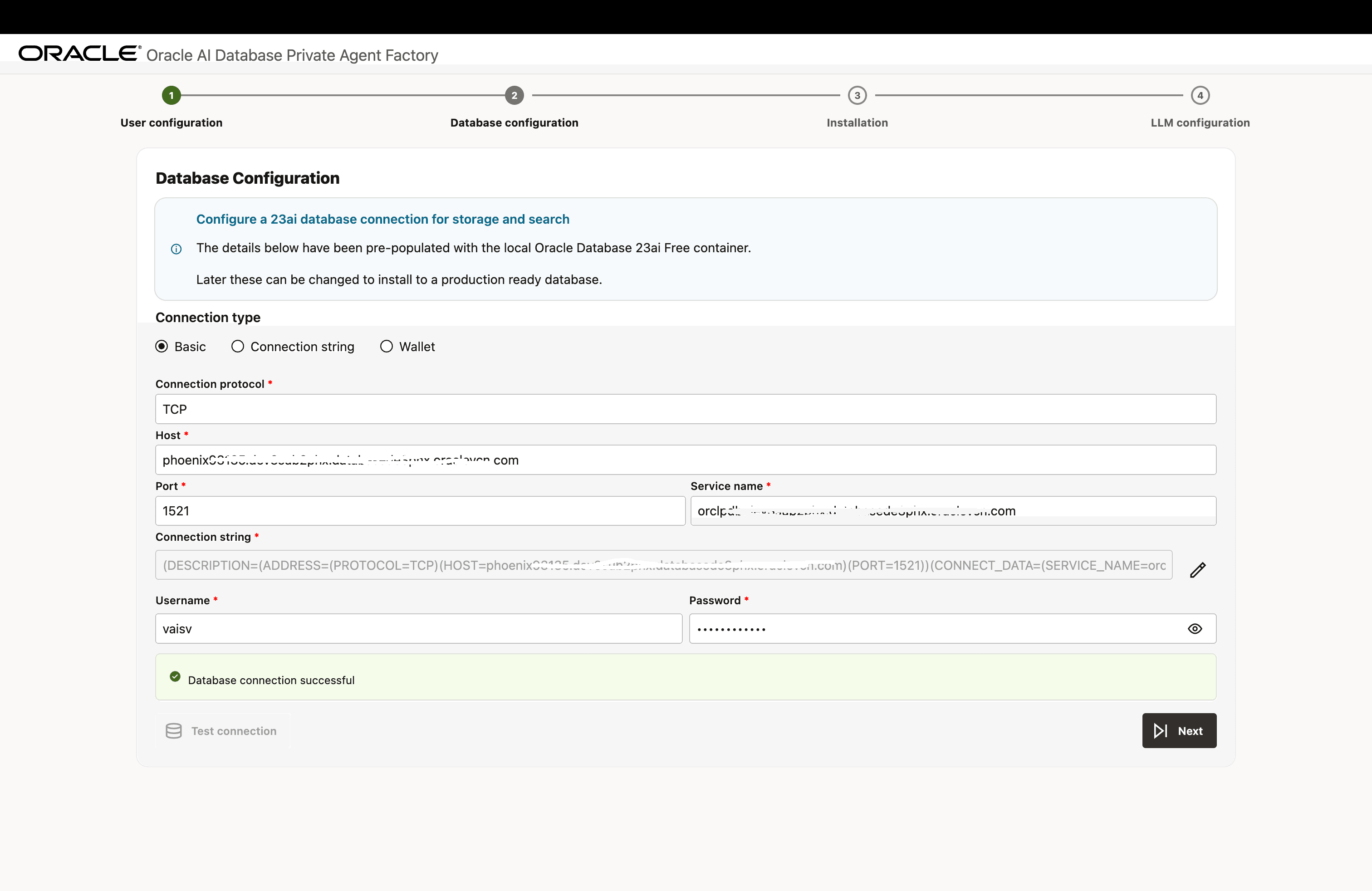
-
接続文字列: データベース接続文字列、および以前に作成したデータベース・ユーザーおよびパスワードを入力します。
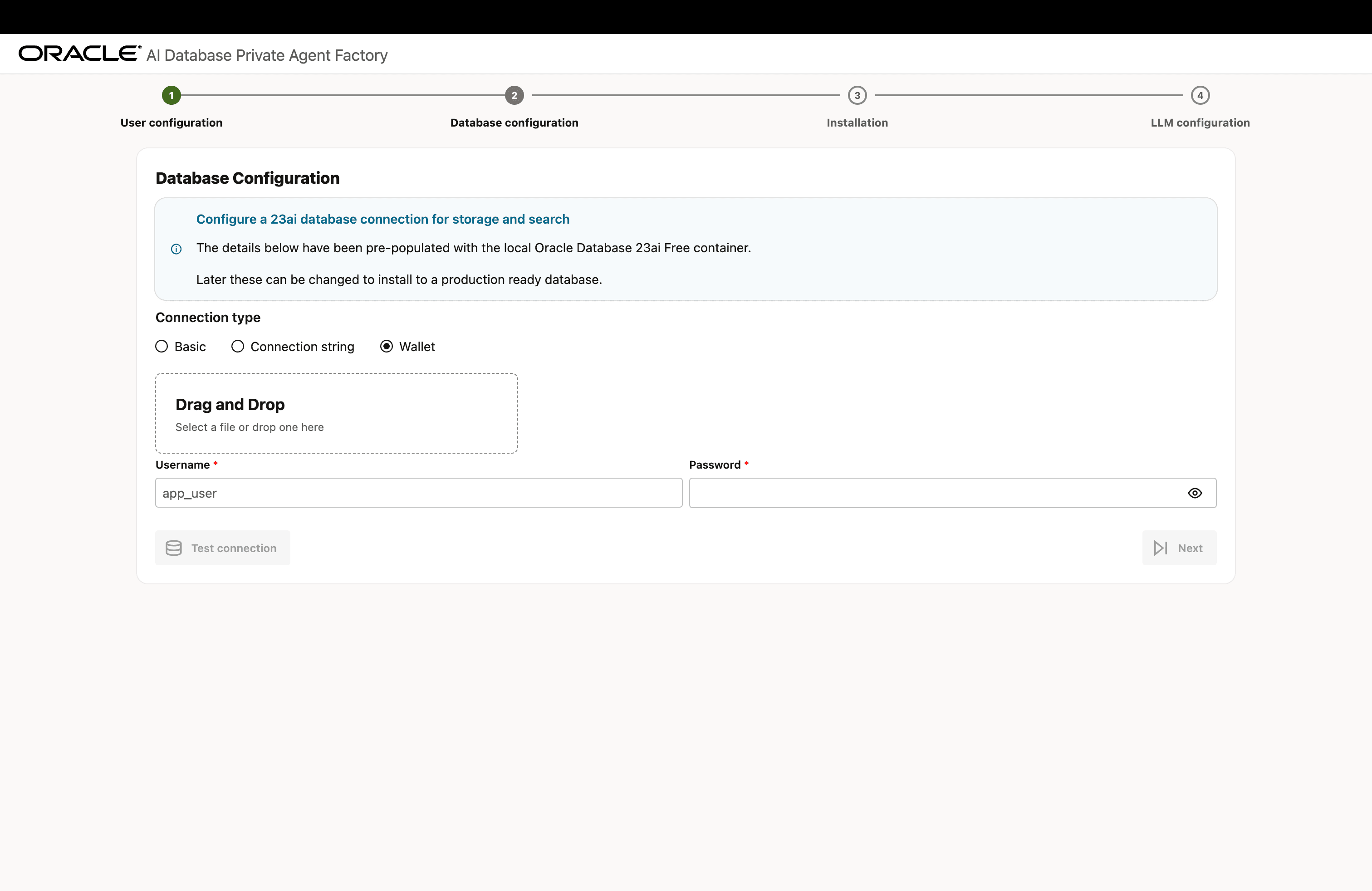
-
ウォレット: データベース・ウォレット・ファイルをアップロードし、以前に作成したデータベース・ユーザーおよびパスワードを入力します。
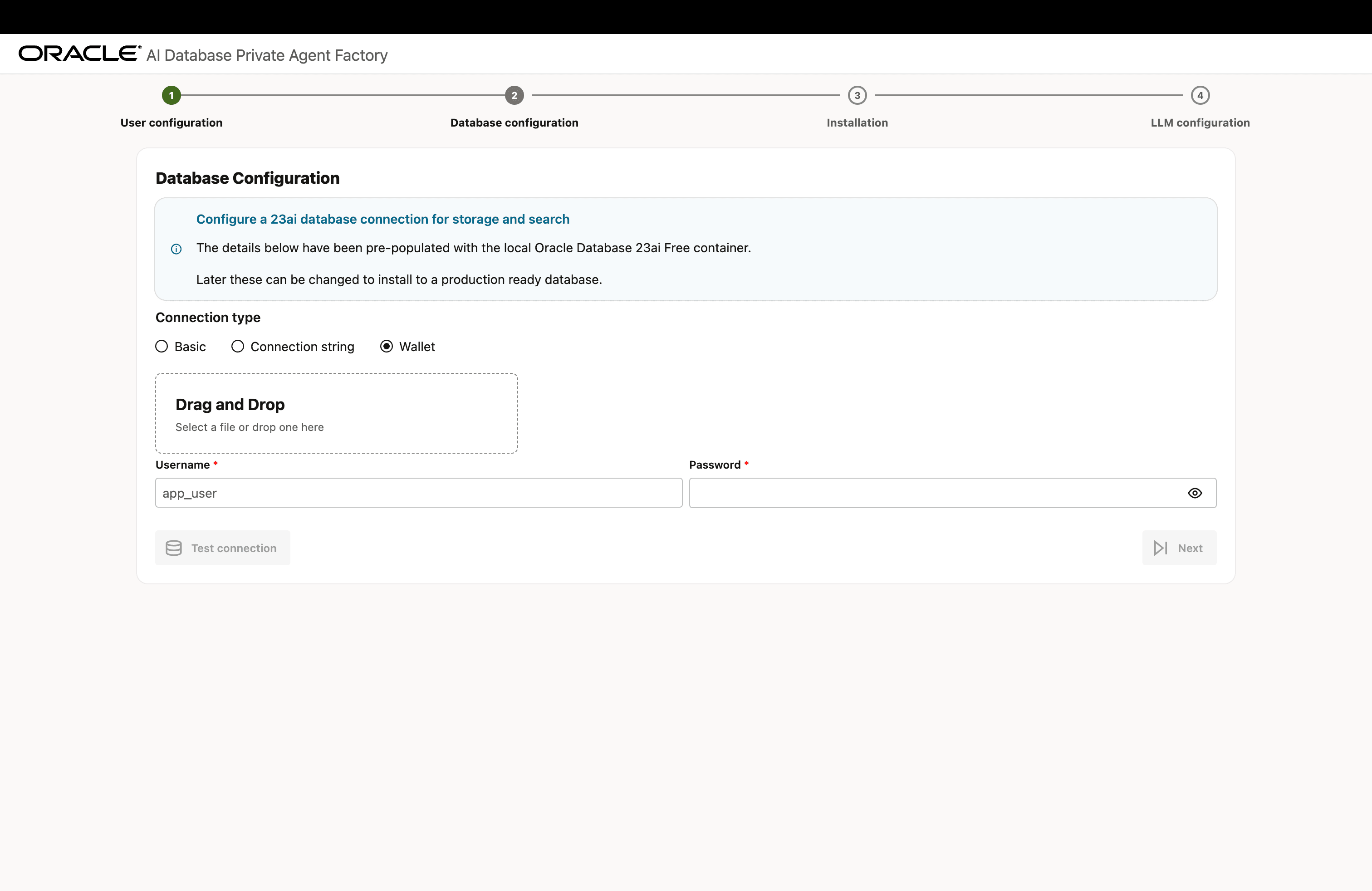
事前構築済のナレッジ・アシスタントを含むナレッジ・エージェントを正常にインストールするには、エージェント・ファクトリに、事前認証済リクエスト(PAR)ファイルを使用してOCIオブジェクト・ストレージにアクセスするためのデータベースが必要です。
WALLET_LOCATIONまたはENCRYPTION_WALLET_LOCATIONがデータベース・サーバーのsqlnet.oraファイルで指定されているかどうかを確認します。いずれかが構成されている場合は、必要なOCI証明書がウォレットに追加されていることを確認します。証明書が存在しない場合は、それらをウォレットに追加してオブジェクト・ストレージ・ファイルへのアクセスを有効にし、ナレッジ・エージェントのインストールの失敗を防止します。データベースでウォレットが使用されていない場合は、このステップをスキップできます。ここをクリックして、ウォレットに追加する必要がある証明書をダウンロードします。次の例では、SSLウォレットが
/u01/app/oracle/dcs/commonstore/wallets/sslにあり、証明書を/home/oracle/dbcに解凍したと想定しています:#! /bin/bash # Check if the certificates are available under "Trusted Certificates" orapki wallet display -wallet /u01/app/oracle/dcs/commonstore/wallets/ssl # Add certificates if they are missing for i in $(ls /home/oracle/dbc/DigiCert*cer) do orapki wallet add -wallet /u01/app/oracle/dcs/commonstore/wallets/ssl -trusted_cert -cert $i -pwd <SSL Wallet password> done詳細は、証明書を使用したSSLウォレットの作成を参照してください。
-
-
「テスト接続」をクリックして、入力した情報が正しいことを検証します。接続が成功すると、「データベース接続に成功しました」という通知が表示されます。「次」をクリックします。
コンポーネントのインストール
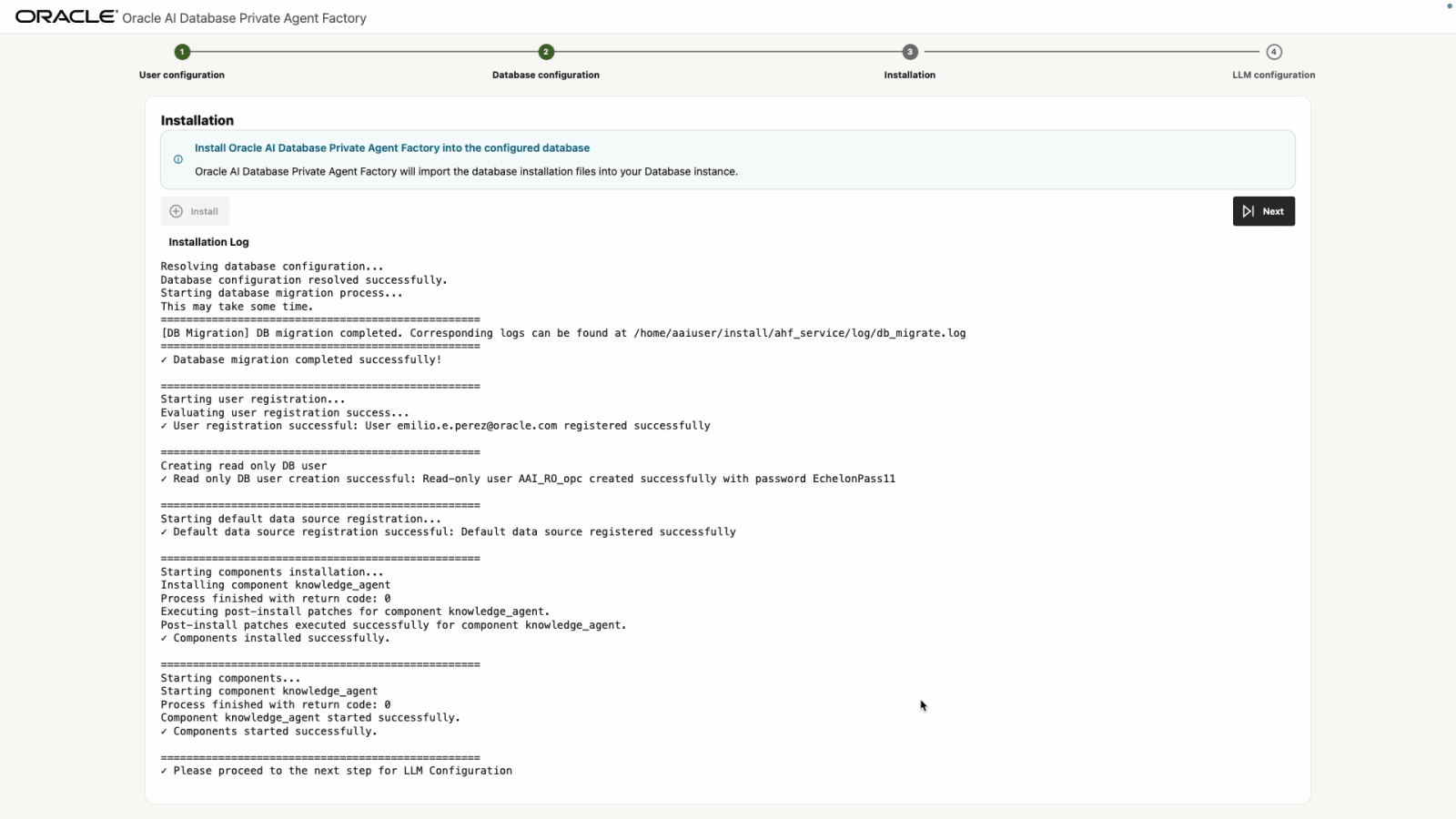
「インストール」をクリックし、設定が完了するまで数分待ちます。
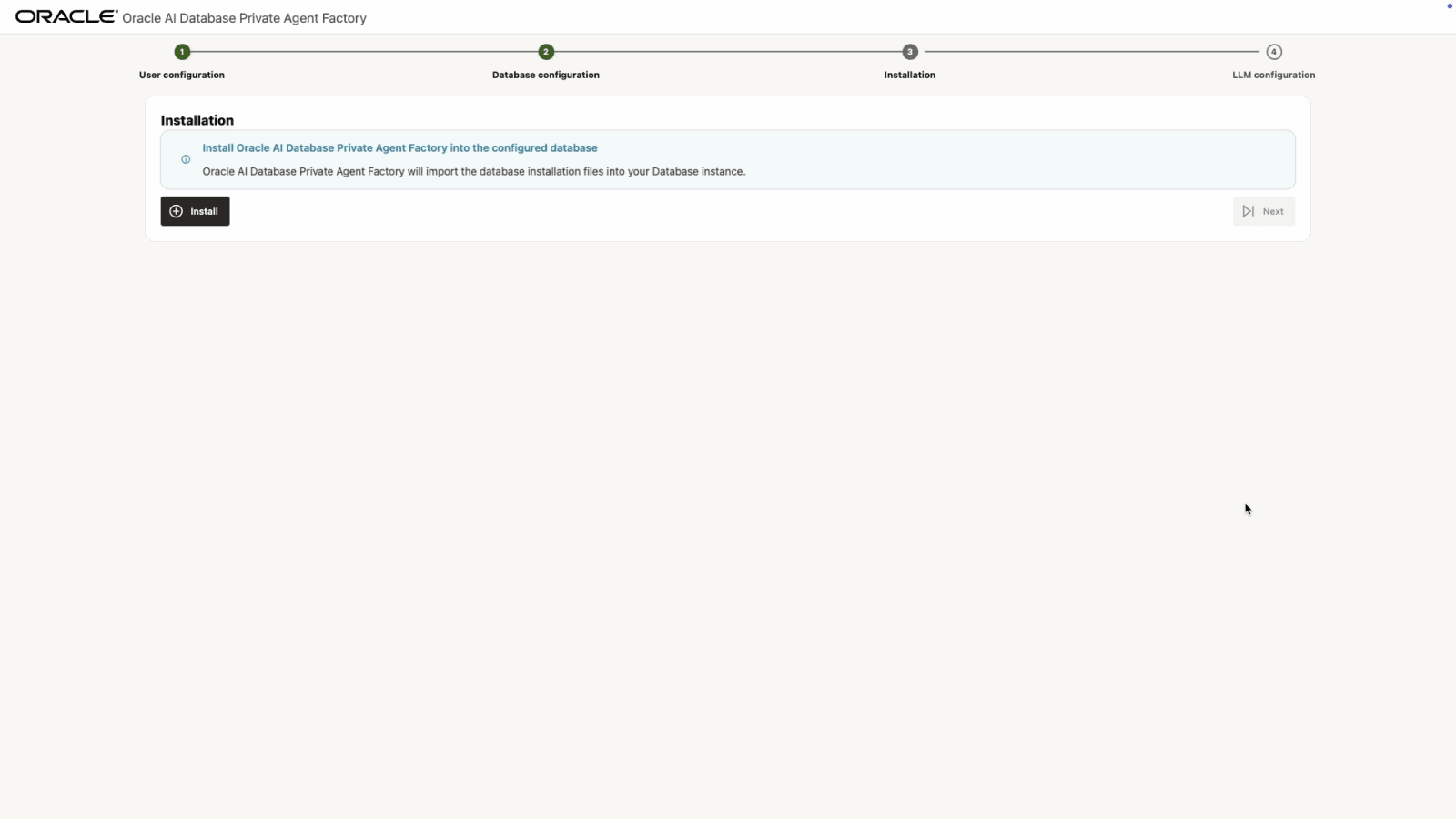
終了すると、LLM構成の次のステップに進んでくださいというメッセージが表示されます。「次」をクリックします。
LLMの構成
続行する前に、LLMの管理を参照して、サポートされているモデルおよびLLMプロバイダとその設定方法を確認します。
LLMプロバイダに基づいてLLM構成を選択します。このアプリケーションは、Ollama、vLLM、OpenAI、およびOCI GenAI製品の完全なスイートとの統合をサポートしています。選択したプロバイダによっては、必要な接続資格証明が異なる場合があります。
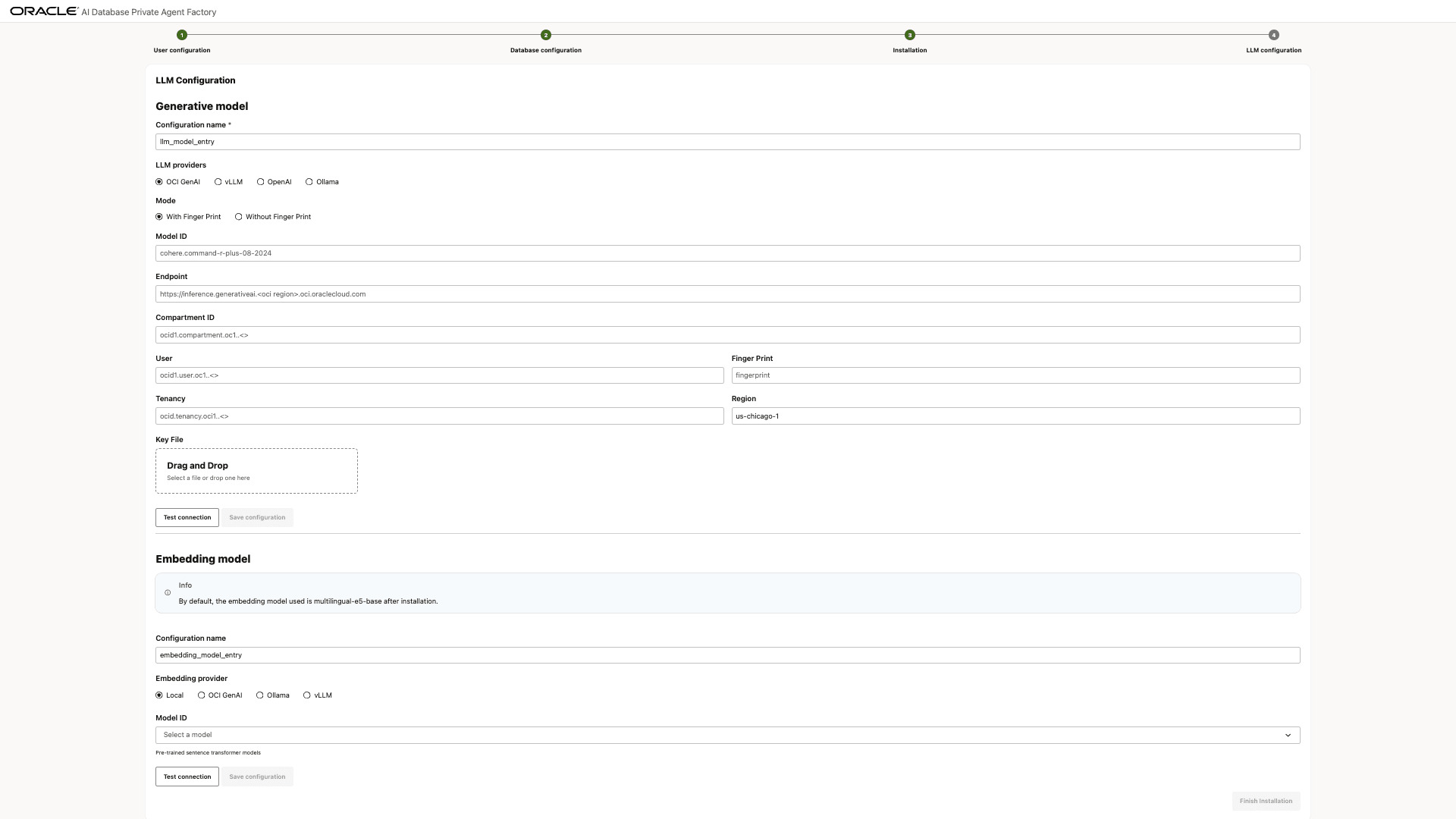
図install-step-llm-config.pngの説明
選択したLLM構成で必要な詳細を入力し、「テスト接続」を選択します。「接続に成功しました」メッセージが表示されたら、「構成の保存」を選択します。
オプションで、データの取込みおよび取得に使用する埋込みモデルを構成します。デフォルトでは、multilingual-e5-baseモデルが埋込みの生成に使用され、サービスに付属するローカル埋込みモデルでもあります。
事前構築済のナレッジ・アシスタントは現在、OCI生成AIサービスからのモデルの埋込みのみをサポートしています。事前構築済のナレッジ・エージェントの適切な機能を確保するには、次のCohere埋込みモデルから選択します。
- multilingual-e5-base
- cohere.embed-v4.0
- cohere.embed-multilingual-light-v3.0
- cohere.embed-english-v3.0
- cohere.embed-multilingual-v3.0
最後に、「インストールの終了」を選択して設定を完了し、ログイン・ページにリダイレクトします。
アプリケーションへのログイン
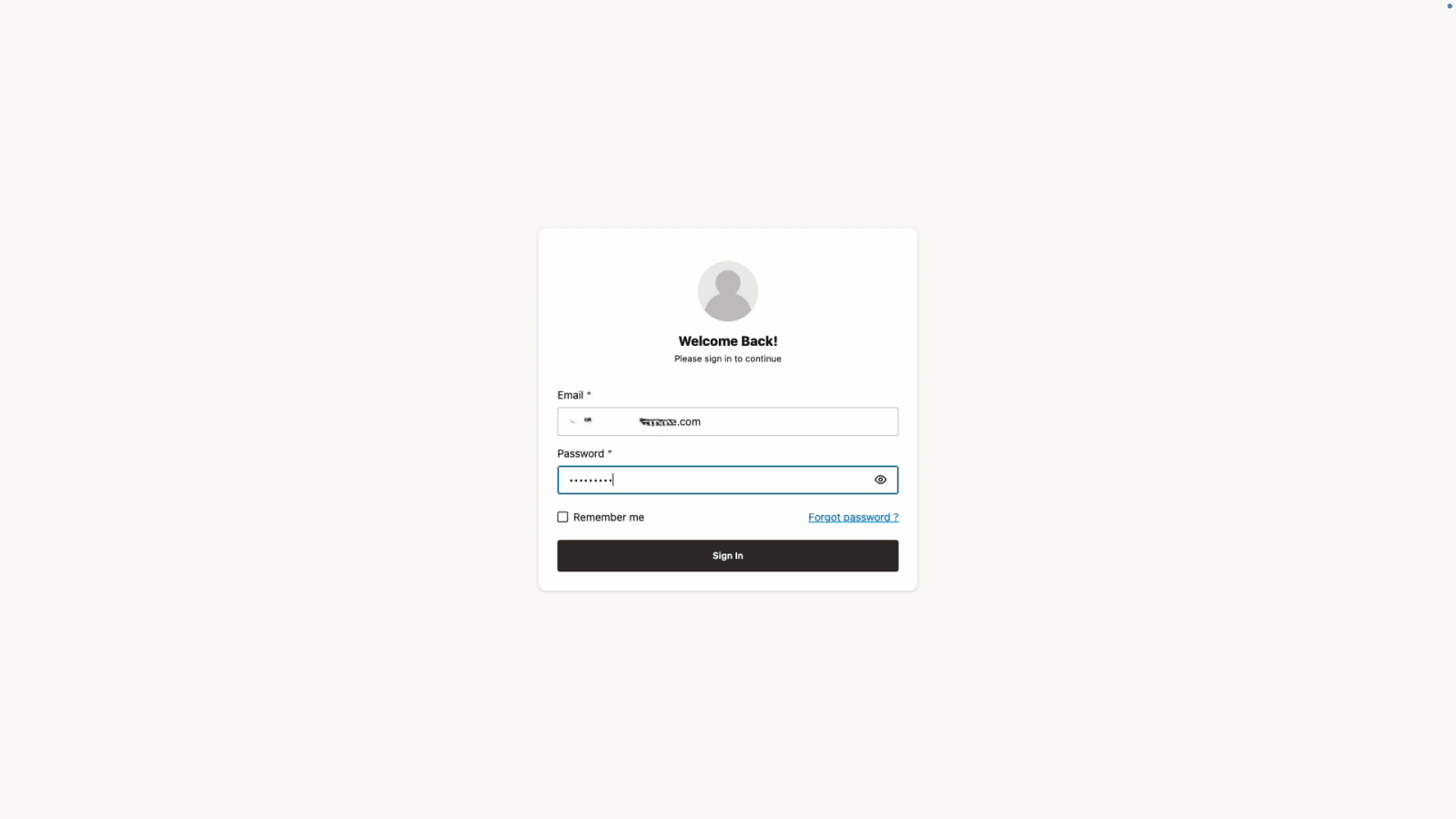
以前に作成した電子メールとパスワードを使用してログインします。ログインすると、「はじめに」画面が表示されます。
VPNオン。クイックスタート・モード
VPNオンでクイックスタート・モードでのMacへのアプリケーションのインストール
インストール・キットのダウンロード
公式ダウンロードWebサイトに移動して、インストール・キットを入手します。
-
Appleシリコン(Mシリーズ) Macシステムの場合は、Linux ARM 64ビット・プラットフォーム・インストーラ・キット
applied_ai_arm64.tar.gzを選択します。 -
IntelベースのMacシステムの場合は、Linux x86-64プラットフォーム・インストーラ・キット
applied_ai.tar.gzを選択します。
ステージング場所でのインストール・キットの解凍
ステージングの場所は、アプリケーションのPodmanイメージの作成に必要なビルド・アーティファクト(実行可能ファイルや構成ファイルなど)の格納に使用される指定されたディレクトリであり、デプロイメント・ライフサイクル全体を管理するためのMakefileも含まれています。
ノート: ステージングの場所を選択する際は、NFSマウントにないことを確認してください。
-
ステージングの場所を作成し、ダウンロードしたキットをステージングの場所にコピーします。
mkdir <staging_location> cd <staging_location> cp <path to installation kit> . -
ステージングの場所にあるインストール・キットを解凍します。
-
Apple MシリーズMacの場合:
tar xzf applied_ai_arm64.tar.gz -
Intel Macの場合:
tar xzf applied_ai.tar.gz
-
インストール・プロセスを開始する前に、VPNの外部に接続するために必要なプロキシを構成します。
export http_proxy=<your-http-proxy>;
export https_proxy=<your-https-proxy>;
export no_proxy=<your-domain>;
export HTTP_PROXY=<your-http-proxy>;
export HTTPS_PROXY=<your-https-proxy>;
export NO_PROXY=<your-domain>;
対話型インストーラの実行
インストール・キットに含まれているinteractive_install.shスクリプトは、環境構成、依存性インストール、アプリケーション・デプロイメントなど、ほぼすべての設定タスクを自動化します。
キットを抽出すると、このファイルはステージングの場所に存在します。
-
対話型インストーラを実行します
キットを解凍したら、同じディレクトリ内から
interactive_install.shスクリプトを実行します。bash interactive_install.sh --reset (Required if previously installed) bash interactive_install.sh -
対話型インストーラによってプロンプトが表示されたら、次のオプションを選択します:
Are you on a corporate network that requires an HTTP/HTTPS proxy? (y/N): y
Do you want to use the default specs? (Y/n): y
Do you want to proceed with the manual database setup? (y/N): n
Select installation mode:
1) prod
2) quickstart
Enter choice (1 or 2): 2
You selected Quickstart mode. Confirm? (yes/no): yes
次の出力は、インストールが正常に完了したことを示しています。
インストール・スクリプトが正常に終了したら、スクリプトによって提供されるURL https://<hostname>:8080/studio/でアプリケーションにアクセスし、Webブラウザから残りの構成を完了できます。
アプリケーションへのアクセス
アプリケーションのURLをブラウザにコピーして貼り付けます。次のようなページが表示されます。
「拡張」をクリックし、ホストに進むをクリックします。
ユーザーの構成
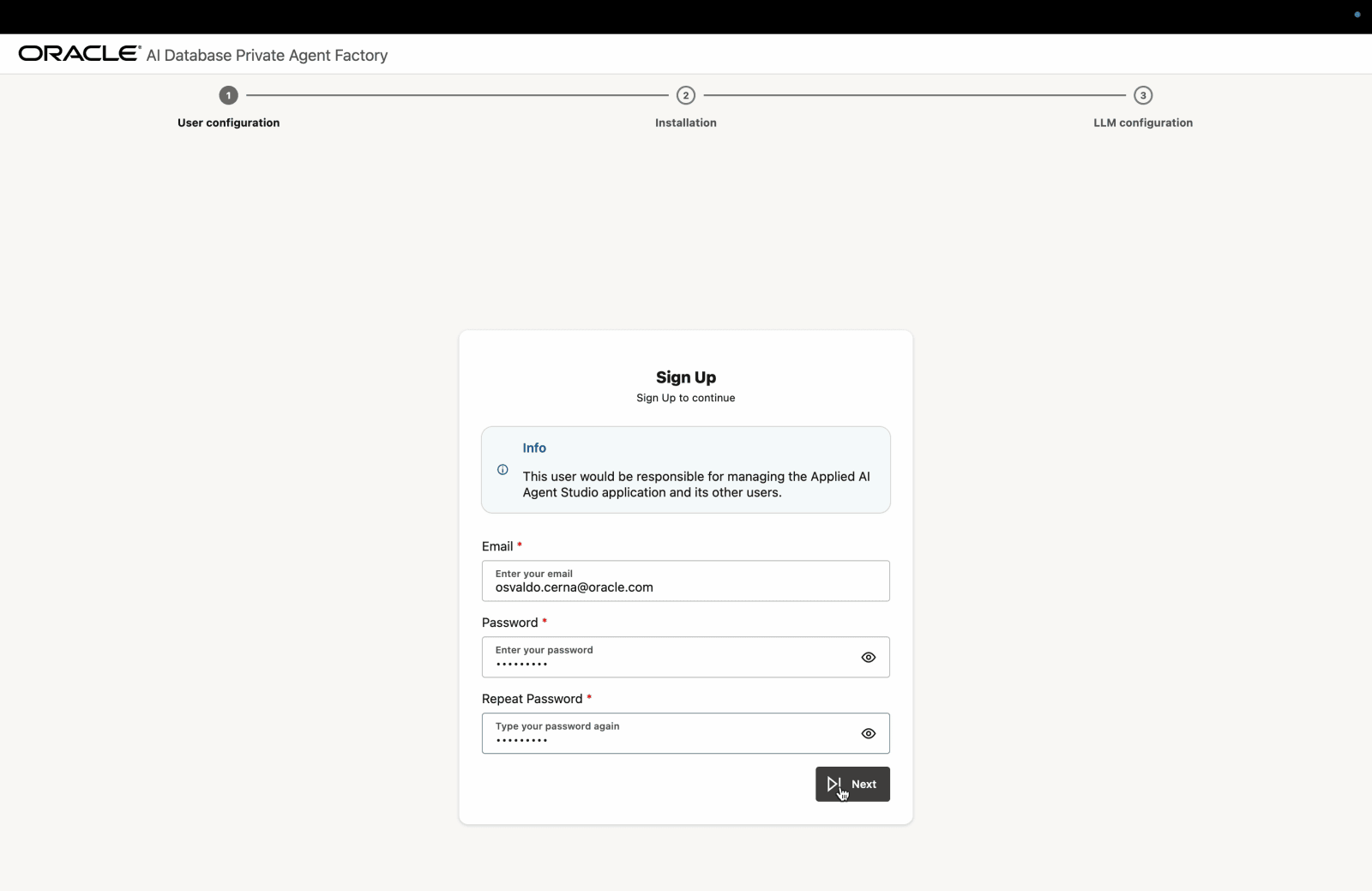
電子メールと安全なパスワードを設定します。
コンポーネントのインストール
「インストール」をクリックし、設定が完了するまで数分待ちます。
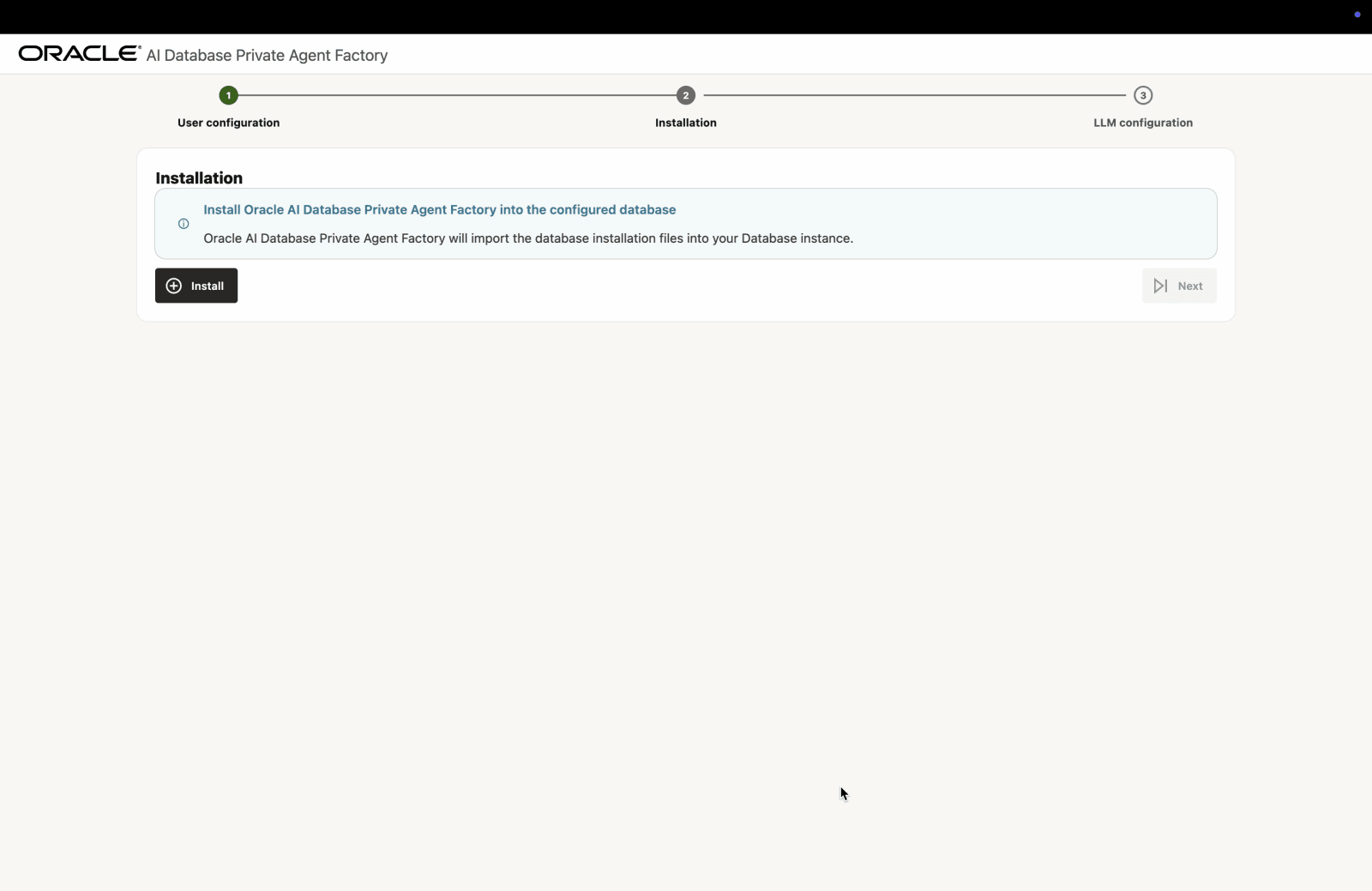
終了すると、LLM構成の次のステップに進んでくださいというメッセージが表示されます。「次」をクリックします。
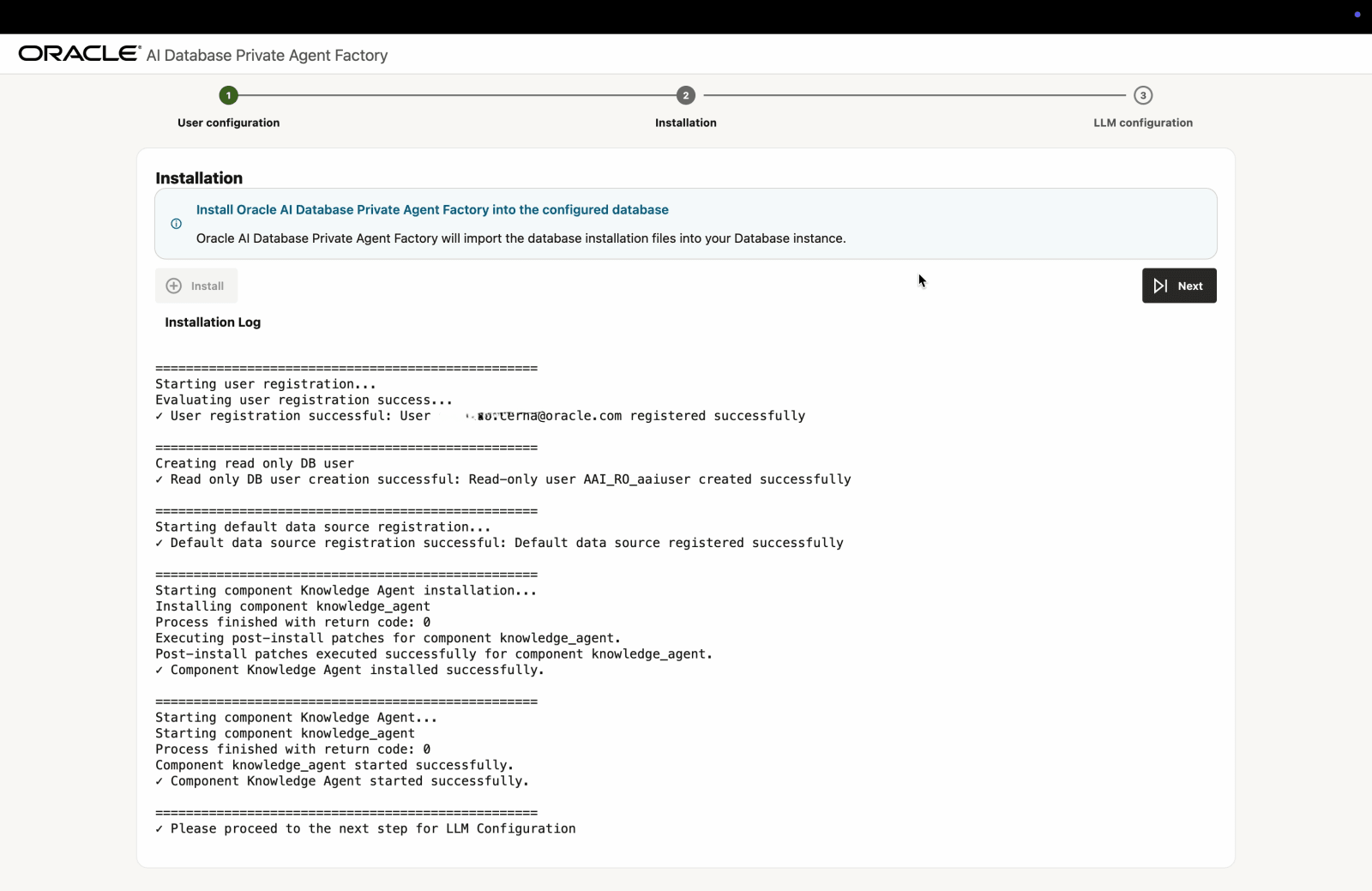
LLMの構成
続行する前に、LLMの管理を参照して、サポートされているモデルおよびLLMプロバイダとその設定方法を確認します。
LLMプロバイダに基づいてLLM構成を選択します。このアプリケーションは、Ollama、vLLM、OpenAI、およびOCI GenAI製品の完全なスイートとの統合をサポートしています。選択したプロバイダによっては、必要な接続資格証明が異なる場合があります。
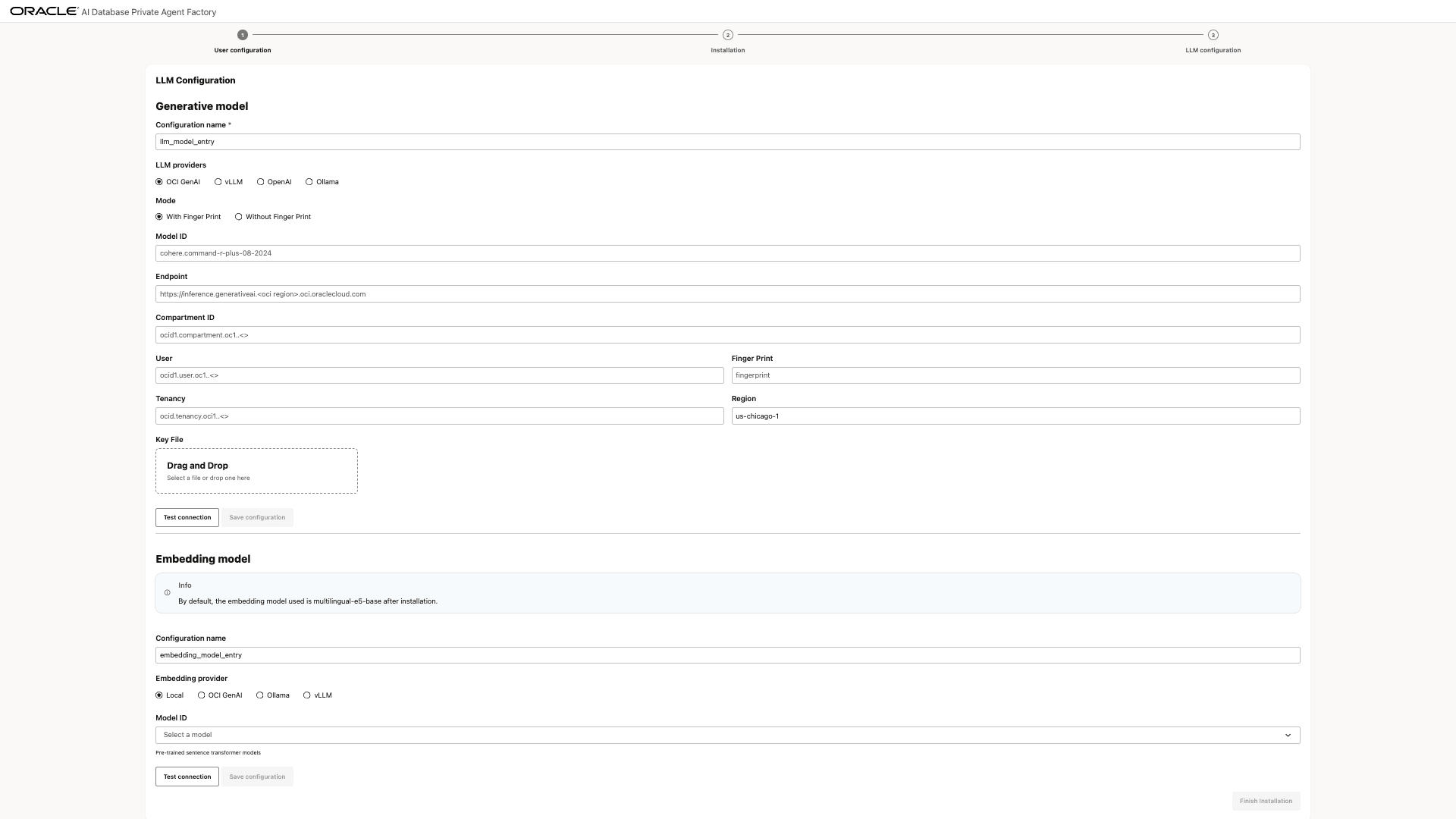
選択したLLM構成で必要な詳細を入力し、「テスト接続」を選択します。「接続に成功しました」メッセージが表示されたら、「構成の保存」を選択します。
オプションで、データの取込みおよび取得に使用する埋込みモデルを構成します。デフォルトでは、multilingual-e5-baseモデルが埋込みの生成に使用され、サービスに付属するローカル埋込みモデルでもあります。
事前構築済のナレッジ・アシスタントは現在、OCI生成AIサービスからのモデルの埋込みのみをサポートしています。事前構築済のナレッジ・エージェントの適切な機能を確保するには、次のCohere埋込みモデルから選択します。
- multilingual-e5-base
- cohere.embed-v4.0
- cohere.embed-multilingual-light-v3.0
- cohere.embed-english-v3.0
- cohere.embed-multilingual-v3.0
最後に、「インストールの終了」を選択して設定を完了し、ログイン・ページにリダイレクトします。
アプリケーションへのログイン
以前に作成した電子メールとパスワードを使用してログインします。ログインすると、「はじめに」画面が表示されます。
VPNなし。本番モード
VPNオフで本番モードでのMacへのアプリケーションのインストール
インストール・キットのダウンロード
公式ダウンロードWebサイトに移動して、インストール・キットを入手します。
-
Appleシリコン(Mシリーズ) Macシステムの場合は、Linux ARM 64ビット・プラットフォーム・インストーラ・キット
applied_ai_arm64.tar.gzを選択します。 -
IntelベースのMacシステムの場合は、Linux x86-64プラットフォーム・インストーラ・キット
applied_ai.tar.gzを選択します。
ステージング場所でのインストール・キットの解凍
ステージングの場所は、アプリケーションのPodmanイメージの作成に必要なビルド・アーティファクト(実行可能ファイルや構成ファイルなど)の格納に使用される指定されたディレクトリであり、デプロイメント・ライフサイクル全体を管理するためのMakefileも含まれています。
ノート: ステージングの場所を選択する際は、NFSマウントにないことを確認してください。
-
ステージングの場所を作成し、ダウンロードしたキットをステージングの場所にコピーします。
mkdir <staging_location> cd <staging_location> cp <path to installation kit> . -
ステージングの場所にあるインストール・キットを解凍します。
-
Apple MシリーズMacの場合:
tar xzf applied_ai_arm64.tar.gz -
Intel Macの場合:
tar xzf applied_ai.tar.gz
-
対話型インストーラの実行
インストール・キットに含まれているinteractive_install.shスクリプトは、環境構成、依存性インストール、アプリケーション・デプロイメントなど、ほぼすべての設定タスクを自動化します。
キットを抽出すると、このファイルはステージングの場所に存在します。
-
対話型インストーラを実行します
キットを解凍したら、同じディレクトリ内から
interactive_install.shスクリプトを実行します。bash interactive_install.sh --reset (Required if previously installed) bash interactive_install.sh -
対話型インストーラによってプロンプトが表示されたら、次のオプションを選択します:
Are you on a corporate network that requires an HTTP/HTTPS proxy? (y/N): n
Do you want to use the default specs? (Y/n): y
Do you want to proceed with the manual database setup? (y/N): y
[WARNING] Step 1: Create the database user.
Enter the DB username you wish to create: <your_db_user>
Enter the password for the new DB user: <your_db_user_password>
[INFO] Run these SQL commands as a SYSDBA user on your PDB (Pluggable Database):
----------------------------------------------------
CREATE USER <your_db_user> IDENTIFIED BY <your_db_user_password> DEFAULT TABLESPACE USERS QUOTA unlimited ON USERS;
GRANT CONNECT, RESOURCE, CREATE TABLE, CREATE SYNONYM, CREATE DATABASE LINK, CREATE ANY INDEX, INSERT ANY TABLE, CREATE SEQUENCE, CREATE TRIGGER, CREATE USER, DROP USER TO <your_db_user>;
GRANT CREATE SESSION TO <your_db_user> WITH ADMIN OPTION;
GRANT READ, WRITE ON DIRECTORY DATA_PUMP_DIR TO <your_db_user>;
GRANT SELECT ON V_$PARAMETER TO <your_db_user>;
exit;
----------------------------------------------------
Press [Enter] to continue to the next step...
Select installation mode:
1) prod
2) quickstart
Enter choice (1 or 2): 1
You selected Production mode. Confirm? (yes/no): yes
次の出力は、インストールが正常に完了したことを示しています。
インストール・スクリプトが正常に終了したら、スクリプトによって提供されるURL https://<hostname>:8080/studio/でアプリケーションにアクセスし、Webブラウザから残りの構成を完了できます。
アプリケーションへのアクセス
アプリケーションのURLをブラウザにコピーして貼り付けます。次のようなページが表示されます。
「拡張」をクリックし、ホストに進むをクリックします。
ユーザーの構成
電子メールと安全なパスワードを設定します。
データベース接続の構成
-
データベース接続の詳細を指定します。Oracle AI Database 26ai接続の詳細を直接入力することも、接続文字列を指定することも、データベース・ウォレット・ファイルをユーザーおよびパスワードとともにアップロードすることもできます。
-
基本: すべての接続詳細を手動で入力し、以前に作成したデータベース・ユーザーおよびパスワードを入力します。
-
接続文字列: データベース接続文字列、および以前に作成したデータベース・ユーザーおよびパスワードを入力します。
-
ウォレット: データベース・ウォレット・ファイルをアップロードし、以前に作成したデータベース・ユーザーおよびパスワードを入力します。
事前構築済のナレッジ・アシスタントを含むナレッジ・エージェントを正常にインストールするには、エージェント・ファクトリに、事前認証済リクエスト(PAR)ファイルを使用してOCIオブジェクト・ストレージにアクセスするためのデータベースが必要です。
WALLET_LOCATIONまたはENCRYPTION_WALLET_LOCATIONがデータベース・サーバーのsqlnet.oraファイルで指定されているかどうかを確認します。いずれかが構成されている場合は、必要なOCI証明書がウォレットに追加されていることを確認します。証明書が存在しない場合は、それらをウォレットに追加してオブジェクト・ストレージ・ファイルへのアクセスを有効にし、ナレッジ・エージェントのインストールの失敗を防止します。データベースでウォレットが使用されていない場合は、このステップをスキップできます。ここをクリックして、ウォレットに追加する必要がある証明書をダウンロードします。次の例では、SSLウォレットが
/u01/app/oracle/dcs/commonstore/wallets/sslにあり、証明書を/home/oracle/dbcに解凍したと想定しています:#! /bin/bash # Check if the certificates are available under "Trusted Certificates" orapki wallet display -wallet /u01/app/oracle/dcs/commonstore/wallets/ssl # Add certificates if they are missing for i in $(ls /home/oracle/dbc/DigiCert*cer) do orapki wallet add -wallet /u01/app/oracle/dcs/commonstore/wallets/ssl -trusted_cert -cert $i -pwd <SSL Wallet password> done詳細は、証明書を使用したSSLウォレットの作成を参照してください。
-
-
「テスト接続」をクリックして、入力した情報が正しいことを検証します。接続が成功すると、「データベース接続に成功しました」という通知が表示されます。「次」をクリックします。
コンポーネントのインストール
「インストール」をクリックし、設定が完了するまで数分待ちます。
終了すると、LLM構成の次のステップに進んでくださいというメッセージが表示されます。「次」をクリックします。
LLMの構成
続行する前に、LLMの管理を参照して、サポートされているモデルおよびLLMプロバイダとその設定方法を確認します。
LLMプロバイダに基づいてLLM構成を選択します。このアプリケーションは、Ollama、vLLM、OpenAI、およびOCI GenAI製品の完全なスイートとの統合をサポートしています。選択したプロバイダによっては、必要な接続資格証明が異なる場合があります。
図install-step-llm-config.pngの説明
選択したLLM構成で必要な詳細を入力し、「テスト接続」を選択します。「接続に成功しました」メッセージが表示されたら、「構成の保存」を選択します。
オプションで、データの取込みおよび取得に使用する埋込みモデルを構成します。デフォルトでは、multilingual-e5-baseモデルが埋込みの生成に使用され、サービスに付属するローカル埋込みモデルでもあります。
事前構築済のナレッジ・アシスタントは現在、OCI生成AIサービスからのモデルの埋込みのみをサポートしています。事前構築済のナレッジ・エージェントの適切な機能を確保するには、次のCohere埋込みモデルから選択します。
- multilingual-e5-base
- cohere.embed-v4.0
- cohere.embed-multilingual-light-v3.0
- cohere.embed-english-v3.0
- cohere.embed-multilingual-v3.0
最後に、「インストールの終了」を選択して設定を完了し、ログイン・ページにリダイレクトします。
アプリケーションへのログイン
以前に作成した電子メールとパスワードを使用してログインします。ログインすると、「はじめに」画面が表示されます。
VPNなし。クイックスタート・モード
VPNオフでクイックスタート・モードでのMacへのアプリケーションのインストール
インストール・キットのダウンロード
公式ダウンロードWebサイトに移動して、インストール・キットを入手します。
-
Appleシリコン(Mシリーズ) Macシステムの場合は、Linux ARM 64ビット・プラットフォーム・インストーラ・キット
applied_ai_arm64.tar.gzを選択します。 -
IntelベースのMacシステムの場合は、Linux x86-64プラットフォーム・インストーラ・キット
applied_ai.tar.gzを選択します。
ステージング場所でのインストール・キットの解凍
ステージングの場所は、アプリケーションのPodmanイメージの作成に必要なビルド・アーティファクト(実行可能ファイルや構成ファイルなど)の格納に使用される指定されたディレクトリであり、デプロイメント・ライフサイクル全体を管理するためのMakefileも含まれています。
ノート: ステージングの場所を選択する際は、NFSマウントにないことを確認してください。
-
ステージングの場所を作成し、ダウンロードしたキットをステージングの場所にコピーします。
mkdir <staging_location> cd <staging_location> cp <path to installation kit> . -
ステージングの場所にあるインストール・キットを解凍します。
-
Apple MシリーズMacの場合:
tar xzf applied_ai_arm64.tar.gz -
Intel Macの場合:
tar xzf applied_ai.tar.gz
-
対話型インストーラの実行
インストール・キットに含まれているinteractive_install.shスクリプトは、環境構成、依存性インストール、アプリケーション・デプロイメントなど、ほぼすべての設定タスクを自動化します。
キットを抽出すると、このファイルはステージングの場所に存在します。
-
対話型インストーラを実行します
キットを解凍したら、同じディレクトリ内から
interactive_install.shスクリプトを実行します。bash interactive_install.sh --reset (Required if previously installed) bash interactive_install.sh -
対話型インストーラによってプロンプトが表示されたら、次のオプションを選択します:
Are you on a corporate network that requires an HTTP/HTTPS proxy? (y/N): n
Do you want to use the default specs? (Y/n): y
Do you want to proceed with the manual database setup? (y/N): n
Select installation mode:
1) prod
2) quickstart
Enter choice (1 or 2): 2
You selected Quickstart mode. Confirm? (yes/no): yes
次の出力は、インストールが正常に完了したことを示しています。
インストール・スクリプトが正常に終了したら、スクリプトによって提供されるURL https://<hostname>:8080/studio/でアプリケーションにアクセスし、Webブラウザから残りの構成を完了できます。
アプリケーションへのアクセス
アプリケーションのURLをブラウザにコピーして貼り付けます。次のようなページが表示されます。
「拡張」をクリックし、ホストに進むをクリックします。
ユーザーの構成
電子メールと安全なパスワードを設定します。
コンポーネントのインストール
「インストール」をクリックし、設定が完了するまで数分待ちます。
終了すると、LLM構成の次のステップに進んでくださいというメッセージが表示されます。「次」をクリックします。
LLMの構成
続行する前に、LLMの管理を参照して、サポートされているモデルおよびLLMプロバイダとその設定方法を確認します。
LLMプロバイダに基づいてLLM構成を選択します。このアプリケーションは、Ollama、vLLM、OpenAI、およびOCI GenAI製品の完全なスイートとの統合をサポートしています。選択したプロバイダによっては、必要な接続資格証明が異なる場合があります。
選択したLLM構成で必要な詳細を入力し、「テスト接続」を選択します。「接続に成功しました」メッセージが表示されたら、「構成の保存」を選択します。
オプションで、データの取込みおよび取得に使用する埋込みモデルを構成します。デフォルトでは、multilingual-e5-baseモデルが埋込みの生成に使用され、サービスに付属するローカル埋込みモデルでもあります。
事前構築済のナレッジ・アシスタントは現在、OCI生成AIサービスからのモデルの埋込みのみをサポートしています。事前構築済のナレッジ・エージェントの適切な機能を確保するには、次のCohere埋込みモデルから選択します。
- multilingual-e5-base
- cohere.embed-v4.0
- cohere.embed-multilingual-light-v3.0
- cohere.embed-english-v3.0
- cohere.embed-multilingual-v3.0
最後に、「インストールの終了」を選択して設定を完了し、ログイン・ページにリダイレクトします。
アプリケーションへのログイン
以前に作成した電子メールとパスワードを使用してログインします。ログインすると、「はじめに」画面が表示されます。