パブリックLLMの資格証明の作成
このトピックでは、パブリックLLMを操作するためのAI資格証明を作成する手順について説明します。
パブリックLLMプロバイダが提供する言語モデルにアクセスするために使用する資格証明を作成できます。これらの資格証明は、AIプロファイルとともに使用すると、パブリックLLMにアクセスしてデータと対話できます。
パブリックLLMの新しいAI資格証明を作成するには、次の手順に従います:
- Database Navigatorツールバーのメイン・メニューから、DBナビゲータ→設定→アシスタント・タブを選択します。
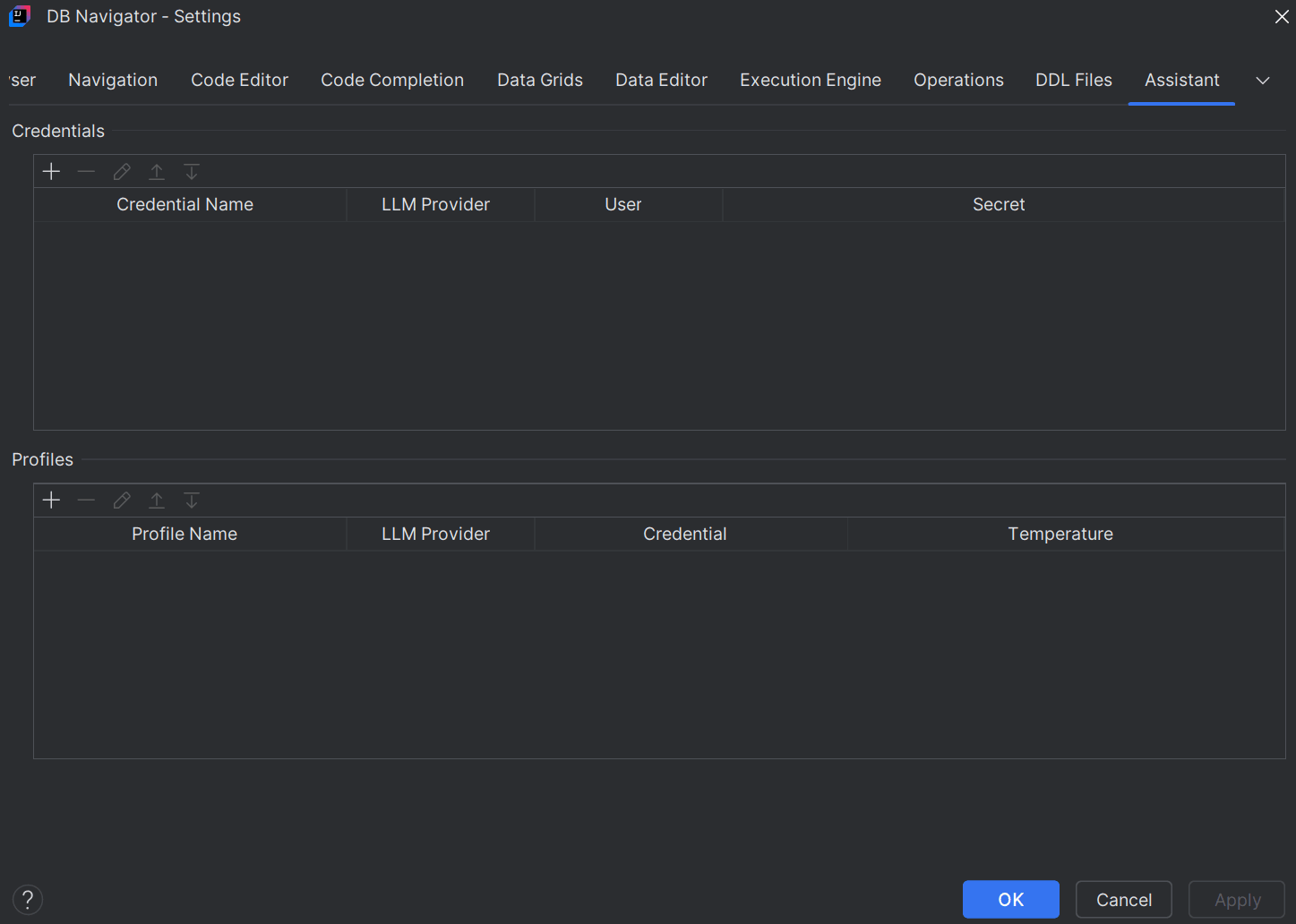
- 資格証明セクションで、追加(+)アイコンをクリックして、DBナビゲータ - 資格証明の作成ダイアログ・ボックスを開きます。
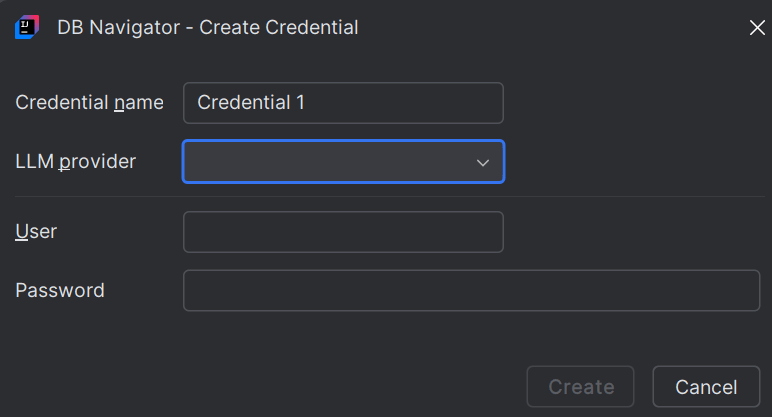
- DBナビゲータ - 資格証明の作成ダイアログ・ボックスに、次の詳細を入力します:
- 資格証明名 - 資格証明を識別するための名前を指定します。
- LLMプロバイダ - ドロップダウン・リストから、ユーザー資格証明を作成するLLMを選択します。オプションは次のとおりです:
- OCI生成AI
- Open AI
- Anthropic
- Mistral AI
- X AI
- ユーザー - 前述のフィールドでLLMプロバイダを選択していない場合は、ユーザー名を指定します。
- パスワード - 前述のフィールドでLLMプロバイダを選択していない場合は、シークレット・パスワードを指定します。
- APIキー - LLMプロバイダ・フィールドでパブリックLLMを選択した場合は、シークレットとして使用するAPIキーを指定します。前述のドロップダウンからOCI生成AIを選択した場合を除き、すべてのパブリックLLMにAPIキーが必要です。
既存のAPIキーがない場合は、AIプロバイダのWebポータル(Google AI Studio、OpenAI Platform、Claude Consoleなど)から新しいキーを作成できます。WebポータルへのリンクがDBナビゲータ - 資格証明の作成ダイアログ・ボックスに表示されます。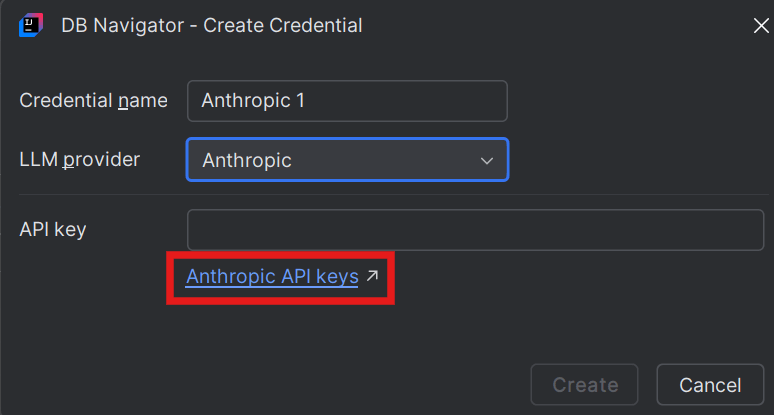 LLMプロバイダとしてOCI生成AIオプションを選択した場合は、次のOCI構成の詳細を入力する必要があります。
構成ファイル・ベースの構成タイプの使用:
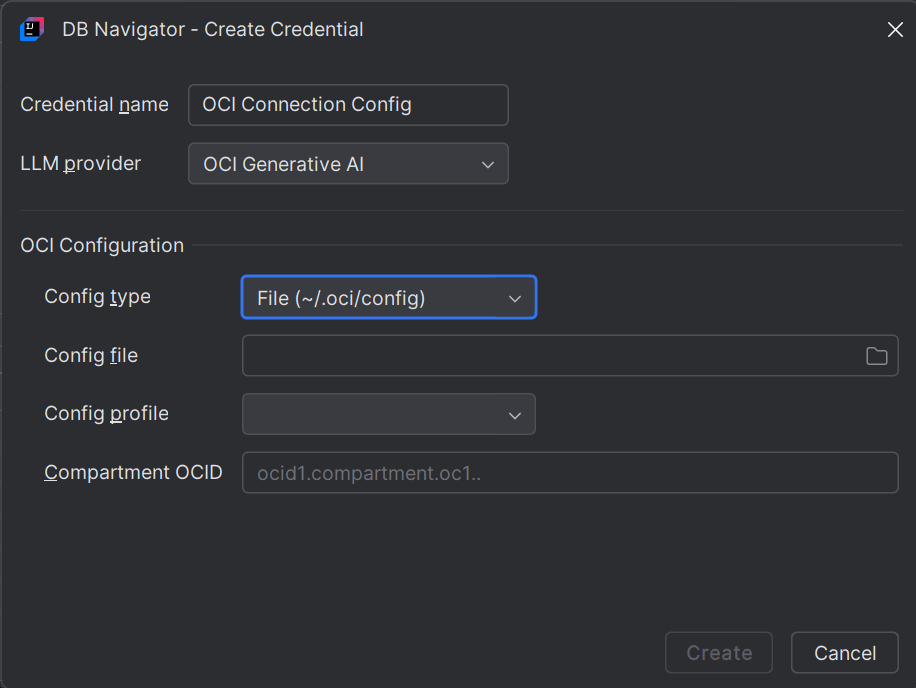
フィールド 説明 構成タイプ 必要なOCI構成のタイプを選択します。オプションには、ファイルおよびカスタムがあります。OCI構成でファイル・オプションを選択すると、次の詳細を入力するように求められます。 構成ファイル フォルダ(ユーザーのホーム・ディレクトリの .ociディレクトリ)を選択して、ユーザーOCID、テナンシOCID、リージョン、公開キーのフィンガープリントおよび秘密キー・ファイル・パスなどのユーザー詳細を含む構成ファイルをアップロードします。構成プロファイル OCI接続内の特定のテナンシに接続するためのプロファイルを選択します(ドロップダウンに、選択した構成ファイルで使用可能なすべてのプロファイルが表示されます)。 コンパートメントOCID OCIテナンシ内の特定のコンパートメントを識別するコンパートメントOCIDを指定します。 カスタム構成タイプの使用:
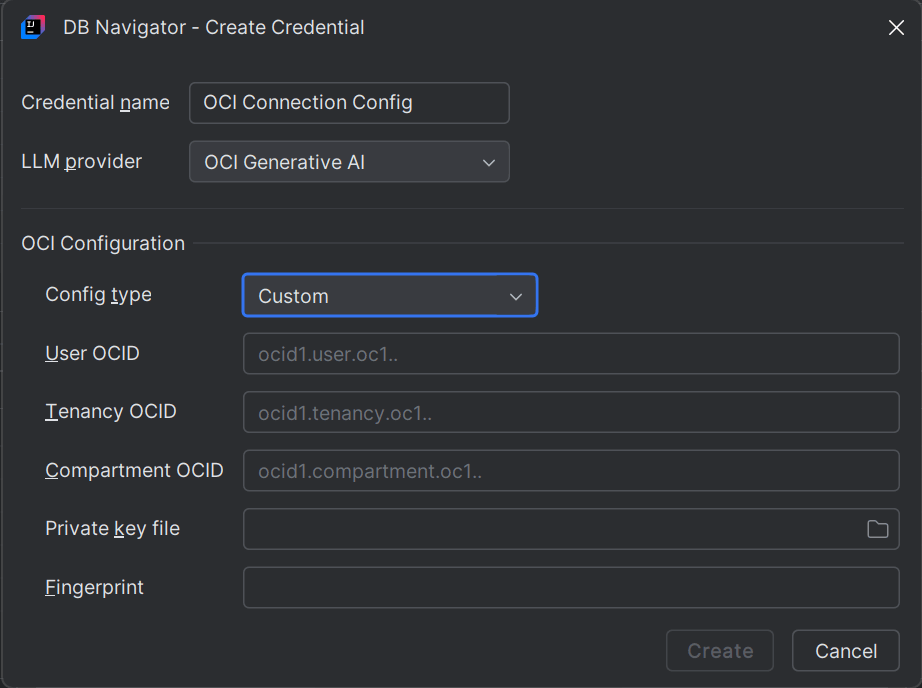
フィールド 説明 構成タイプ 必要なOCI構成のタイプを選択します。オプションには、ファイルおよびカスタムがあります。カスタム構成タイプを選択すると、次の詳細を入力するように求められます。 ユーザーOCID ユーザーの一意のOCIDを入力します。 テナンシOCID 接続テナンシの一意のOCIDを入力します。 コンパートメントOCID テナンシ・コンパートメントの一意のOCIDを入力します。 秘密キー・ファイル .ociディレクトリに保存されているダウンロードした秘密キー・ファイルを選択します。フィンガープリント 追加した秘密キーのフィンガープリントを指定します。 - 作成をクリックします。新しいユーザー資格証明が作成され、DBナビゲータ - 設定ウィンドウの資格証明のリストに表示されます。
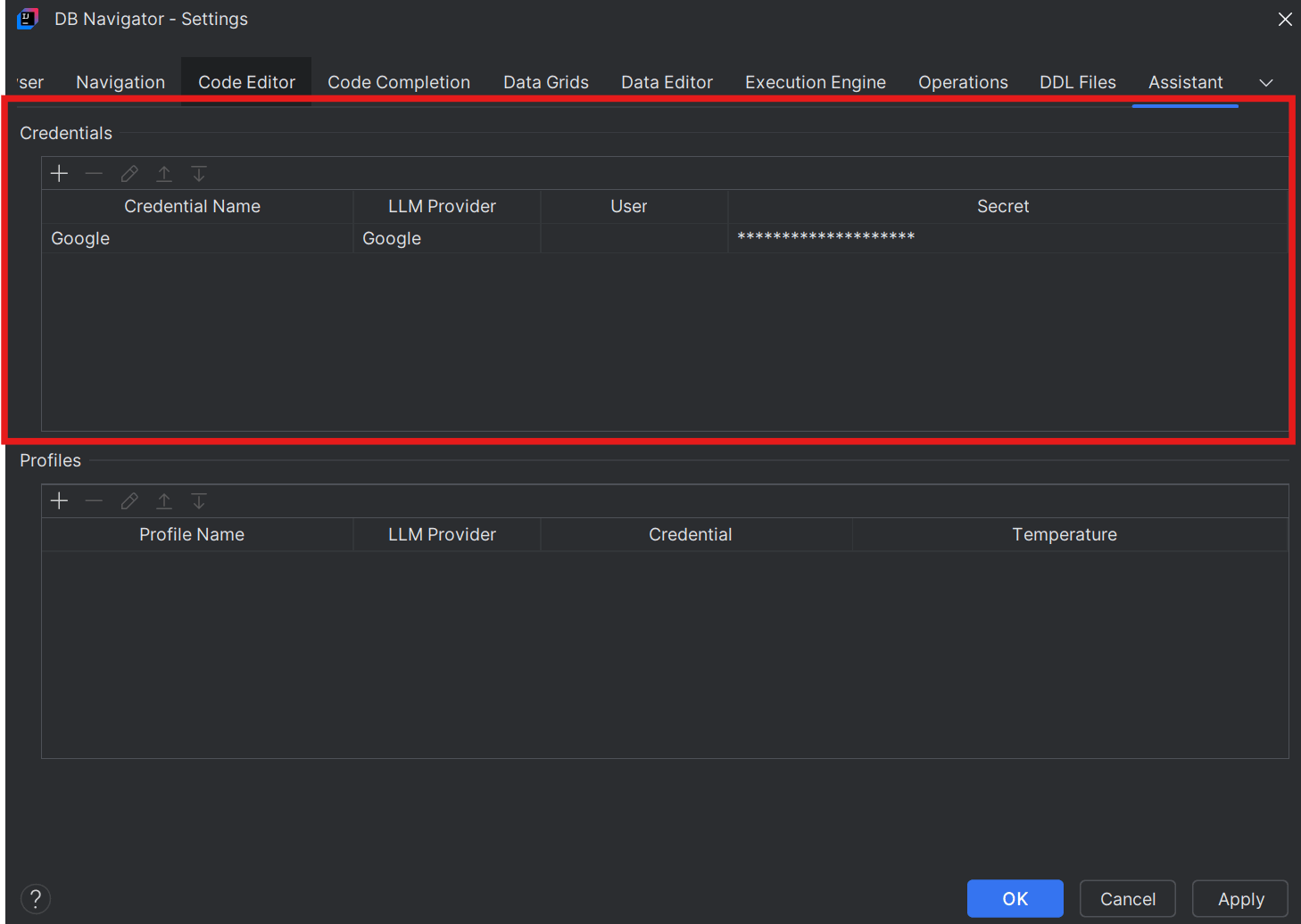
また、プロファイルの作成時に新しい資格証明を作成するオプションも表示されます。資格証明はプロファイルに関連付けられ、言語モデルへのアクセスで一緒に使用されます。
親トピック: パブリックLLM