表エディタでのフィルタの作成
このトピックでは、表エディタでデータを表示するためにフィルタを作成および適用する手順について説明します。
表エディタでは、フィルタを作成して適用し、表示しているデータを絞り込むことができます。基本とカスタムの2種類のフィルタを作成できます。新しいフィルタを作成するには、次の手順に従います:
- 表エディタで開いた表セルを選択し、エディタのツールバー・メニューでフィルタの作成アイコンをクリックします。
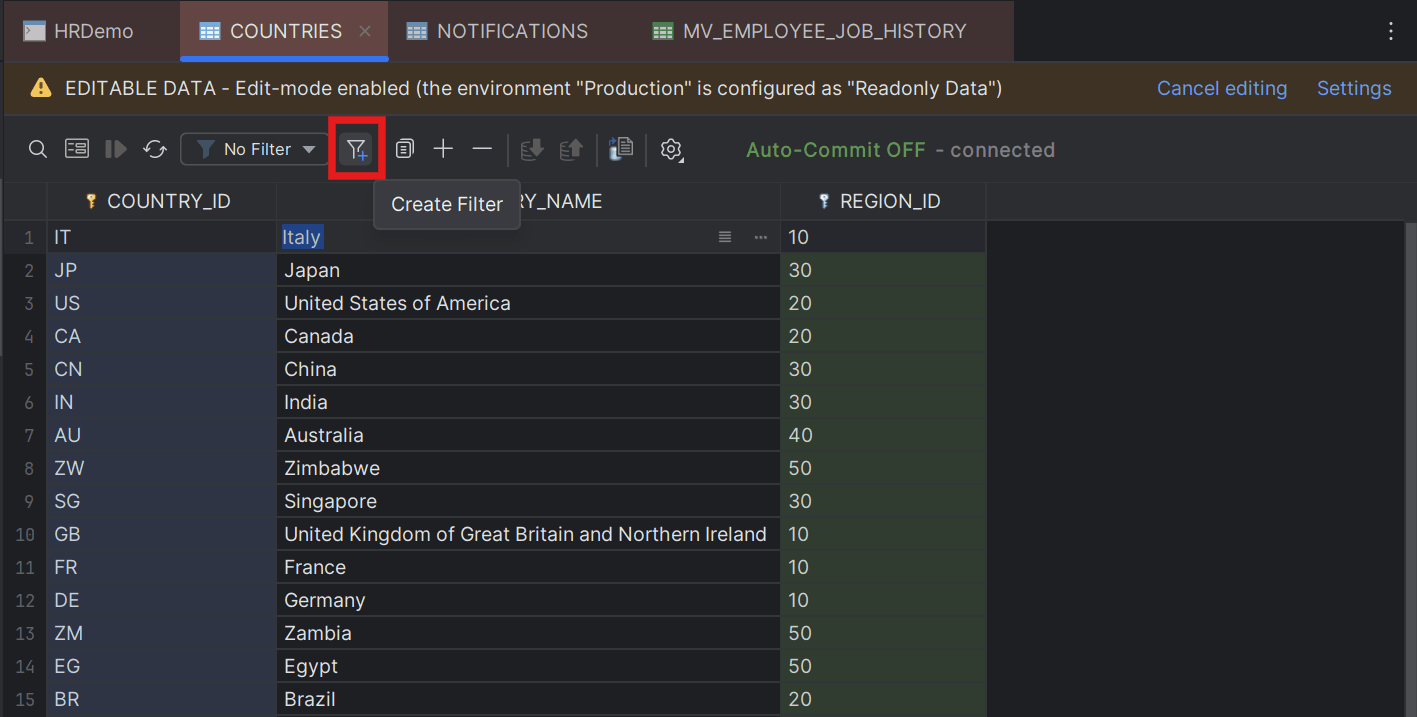
- または、エディタのツールバー・メニューのフィルタ・ドロップダウン・リスト(デフォルトではフィルタなしと表示)から、フィルタの管理オプションをクリックします。
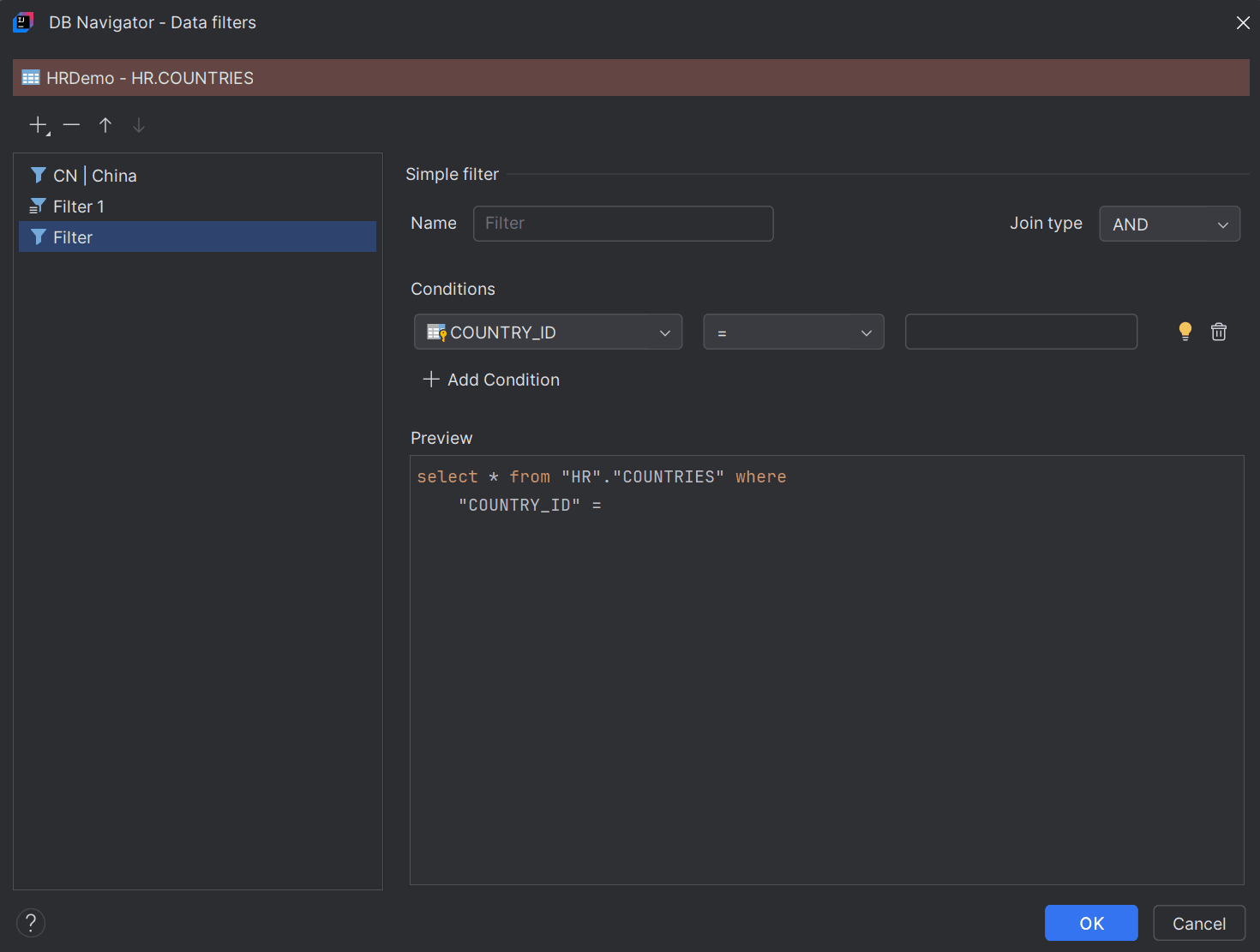
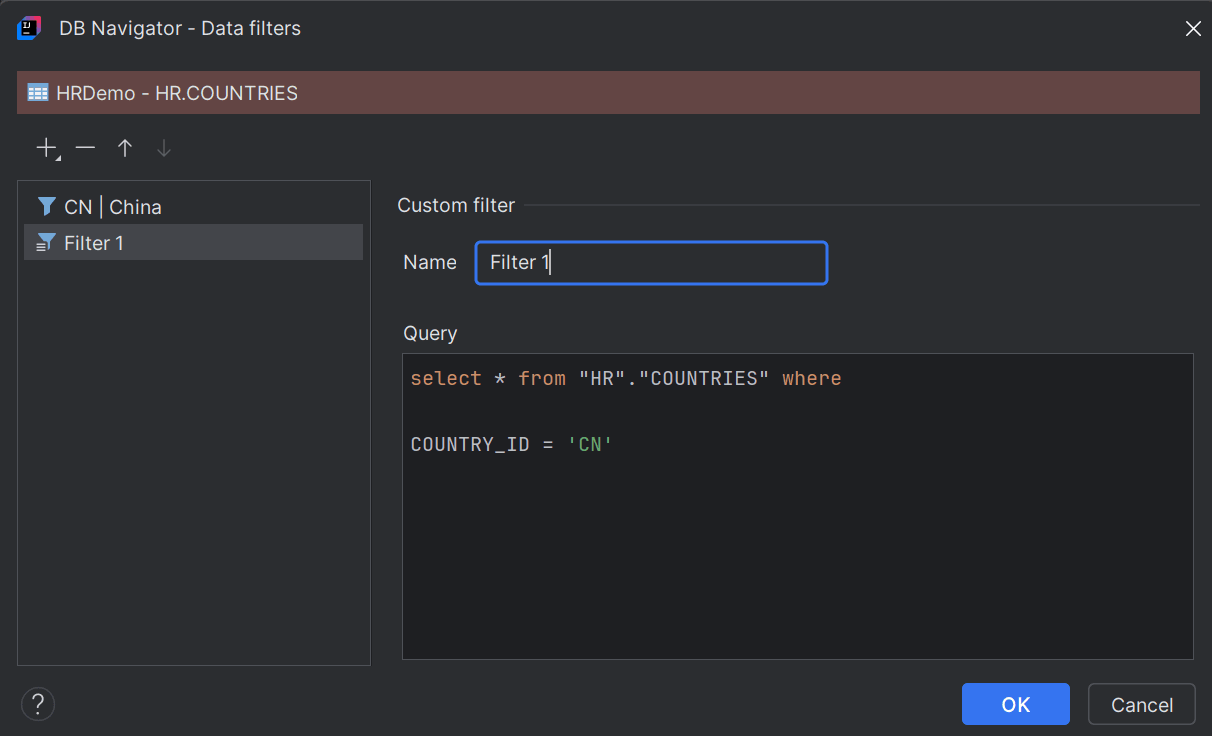
DBナビゲータ - データ・フィルタ・ダイアログ・ボックスが開き、フィルタを作成するDB接続およびオブジェクトの名前が表示されます。既存のフィルタがある場合は、ダイアログ・ボックスに表示されます。
- 基本フィルタの場合、新しいフィルタの名前を入力します。
- カスタム・フィルタの場合、新しいフィルタの名前を入力します。
親トピック: 表エディタ