表エディタ
このトピックでは、表エディタ機能の概要について説明します。
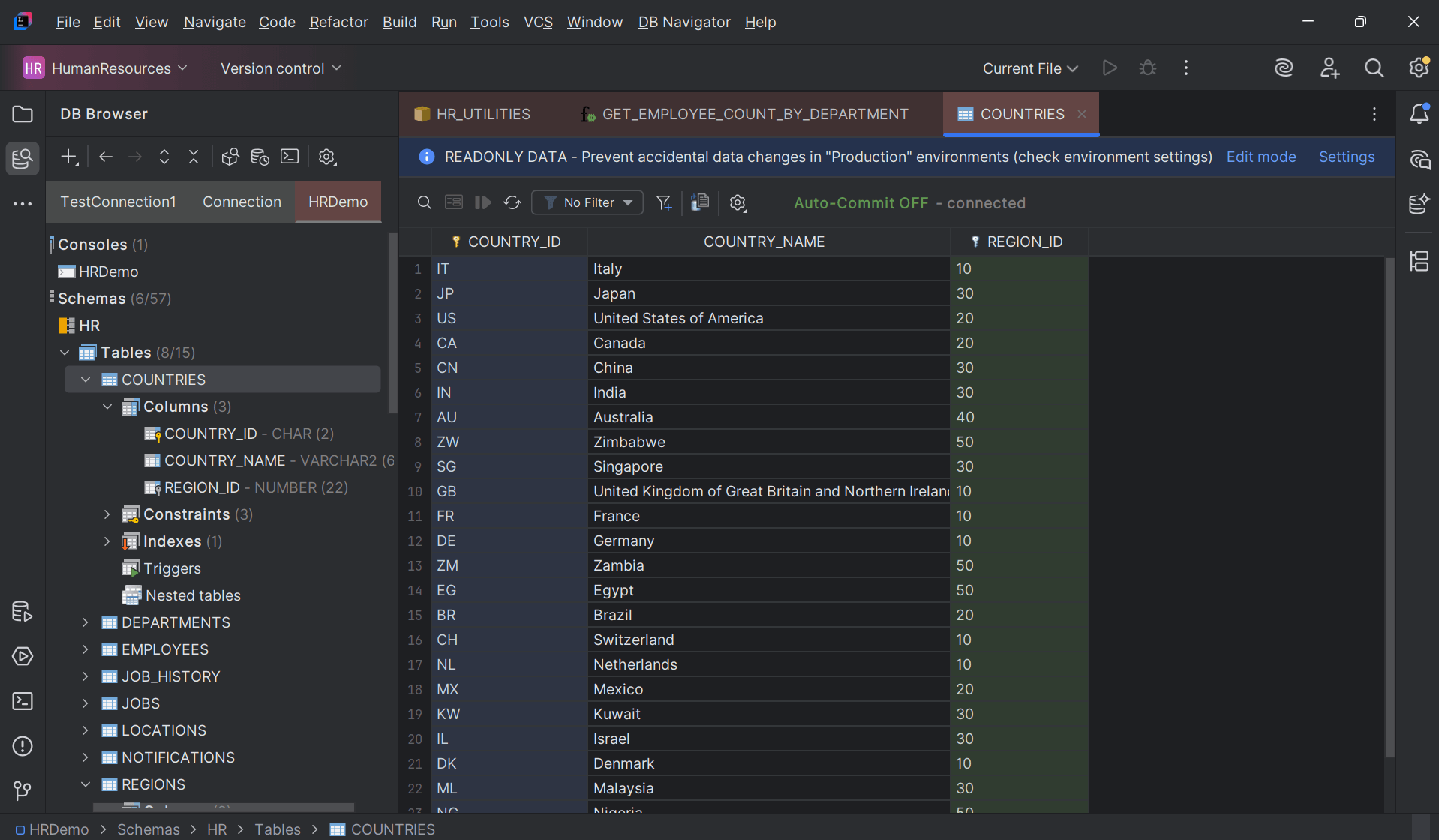
表エディタでデータベース表のデータを表示すると、DB接続または環境に構成された設定に基づいて、インライン編集が自動的に有効になります。DBブラウザ・ウィンドウから表をダブルクリックすると、表エディタ・ウィンドウに表データが開きます。
ノート:
読取り専用に設定されたデータベース接続または環境では、特定の表を編集モードに変更するか、DB環境の設定にアクセスしてその環境タイプの構成を変更できます。- 列名の上にカーソルを置くと、列の名前、データ型、最大データ・サイズ、列値が主キーまたは外部キーであるかどうかなどの列に関する情報が表示されます。
- 列を列名またはセル値で昇順または降順にソートできます。
- 表の(色分けされた)主キー列の場合、コンテキスト・メニューを使用すると、制約、主キー値に関連付けられた索引、および参照しているレコード/データセットを表示できます。
- 表の(色分けされた)外部キー列の場合、コンテキスト・メニューを使用すると、制約および参照主キー列を表示できます。
- データベース表の選択したレコード(または表全体)を、Excel、CSV、XML、HTML、Markdownなどの様々なファイル形式で特定の場所にエクスポートします。
表エディタ・ウィンドウには、表レコードで次の操作を実行できるツールバー・リボンが上部に表示されます:
| ツールバー・オプション | 説明 |
|---|---|
| 編集のロック | 表内のデータを編集不可にする場合にクリックします。 |
| データの検索 | 検索ボックスに入力したキーワードと照合して、特定のレコードを検索します |
| レコードの編集 | DBナビゲータ - レコードの編集ダイアログ・ボックスで、詳細を表示する(および編集する)特定のレコードを選択します。 |
| 次の100レコードをフェッチ | エディタ・ブロックに表示する表の次の100レコードをフェッチします(使用可能な場合)。 |
| リロード | 表のすべてのレコードをリロードして、セルの更新された値をフェッチします |
| フィルタの選択 | 表レコードを列ヘッダーまたはセル値でフィルタリングします。オプションには、フィルタなし、基本フィルタまたはカスタム・フィルタがあります |
| フィルタの作成 | 他の表との結合を作成し、条件を追加して、新しいフィルタを追加します。フィルタを管理して、既存のフィルタのパラメータを変更するか、表に対して作成されたカスタム・フィルタを削除します |
| レコードの複製 | 選択したレコードの複製コピーを作成します |
| レコードの挿入 | 新しいレコードを表に追加します |
| レコードの削除 | 表からレコードを削除します |
| コミット | 未保存のトランザクションの変更を手動でコミットします |
| ロールバック | 表データに加えられた変更をロールバックします |
| データのエクスポート | 異なるファイル形式で目的の場所に表(表全体または選択した部分)のデータをエクスポートします |
| オプション | データ・エディタ設定オプションにアクセスします |
- 表エディタでのフィルタの作成
このトピックでは、表エディタにデータを表示するためのフィルタを作成および適用する手順について説明します。 - データベース・レコードの表示
このトピックでは、データ・ビューアでデータベース・レコードおよびその詳細を表示する手順について説明します。 - データベース・レコードの編集
このトピックでは、データ・エディタでデータベース・レコードを編集して詳細を変更する手順について説明します。 - データベース・レコードのエクスポート
このトピックでは、データベース・レコードを目的のファイル形式で特定の保存先にエクスポートする手順について説明します。
親トピック: データ・ビューアおよびエディタ