16.4 PGQLプロパティ・グラフ用のJupyter Notebookインタフェースの使用
Jupyter Notebookインタフェースを使用して、Pythonを介してPGQLプロパティ・グラフを作成、ロードおよび問合せできます。
また、Jupyter NotebookとJupyterLabの両方で、グラフ・ビジュアライゼーション拡張機能を使用してPGQLプロパティ・グラフをビジュアル化できます。詳細は、Jupyter環境のグラフ・ビジュアライゼーション拡張機能のスタート・ガイドを参照してください。
次のステップは、Jupyter環境(Jupyter NotebookまたはJupyterLab)でPGQLプロパティ・グラフを作成およびビジュアル化する方法を示しています。
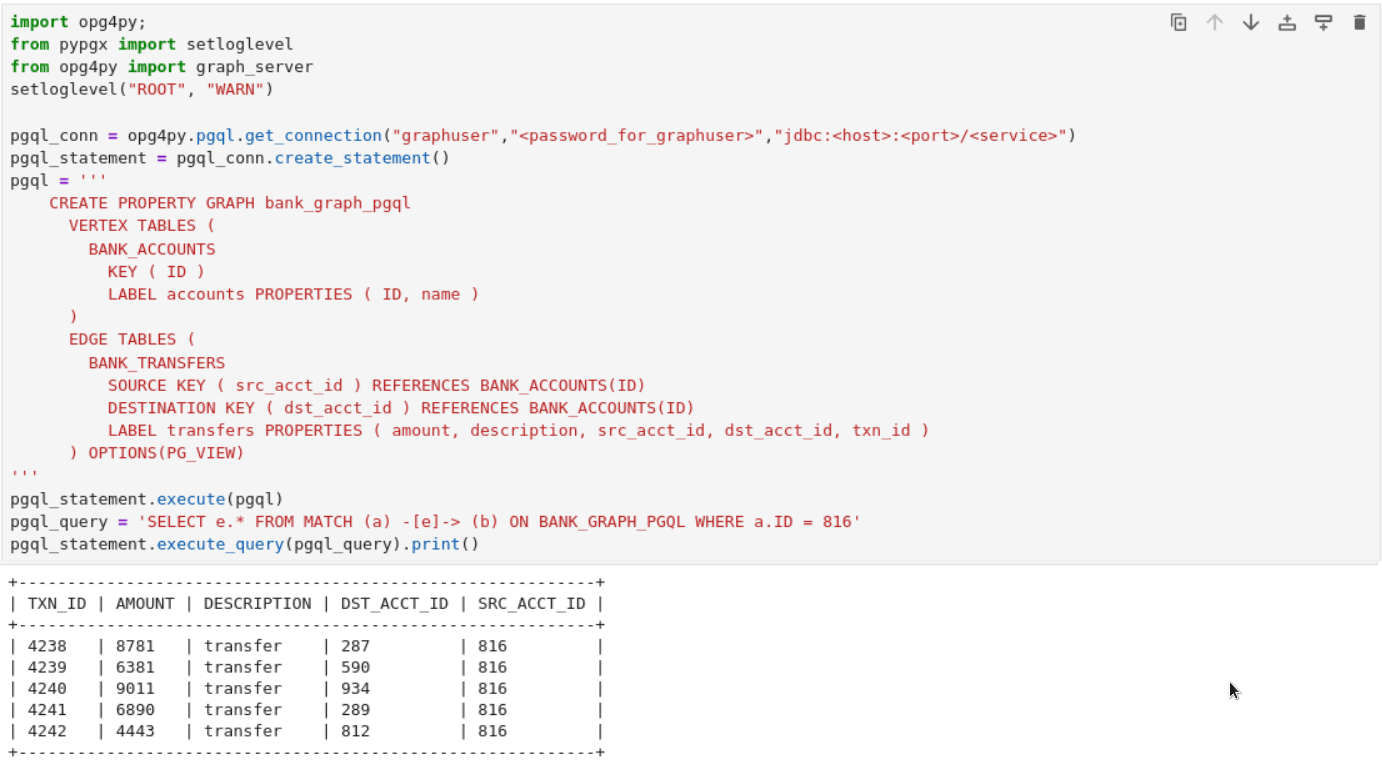
- 次のコードを使用して、OPG4Py Python APIでノートブック・セルのPGQLプロパティ・グラフを作成および問い合せます。
import opg4py; from pypgx import setloglevel from opg4py import graph_server setloglevel("ROOT", "WARN") pgql_conn = opg4py.pgql.get_connection("<username>","<password_for_user>","jdbc:oracle:thin:@<host_name>/<service>") pgql_statement = pgql_conn.create_statement() pgql = ''' CREATE PROPERTY GRAPH bank_graph_pgql VERTEX TABLES ( BANK_ACCOUNTS KEY ( ID ) LABEL accounts PROPERTIES ( ID, name ) ) EDGE TABLES ( BANK_TRANSFERS SOURCE KEY ( src_acct_id ) REFERENCES BANK_ACCOUNTS(ID) DESTINATION KEY ( dst_acct_id ) REFERENCES BANK_ACCOUNTS(ID) LABEL transfers PROPERTIES ( amount, description, src_acct_id, dst_acct_id, txn_id ) ) OPTIONS(PG_VIEW) ''' pgql_statement.execute(pgql oraclegraphJupyter拡張機能のPgqlGraphVisualizationを使用して問合せ結果をビジュアル化します。- プロパティ・グラフに対してPGQL問合せを実行し、グラフ・ビジュアライゼーション拡張機能を使用して問合せ結果をビジュアル化します。たとえば次の例は、ステップ4で
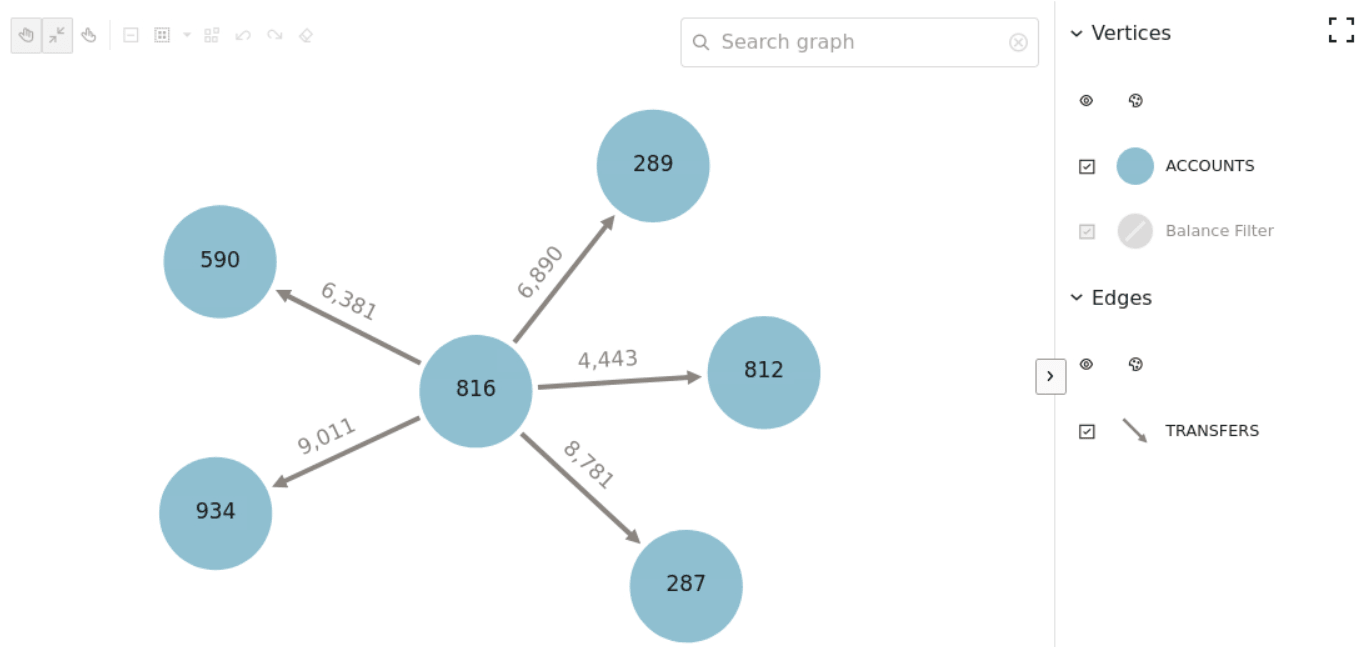
oraclegraphJupyter拡張機能のPgqlGraphVisualizationを使用して作成した、プロパティ・グラフに対するPGQL問合せのグラフ・ビジュアライゼーションを示しています。from pypgx import setloglevel from oraclegraph import GraphVisualization, PgqlGraphVisualization setloglevel('ROOT', 'WARN') vq = PgqlGraphVisualization("graphuser", "<password_for_graphuser>", "<host_name:port>/<service>") query=''' SELECT * FROM GRAPH_TABLE (bank_graph_pgql MATCH (a) -[e]-> (b) WHERE a.ID=816 COLUMNS (a.ID AS src_ac, e.AMOUNT AS amount, b.ID AS dest_ac) ) ''' graph_query = vq.visualize_query(query) defaults_feature = { "interactionActive": True, "1stickyActive": True } base_styles = { "vertex": { "label": "${properties.ID}", "size": 20 }, "edge": { "label": "${properties.AMOUNT}" } } rule_based_styles = [{ "stylingEnabled": True, "component": "vertex", "target": "vertex", "conditions": { "conditions": [{ "property": "BALANCE", "operator": "<=", "value": 5000 }], }, "style": { "color": "green" }, "legendTitle": "Balance Filter", "legendDisplayed": True } ] settings = { "numberOfHops": 2, "showLegend": True, "defaults": defaults_feature, "baseStyles": base_styles, "ruleBasedStyles": rule_based_styles } bank_graph = GraphVisualization(data = graph_query, settings = settings) bank_graph.height = 600 display(bank_graph)前述のコードによるビジュアライゼーションの結果は次のようになります:
- プロパティ・グラフに対してPGQL問合せを実行し、グラフ・ビジュアライゼーション拡張機能を使用して問合せ結果をビジュアル化します。
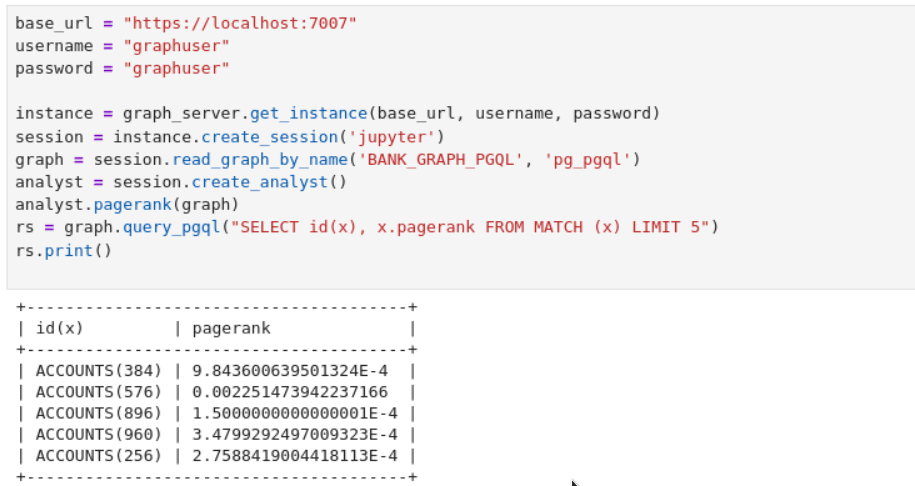
- グラフ・サーバー(PGX)のプロパティ・グラフをロードして分析します。次の例に、PGQLプロパティ・グラフをグラフ・サーバー(PGX)にロードし、分析用のグラフ・アルゴリズムを実行する方法を示します。
base_url = "https://localhost:7007"
username = "graphuser"
password = "<password_for_graphuser>"

instance = graph_server.get_instance(base_url, username, password)
session = instance.create_session('jupyter')
graph = session.read_graph_by_name('BANK_GRAPH_PGQL', 'pg_pgql')
analyst = session.create_analyst()
analyst.pagerank(graph)
rs = graph.query_pgql("SELECT id(x), x.pagerank FROM MATCH (x) LIMIT 5")
rs.print()
親トピック: クライアント・ツールのスタート・ガイド