デプロイメントの追加
このページの手順に従って、OGGCAウィザードを使用してデプロイメントを追加します。
デプロイメントを追加する前に
セキュアなデプロイメント(本番データベースまたは安全でないネットワークに推奨)が必要な場合は、OGGCAウィザードの「サービス・マネージャ・オプションの選択」画面で「セキュリティの有効化」オプションを確認してください。
OGGCAウィザードの起動
デプロイメントの追加は、データ・レプリケーション環境を設定するプロセスの最初のタスクです。デプロイメントはService Managerで管理します。
Oracle GoldenGate Microservices Architectureのインストールを完了すると、Oracle GoldenGate Configuration Assistant (OGGCA)ウィザードを使用して最初のデプロイメントとそれ以降のデプロイメントを追加できます。
また、OGGCAはサイレント・モードでも実行できます。OGGCAをサイレント・モードで実行するステップは、「OGGCAを使用したサイレント・モードでのデプロイメントの追加」を参照してください。
ノート:
ホストごとにService Managerを1つ保持して、Oracle GoldenGateのリリースに伴うアップグレードとメンテナンスのタスクの重複を回避することをお薦めします。
OGGCAウィザードを起動するには:
-
$OGG_HOME/binディレクトリに移動して、Oracle GoldenGate Configuration Assistant (oggca)ユーティリティにアクセスします。 -
Linuxでは、
oggca.shプログラムを実行します。または、
Windowsでは、
oggca.batプログラムを右クリックします。
Oracle GoldenGate Configuration Assistant (oggca)ウィザードが表示されます。
以降の各トピックでは、OGGCAウィザードの各画面で設定できる構成の詳細を示します。
Service Managerオプションの選択
-
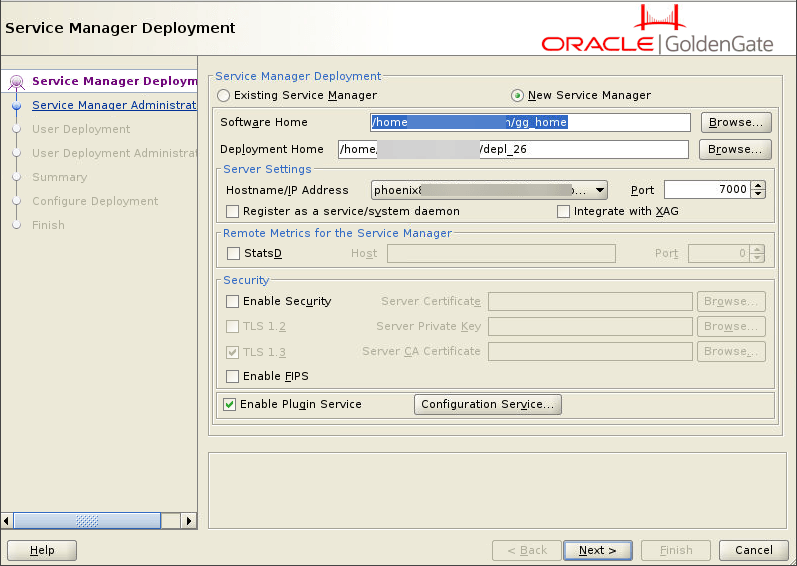
OGGCAを初めて実行する場合は、Service Managerの新規作成オプションを選択します。OGGCAを初めて実行するときは、既存のService Managerオプションは無効になっています。初めてでない場合は、「既存のサービス・マネージャ」オプションを選択できます。これにより、既存のサービス・マネージャ用に構成されたポートおよびその他の設定がロードされます。デプロイメントはこのService Managerに追加されます。
-
新しいサービス・マネージャ・デプロイメントの場合は、次の表の説明に従ってオプションを構成します。
オプション 説明 新規サービス・マネージャの作成
このオプションはOGGCAを初めて起動したときに事前選択され、他のサービス・マネージャ・インスタンスは実行されていません。
ソフトウェア・ホーム
Oracle GoldenGateソフトウェアの場所を参照して選択します。これは
OGG_HOME環境変数です。デプロイメント・ホーム
新しいサービス・マネージャ・デプロイメントの場合は、デプロイメント・ディレクトリの格納に使用するディレクトリを参照して入力します。Oracleでは、Service Managerファイルを格納するために、デプロイメント・サブディレクトリ構造内に
ServiceManagerディレクトリを作成することをお薦めします。デプロイメント・ホームは、ソフトウェア・ホーム(または
OGG_HOME)のサブディレクトリにはしないでください。ホスト名/IPアドレス
Oracle GoldenGateインスタンスのサーバー詳細を入力します。このフィールドには、必要に応じて様々な形式で値を指定できます。
ホスト名/IPアドレスの追加に使用できる形式は次のとおりです:-
127.0.0.1というホスト名/IPアドレス: このアドレス形式はローカル・マシンを指し、一般にlocalhostを表すために使用されます。このオプションは、すべてのサービスがマシンでローカルにホストされているテスト環境または開発環境に最適です。
このアドレスを使用すると、ローカル・マシンで実行されているすべてのマイクロサービスに接続できます。接続は、URLで
127.0.0.1とlocalhostの両方のオプションを使用して機能します。 -
実際のIPアドレスのホスト名/IPアドレス: このアドレス形式では、
localhost、127.0.0.1または実際のIPアドレスとしてマイクロサービスに接続できます。これは、ローカルと外部の両方で(同じネットワーク内の他のマシンなどから)システムにアクセスする必要があるシナリオで役立ちます。 -
適切に解決されるホスト名: このアドレス形式では、解決可能なホスト名が使用されます。このホスト名には対応するIPアドレスが関連付けられており、解決されたIPを介して接続できます。
localhost、選択したhostnameまたはホスト名に関連付けられた実際のIPアドレスを使用して、サービスに接続できます。このオプションは、マシンが大規模なネットワークの一部であり、名前解決のためにホスト名が適切に構成されている環境にお薦めします。
リスニング・ポート
サービス・マネージャがサービス・コールをリスニングするポート番号を入力します。
サービス・マネージャをシステム・サービス/デーモンとして登録
マシンが再起動された場合に手動による開始および停止を回避するには、このチェック・ボックスを選択します。これにより、サービス・マネージャは、サーバー起動時に自動的に起動するか、サーバーの再起動後に再起動します。
XAGと統合
OracleのOracle Grid Infrastructureにデプロイメントを統合するには、このオプションを選択します。このオプションは、Oracle Grid Infrastructureによって管理されるクラスタ環境を使用する場合にのみ適用できます。
StatsD
「StatsD」チェック・ボックスを選択して、サービス・マネージャのメトリックの記録を有効にします。
StatsDの使用に関する考慮事項の詳細は、「構成サービス」も参照してください。
StatsDホスト
StatsDサーバーのホスト名またはIPアドレスを入力します。この情報は、StatsDホストに接続するためにサービス・マネージャによって使用されます。
StatsDポート
StatsDホストのポート番号を入力します。デフォルトのポート番号は8125です。
セキュリティの有効化
デフォルトで選択されています。Service Managerで構成するセキュリティ・オプションを指定します。セキュリティ・オプションを使用すると、サーバー、クライアントおよび信頼できるrootCA証明書を追加したり、TLSのプロトコル・オプションを設定することもできます。
デプロイメントでセキュリティを設定するには様々な方法があります。詳細は、「セキュアなデプロイメント」を参照してください。
サーバー、クライアント証明書を設定するには、「デプロイメントの証明書の管理」を参照してください。
TLS 1.2
TLS 1.2プロトコルを使用する場合は、このチェック・ボックスを選択します。
TLS 1.3
TLS 1.3プロトコルを使用する場合は、このチェック・ボックスを選択します。
サーバー証明書
サービス・マネージャに関連付けるサーバー証明書ファイル(.pem)を参照して選択します。
これらのタイプの証明書の生成の詳細は、「RootCAおよびサーバー証明書の作成」を参照してください。
サーバー秘密キー
サーバーの証明書のサーバー証明書秘密キー・ファイル(
.key)を参照して選択します。サーバーCA証明書
サービス・マネージャの信頼できるRootCA証明書を参照して選択します。サーバー証明書が1つ以上の中間証明書によって署名されている場合は、結合された中間証明書とルート証明書をサーバーCA証明書として使用します。証明書の場所は、
OGG_CLIENT_TLS_CAPATH環境変数によって定義されます。プラグイン・サービス
データベース・パスワード・プラグイン・サービスなどのサード・パーティ・ソフトウェアをOracle GoldenGateで使用できるようにするプラグイン・サービスを有効にするには、このチェック・ボックスを選択します。
FIPSの有効化
Oracle GoldenGateサービスが連邦情報処理標準(FIPS)に準拠できるようにします。
構成サービス
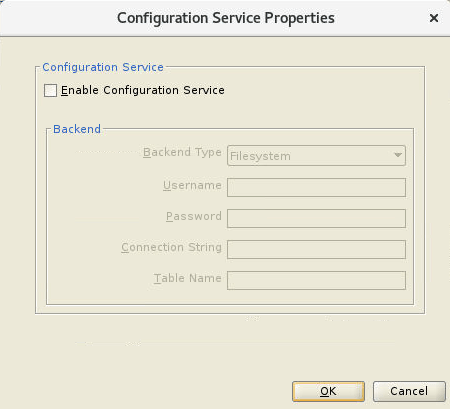
Oracle GoldenGate構成ファイルを高可用性のファイルシステムやデータベースなどの別の場所に格納する場合は、このサービスを有効にします。
サービス・マネージャの「デプロイメント・オプション」画面で「構成サービス」ボタンをクリックします。「構成サービス」ダイアログが表示されます。
「構成サービスの有効化」チェック・ボックスを選択し、バックエンド・オプションを設定します。デフォルト・オプションはファイルシステムです。
「Oracle Database」オプションを選択した場合は、ソース/ターゲット・データベースを使用するか、レプリケーション以外の別のデータベースを使用できます。
データベースに指定する必要がある詳細を次に示します。-
ユーザー名: データベース・ユーザーのユーザー名。
-
パスワード: データベース・ユーザー資格証明のパスワード。
-
接続文字列: データベースの接続に使用されるURL。これはバックエンド接続文字列です。接続文字列では、データ・ソースを
host [:port]/service_nameまたはTNS_ALIASの形式で使用できます。たとえば、 localhost:1521/cdb1_pdb1.rdbms.oracle.com は、ホスト名、ポート番号およびサービス名の形式の例です。
-
表名: 構成ファイルが格納されるデータベース・バックエンド表名。バックエンド表はどのスキーマにも存在する可能性があります。この例では、Oracle GoldenGate管理スキーマ(ggadmin)が使用されています。
例:
ggadmin.ggs_backendtable。
-
サービス・マネージャ管理者アカウント
管理者アカウント
Identity Cloud Service (IDCS)またはローカル資格証明設定のどちらかを選択するには、Service Manager管理者ユーザーを定義します。
ノート:
IDCS対応の管理者アカウントを設定するオプションは、OGGCAを初めて実行するときには適用されません。認可プロファイルを作成し有効化した後にのみ、IDCSへのアクセスのための管理者アカウントを設定できます。認可プロファイルの有効化を参照してください。-
Oracle GoldenGate MA Service Managerなどのサービスへのサインインに使用するユーザー名とパスワードを入力します。このユーザーは、このデプロイメントのセキュリティ・ユーザーになります。
既存のService Managerにデプロイメントを追加し、ユーザー認証にIDCSを(外部アイデンティティ・プロバイダとして)使用する予定の場合は、IDCSサーバーのユーザー資格証明を指定します。IDCSサーバーへのアクセスのための資格証明を提供する前提条件として、Service Managerデプロイメントからその認可プロファイルを有効にする必要があります。ノート:
管理者アカウントの場合、Service Managerデプロイメント用に以前構成したSECURITYグループにマップされているプロビジョニング済の外部IDPアイデンティティのユーザーおよびパスワードを入力する必要があります。「新しいデプロイメントで強力なパスワード・ポリシーを有効にします。」チェック・ボックスを選択して、ユーザー・アカウントに安全性の高いパスワードを設定します。このパスワード・ポリシーはlocalCredentialStoreにのみ適用されますが、IDCSのデフォルト設定には適用されません。Oracle Identity Cloud Serviceの管理のOracle Identity Cloud Serviceのパスワード・ポリシーの管理を参照してください。
localCredentialStoreの強力なパスワード・ポリシーには、次の要件があります。
-
1文字以上の小文字[a...z]
-
1文字以上の大文字[A...Z]
-
1文字以上の数字[0...9]
-
1文字以上の特殊文字[- ! @ % & * . #]
-
長さは8文字から30文字である必要があります。
様々なタイプのユーザーの詳細は、「ユーザーを追加する方法」を参照してください。既存のService Managerを使用する場合は、最初のデプロイメントの追加時に使用したものと同じログイン資格証明を入力する必要があります。
-
-
新しいデプロイメントに対して強力なパスワード・ポリシーを有効にできるようにするチェック・ボックスを選択します。このオプションを選択した場合、パスワードは制限に従う必要があり、そうでない場合はエラーが発生し、強力なパスワードの指定を要求されます。
-
「次」をクリックします。
ローカル管理者アカウント資格証明
ノート:
Service Managerは、それがIDCSに対して有効になっている場合、新しいデプロイメントがIDCSに対して有効になっていなくても、ローカル管理者資格証明を使用する新しいデプロイメントを管理し続けることができます。ユーザー・デプロイメント
次のステップの説明に従って、「ユーザー・デプロイメント」画面からデプロイメント・オプションを構成します。
-
次の表を使用して、デプロイメント・オプションを構成します。
オプション 説明 デプロイメント名
デプロイメント名を指定します。
デプロイメント・ホーム
デプロイメントの場所を参照して選択します。
デプロイメント・ホームは、ソフトウェア・ホーム(またはOGG_HOME)のサブディレクトリにはしないでください。カスタマイズ
「カスタマイズ」ボタンをクリックして、構成ディレクトリに別の場所を指定します。
OGG_ETC_HOME: デプロイメントのetcホーム。OGG_CONF_HOME: デプロイメント構成ホームページ。OGG_SSL_HOME: デプロイメント・セキュリティ・ホーム。OGG_VAR_HOME: デプロイメント変数ディレクトリ・ホーム。OGG_DATA_HOME: デプロイメント・データ・ホーム。OGG_ARCHIVE_HOMEPerformance Metrics DataStore Home。ポート
各Microservicesで使用されるポート番号を入力します。
管理サービス
分散サービス
レシーバ・サービス
パフォーマンス・メトリック・サービス。
データ・ストア・タイプ
パフォーマンス・メトリック・データの格納に必要なデータ・ストアのタイプを選択します。オプションには、BDBおよびLMDBがあります。
データ・ストア・ホーム
データ・ストア・ホーム・ディレクトリの場所を参照して選択します。
StatsD
デプロイメントに接続する必要があるStatsDサーバーの接続詳細を指定するには、このチェック・ボックスを選択します。StatsD有効チェック・ボックスを選択した後に、有効にするオプションを使用して、StatsDサーバーのホスト名と一意のポート番号を指定する必要があります。
StatsDの使用に関する考慮事項の詳細は、「構成サービス」も参照してください。
StatsDホスト
StatsDサーバーのホスト名またはIPアドレスを入力します。この情報は、StatsDホストに接続するためにサービス・マネージャによって使用されます。StatsDサーバーは、Oracle GoldenGateデプロイメントが存在するホスト・マシンと同じ場所に配置でき、リモート・ホストに配置することもできます。
StatsDポート
StatsDホストのポート番号を入力します。デフォルトのポート番号は8125です。
サーバー証明書
サービス・マネージャのオプションの構成中にサーバー証明書ファイル(.pem)がすでに選択されているため、このボックスは無効になっています。
サーバー秘密キー
サーバー証明書秘密キー・ファイル(.key)は事前選択されています。
サーバーCA証明書
信頼できるRootCA証明書も事前選択されています。
クライアント証明書
必要に応じて、クライアント証明書ファイル(.pem)を参照して選択します。
デプロイメントの作成後に証明書を追加する方法については、「デプロイメントの証明書の管理」を参照してください。
クライアント秘密キー
関連付けられたクライアント証明書のクライアント証明書秘密キー・ファイル(.key)を参照して選択します。
クライアントCA証明書
関連付けられたクライアント証明書を検証する信頼できるrootCA証明書を参照して選択します。
ディストリビューション・クライアント(DIST_CLIENT)および一般的なクライアントの証明書の生成方法の詳細は、「外部の信頼できるRootCAおよび分散クライアント証明書の作成」を参照してください
TNS_ADMIN
(Oracleのみ)
tnsnames.oraおよびsqlnet.oraファイルの場所に基づいて、この環境変数の値を入力します。TNS_ADMINパラメータは、tnsnames.oraやsqlnet.oraなどのファイルが存在するOracle Net Servicesのディレクトリ・パスを指定します。tnsnames.oraファイルは、データベース・サービスの接続記述子にマップされるネット・サービス名を含む構成ファイルです。レプリケーション・スキーマ
デプロイメントの
GGSCHEMAパラメータを設定します。この設定の詳細は、Oracle GoldenGateパラメータおよび機能リファレンスのGGSCHEMAを参照してください。環境変数
このボタンをクリックして、「環境変数」ダイアログ・ボックスを開きます。これには、事前設定された環境変数
$OGG_HOMEおよび$LD_LIBRARY_PATHのパスが含まれます。一部の変数は固定で、その他の変数は拡張可能で、さらに変数を追加できます。
Db2 z/OSの場合は、デプロイメントの作成を開始する前に、
IBMCLIDRIVERおよびLD_LIBRARY_PATHが設定されていることを確認してください。これらの環境変数を設定するには、「Oracle GoldenGate for Db2 z/OSの環境変数の設定」を参照してください。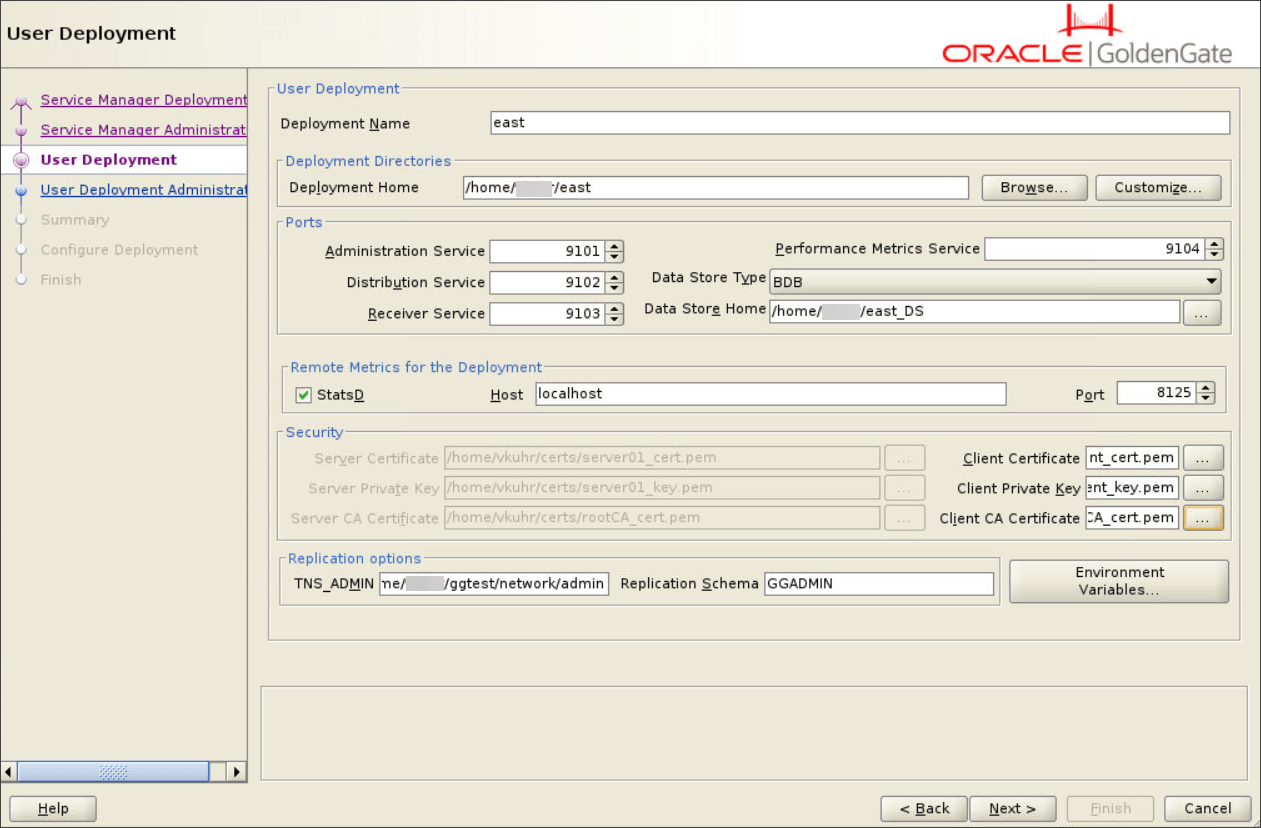
-
「次」をクリックして、「ユーザー・デプロイメント管理者」画面に移動します。
ユーザー・デプロイメント管理者
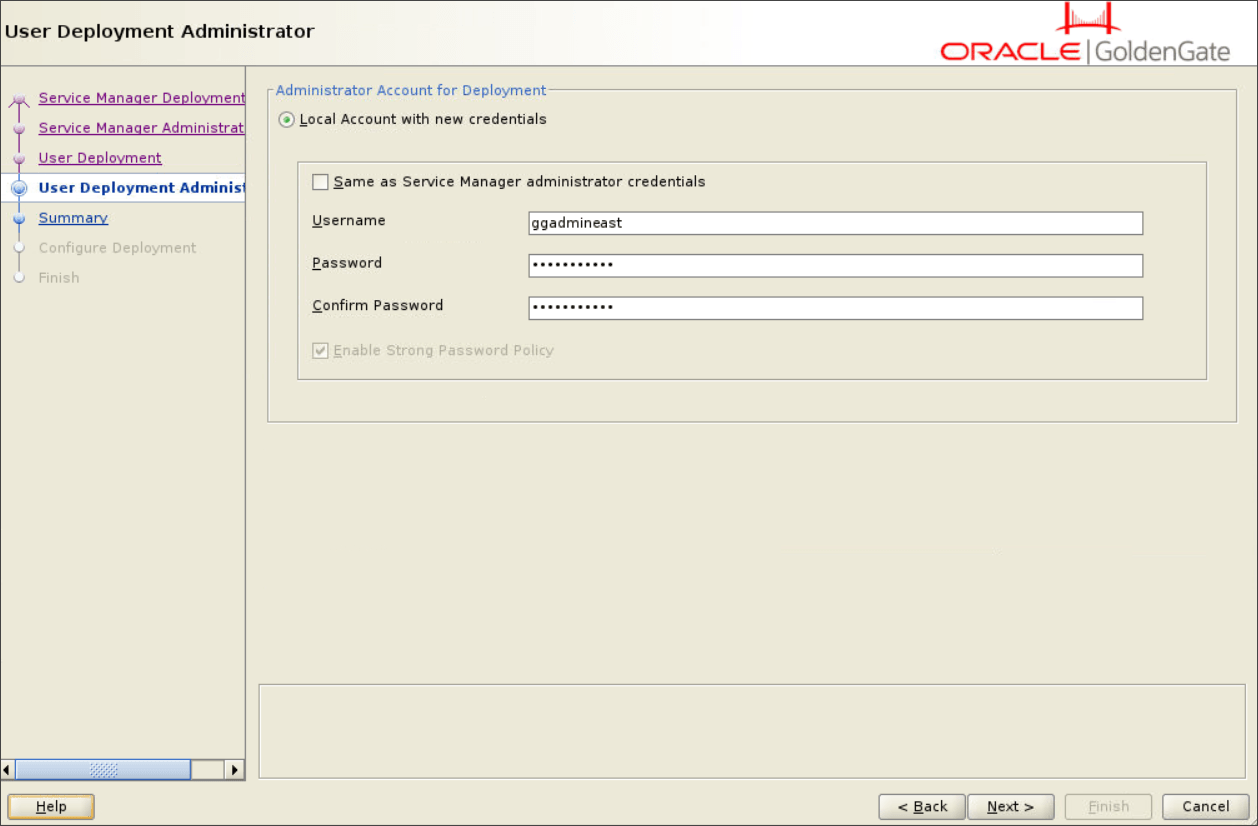
この画面では、デプロイメント専用の別のローカル管理者ユーザーを作成できます。このユーザーは、サービス・マネージャ管理者と同じにすることもできます。
「サービス・マネージャの管理者資格証明と同じ」オプションを選択した場合、ユーザー・デプロイメント管理者に別のログイン資格証明セットを指定する必要はありません。サービス・マネージャへのログインに使用されるのと同じログイン資格証明を使用して、管理サービスおよび他のマイクロサービスにログインできます。
デプロイメント専用の新しい管理者ユーザーを作成するには、「サービス・マネージャの管理者資格証明と同じ」オプションの選択を解除します。デプロイメント管理者のユーザー名とパスワードを指定し、強力なパスワード・ポリシーを使用してセキュリティを確保します。
このユーザーは、管理サービスおよび他のマイクロサービスにログインできます。ただし、サービス・マネージャにログインするには、サービス・マネージャ管理者のログイン資格証明が必要です。
サマリー
サマリー
-
続行する前に、デプロイメント構成の設定の詳細を確認します。
-
(オプション)構成情報をレスポンス・ファイルに保存できます。Oracleでは、レスポンス・ファイルを保存することをお薦めします。このファイルを入力として使用して、コマンドラインからインストーラを実行し、他のシステムで成功した構成の結果を複製します。このファイルを編集することも、提供されているテンプレートから新しいものを作成することもできます。
ノート:
レスポンス・ファイルに保存するとき、管理者パスワードはセキュリティの理由から保存されません。他のシステムで使用するためにレスポンス・ファイルを再利用する場合は、レスポンス・ファイルを編集してパスワードを入力する必要があります。
-
レスポンス・ファイルを確認した後、終了をクリックします。
-
「次」をクリックします。
デプロイメントの構成
この画面には、デプロイメントの作成と構成の進捗状況が表示されます。
「サービス・マネージャ・デプロイメント」画面で「サービス・マネージャをシステム・サービス/デーモンとして登録」チェック・ボックスを選択した場合は、デプロイメントの作成中にポップアップ・ボックスが表示されます。「OK」をクリックします
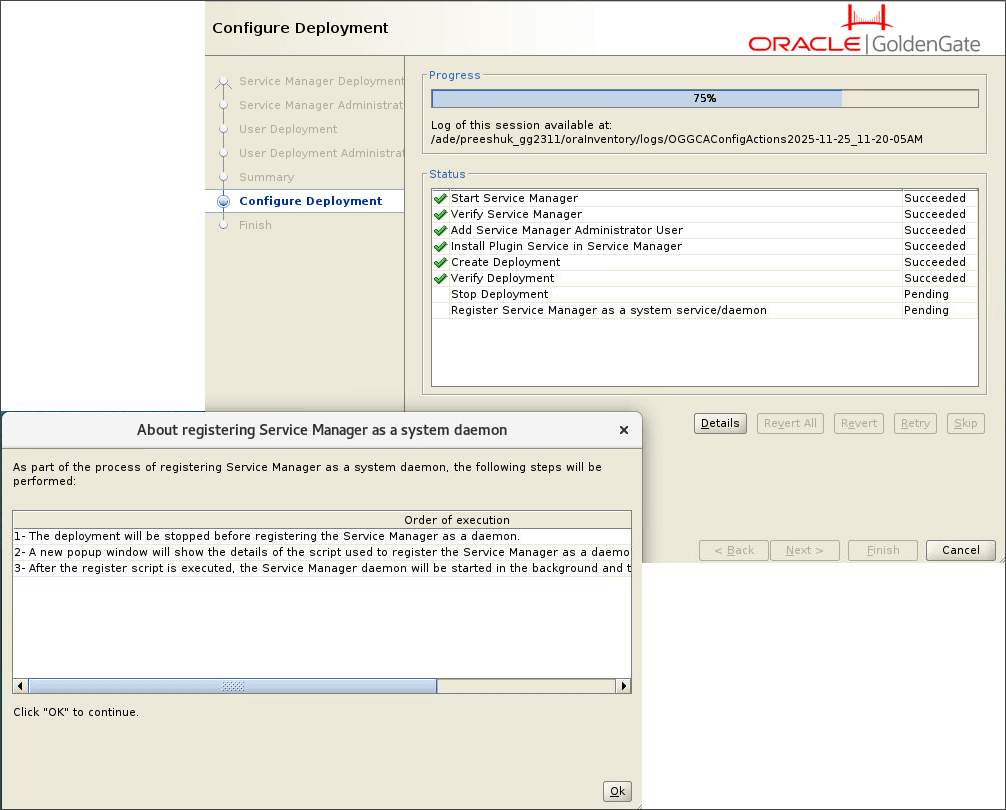
この段階では、デプロイメントが停止され、別のポップアップ・ボックスが表示されます。次に、$SM_HOME/binディレクトリにあるregisterservicemanager.shユーティリティをrootユーザーとして実行します。
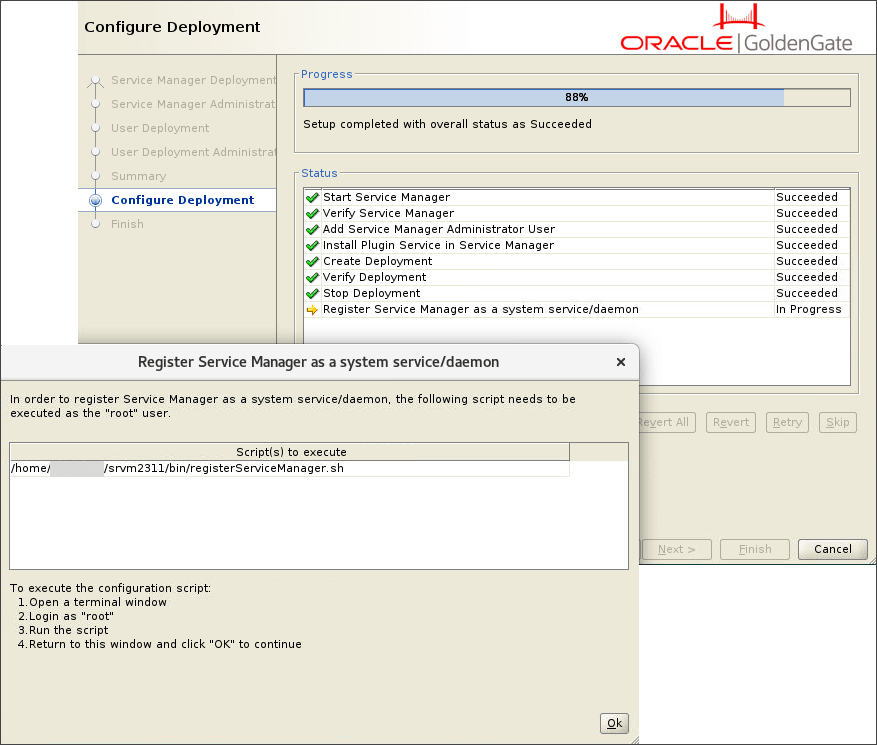
このスクリプトは、サービス・マネージャのインベントリ・フォルダを作成します。スクリプトが正常に実行されたら、「サービス・マネージャをシステム・サービス/デーモンとして登録」ポップアップ・ボックスに戻り、「OK」をクリックします。OGGCAの「デプロイメントの構成」画面に、デプロイメントの作成が正常に完了したことが表示されます。
作成および構成プロセスが完了すると、デプロイメントが正常に追加されたことを示すメッセージが表示されます。「次」をクリックします。