كمسئول، أنت تحدد كيفية عرض أعمدة البيانات التي قمت بوضع نموذج لها على الخرائط. قم بتكوين بيانات الخريطة، وسيتمكن المستخدمون من تحليل البيانات في طرق عرض الخريطة.
تسمح طرق عرض الخريطة للمستخدمين بعرض البيانات على الخرائط بصيغ مختلفة والتفاعل مع البيانات. بوصفك مسئولاً، يتعين عليك تكوين بيانات التعريف التي تحدد التخطيط بين بيانات التحليلات الذكية للأعمال والبيانات المساحية.
تتم إدارة السمات المساحية مثل تعريفات الأشكال بواسطة مسئول قاعدة البيانات لطبعتك. في حالة عدم وجود تعريف شكل هندسي لقيمة عمود محدد، فلا يمكن إظهار الشكل على الخريطة وقد يؤثر على تفاعلات المستخدم على الخريطة.
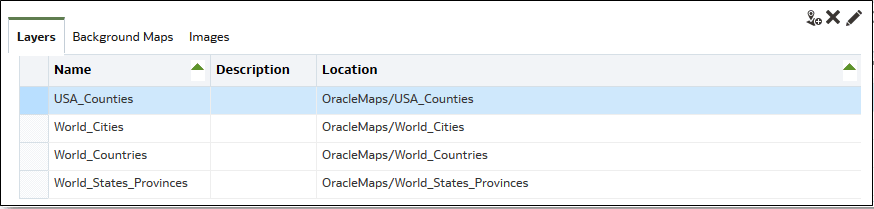
- في الصفحة الرئيسية الكلاسيكية، انقر على أيقونة ملف تعريف المستخدم، الإدارة، ثم انقر على إدارة بيانات الخريطة.
- في علامة تبويب الطبقات، انقر على استيراد الطبقات من شريط الأدوات.
- في مربع الحوار "استيراد طبقات"، حدد الطبقات التي تريد استخدامها وانقر على موافق.
- عند العودة إلى علامة التبويب "طبقات"، حدِّد طبقة وانقر على الزر تحرير الطبقات.
- في مربع الحوار "تحرير طبقة"، قم بإقران الطبقات بأعمدة بحيث يستطيع المستخدم عرض البيانات في طريقة عرض خريطة.
- في الاسم، حدد اسم الطبقة المطلوب عرضها للمستخدمين الذين يعملون بطرق عرض الخريطة.
- في الموقع، حدد خريطة الخلفية التي تنتمي إليها الطبقة. انقر على الموقع لتحديد طبقة مختلفة.
- في الوصف، حدد المعلومات لمساعدة المستخدمين عندما يمررون المؤشر على اسم الطبقة في منطقة صيغ الخريطة.
- في مفتاح الطبقة، حدد عمود البيانات المساحية التي يمكن إقرانها ببيانات. قيمة كل عمود تكون مناظرة "لشكل" مأخوذ من خريطة الخلفية. على سبيل المثال، قد تتضمن الطبقة MY_CITIES مفتاح طبقة باسم CITY. القيمة الافتراضية هي "أفضل تخمين". حدد العمود الملائم من القائمة.
هناك العديد من الأسباب التي قد تؤدي لرسم بلد مثل قطر كمساحة بيضاء على الخريطة:
-
يتضمن العمود قيمة خالية لدولة المكسيك، بينما يوجد شكل لدولة المكسيك في العمود المساحي.
-
يتضمن العمود قيمة لدولة المكسيك، لكن لا يوجد شكل لدولة المكسيك في العمود المساحي.
-
يتضمن العمود قيمة لدولة المكسيك ويوجد شكل لدولة المكسيك في العمود المساحي، لكن الأسماء غير متطابقة. قد تتضمن أعمدة البيانات القيمة MEX بينما يتضمن عمود المساحة القيمة MXC.
- في محدد مفتاح BI، راجع حرف ASCII واحد (مثل فاصلة أو شرطة سفلية) ليعمل كمحدد لتجميع أعمدة البيانات بما يشكل مفتاحًا. تتوفر هذه القيمة فقط عند تحديد العديد من الأعمدة لمفتاح واحد.
- في نوع الهندسة، حدد ما إذا كانت الطبقة عبارة عن مضلع أو نقطة أو خط. ويؤثر النوع الذي تحدده على الصياغة يمكن للمستخدم تطبيقها على الطبقة.
- في منطقة أعمدة مفتاح BI، حدد أعمدة البيانات التي تريد إقرانها بالطبقة. يمكنك إقران العديد من الأعمدة بطبقة واحدة. يمكنك تحديد العديد من الأعمدة من نطاق موضوع واحد أو من العديد من نطاقات الموضوعات. يجب أن تتطابق الأعمدة والمحدد الذي تختاره تمامًا مع اسم قيمة مفتاح الطبقة. لنفترض أن قيمة مفتاح الطبقة هي STATE_CITY. يجب تحديد عمودي البيانات STATE وCITY BI مع تحديد حرف الشرطة السفلية في حقل محدد مفتاح BI.
استخدم الخيارات المتعددة الموجودة في هذه المنطقة:
-
إضافة — عرض قائمة نطاقات الموضوعات المتاحة. حدد نطاق موضوع ثم حدد كل أعمدة البيانات التي تريد إقرانها بالطبقة.
-
حذف — حذف العمود الأساسي المحدد.
-
تحرير — لتحرير أعمدة البيانات المقترنة بطبقة.
عند قيام مصمم محتوى بتكوين طريقة عرض خريطة، يتم تحديد خريطة أساسية افتراضية كأساس لطريقة عرض الخريطة تلك. إذا كان عمود بيانات واحد على الأقل من التحليل مقترنًا بالطبقة المقترنة بخريطة أساسية، فيتم تحديد الخريطة الأساسية هذه بشكلٍ افتراضي.
- في عرض الأسماء المؤهلة، حدد ما إذا يتم عرض اسم العمود المؤهل بالكامل في منطقة أعمدة مفتاح BI أو اسم العمود فحسب.
- انقر على موافق لغلق مربع الحوار.
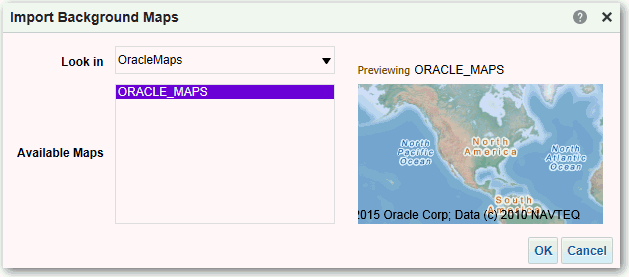
- انقر على علامة تبويب "خرائط الخلفية"، ثم انقر على زر استيراد خرائط الخلفية.
- في مربع حوار "استيراد خرائط الخلفية" حدد الاتصال من خلال حقل بحث في وكذلك الخرائط الأساسية المطلوب استخدامها، ثم انقر على موافق.
الارتباط الذي تريد تحديده للخريطة الأساسية قد يختلف عن الارتباط الخاص بالطبقات أو الصور.
 .gif
.gif
- اطلع على تحرير خرائط الخلفية للتعرف على الخطوات المطلوبة لإعداد خرائط الخلفية.
بعد إضافة خرائط الخلفية وطبقات الخريطة، يمكن استخدام المعلومات في تكوين صورة ثابتة للخريطة. يتم عرض الصورة الثابتة لمصممي المحتوى والمستخدمين الذين يتعاملون مع طرق عرض الخريطة.