تحرير الخرائط الخلفية للوحات المعلومات والتحليلات

يلزم تحرير خرائط الخلفية لضمان سلاسة تعامل المستخدمين مع طرق عرض الخرائط في لوحات المعلومات والتحليلات.

خريطة الخلفية عبارة عن خريطة غير تفاعلية تمثل أساسًا لطريقة عرض الخريطة. وقد تعرض صورة لقمر صناعي أو خريطة ذات طرق. تحدد خريطة الخلفية ترتيب الطبقات في طريقة عرض الخريطة.

يعد ترتيب طبقات الخريطة أمرًا بالغ الأهمية. ويتعين الانتباه لضمان قدرة المستخدم على استكشاف الخريطة بصورة سلسة (أي التنقل والتقريب/الإبعاد). في مربع حوار "تحرير خريطة الخلفية" يتم تعيين نطاق تقريب/إبعاد أدنى وأقصى لكل طبقة. نظرًا لأن شريط تمرير التقريب/الإبعاد في الخريطة يتحرك عموديًا من أسفل لأعلى، فإن الطبقات بمستويات التقريب/الإبعاد المخفضة توضع أسفل شريط التمرير. تأكد أن شبكة الطبقة في قسم "طبقات BI التفاعلية" من مربع الحوار ذات نمط متشابه، بحيث تضع الطبقات ذات مستويات التقريب/الإبعاد المنخفضة في أسفل القائمة.

لا يصبح لترتيب الطبقات أية قيمة إذا ما كانت طبقات التقريب/الإبعاد غير متقاطعة في المقياس. يصبح الترتيب شديد الأهمية متى كان للطبقات نطاق أدنى وأعلى مشترك للتقريب/الإبعاد. احرص ألا تكون الطبقات التفصيلية مخفية في الطبقات المجمعة أثناء عمليات التنقل أو التقريب/الإبعاد.

  1. في الصفحة الرئيسية الكلاسيكية، انقر على أيقونة ملف تعريف المستخدم، الإدارة، ثم انقر على إدارة بيانات الخريطة.
  2. انقر على علامة تبويب خرائط الخلفية وحدد خريطة ثم انقر على زر تحرير خريطة الخلفية لعرض مربع حوار "تحرير خريطة الخلفية".
  3. حدد اسمًا ووصفًا للخريطة، والذي يظهر كتلميح أداة عند تحديد خريطة من القائمة، في حال تحرير طريقة عرض الخريطة.
  4. يعرض حقل "الموقع" الموقع الخاص بخريطة الخلفية في مصدر البيانات. انقر على زر الموقع لتغيير الخريطة. إذا قمت بتحديد خريطة مختلفة تحتوي على رقم مختلف من مستويات التقريب / الإبعاد، يتم تعديل مستويات التقريب / الإبعاد بشكل تلقائي للطبقات التي تقترن بالخريطة من خلال تغيير النطاقات الخاصة بها.
  5. انقر على الزر إضافة طبقات لعرض قائمة بالطبقات التي تم استيرادها في علامة تبويب "الطبقات"، ثم حدد الطبقات التي ستتم إضافتها إلى الخريطة. لا يتوفر هذا الزر متى تمت إضافة كل الطبقات من علامة تبويب "الطبقات" إلى خريطة الخلفية.

    وعند إضافة طبقة تمثل جزءًا من تعريف الخريطة، يتم عرض الطبقة على مستويات التقريب/الإبعاد الافتراضية. وإذا لم تكن الطبقة جزءًا من تعريف الخريطة، فحدد مستويات التقريب/الإبعاد بنفسك.

    يتم عرض الطبقات من أسفل إلى أعلى, من حيث كيفية تطبيقها على الخريطة. كنموذج للترتيب يمكن سرد الدول، المحافظات، المدن. وعادة ما تكون الطبقات ذات المستوى الأقل لها مستويات تكبير أقل. على سبيل المثال, إذا كانت لديك طبقة "المحافظات" وطبقة "المدن"، فيجب تضمين مستويات التقريب/الإبعاد الأدنى للمحافظة ثم المدينة.
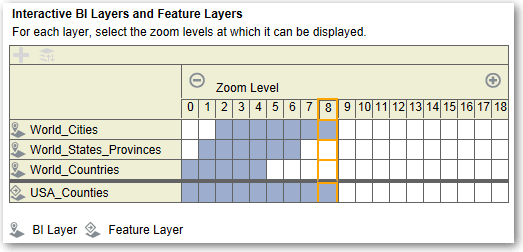

    فيما يلي وصف GUID-EF855775-4B18-4B9F-B922-9C50CE761E8A-default.gif
    .gif
  6. انقر على الزر فرز الطبقات حسب مستوى التقريب/الإبعاد لسرد الطبقات بترتيب تصاعدي أو تنازلي وفقًا للرؤية على الخريطة. ولا يتوفر هذا الزر عند عرض الطبقات بترتيب سليم.
    لا يؤثر ترتيب الفرز المحدد هنا على ترتيب وضع الطبقات على الخريطة. بدلاً من ذلك، يؤثر ترتيب الفرز على مستويات التقريب/الإبعاد. على سبيل المثال، قد تكون طبقة "المحافظات" على مستويات التقريب/الإبعاد من 1 وحتى 3 بينما طبقة "المدن" على 4 حتى 9. فكلما كانت الطبقات أقل، أصبحت مستويات التقريب/الإبعاد أقل. حيث تتطابق مستويات التقريب/الإبعاد التي تحددها مع علامات التحديد في شريط التقريب/الإبعاد الموجود على الخريطة.
    يمكنك تضمين كلتا الطبقتين المقترنتين بعمود باستخدام مربع الحوار "تحرير طبقة" والطبقات التي لم يتم إقرانها. تحقق من ترتيب طبقات BI بشكل أعلى من الطبقات التي لا تنتمي إلى BI. إذا تم ترتيب طبقة لا تنتمي إلى طبقات BI أعلى من أية طبقات BI، يتم عرض الطبقة التي لا تنتمي إلى طبقات BI أعلى من طبقات BI السفلية في الخريطة، مما يحول دون كون طبقات BI تفاعلية.
  7. انقر على الزر تشغيل رؤية الطبقة أو إيقاف تشغيل رؤية الطبقة للتحكم في رؤية الطبقات على الخريطة. استخدم هذين الزرين للإشارة إلى ما إذا كانت الطبقة مرئية في "معاينة الخريطة" مربع الحوار هذا فقط. بينما تظل الطبقة مرئية في طريقة عرض الخريطة. يمكنك تعديل مستويات التقريب/الإبعاد لطبقة أثناء إيقاف تشغيل رؤيتها.
  8. انقر على خلية أسفل مستوى تقريب/إبعاد طبقة حتى يكون هناك أثر على مستوى التقريب/الإبعاد:
    • في حالة النقر على خلية زرقاء تقع بين خلايا زرقاء أخرى، فسترى قائمة منبثقة تشتمل على زرين مسح قبل ومسح بعد يتيحان إمكانية تغيير مستوى التقريب/الإبعاد في أي من الاتجاهين. فمثلاً، إذا قمت بالنقر على خلية بمستوى التقريب/الإبعاد 4 وقمت بالنقر على ممحاة على الجانب الأيمن، فسيتم مسح جميع الخلايا الموجودة على الجانب الأيمن بمستوى التقريب/الإبعاد هذا.

    • في حالة النقر على خلية زرقاء في نهاية سطر من الخلايا الزرقاء، فسيتحول لون الخلية إلى الأبيض للإشارة إلى أنها لم تعد جزءًا من مستوى التقريب/الإبعاد هذا.

    • إذا قمت بالنقر على خلية بيضاء فسوف يزداد مستوى التقريب/الإبعاد على كلا جانبي الخلايا الزرقاء الموجودة. على سبيل المثال، لنفترض أن لون الخلايا من 4 إلى 6 هو اللون الأزرق ليعكس مستوى التقريب/الإبعاد. فإذا قمت بالنقر داخل الخلية 2، فسيصبح مستوى التقريب/الإبعاد من 2 إلى 6.

    إذا لم تقم بتعيين أي من مستويات التقريب/الإبعاد لطبقة، فلن يتم عرض تلك الطبقة على الخريطة.
  9. انقر على أيقونة الإجراء بجوار اسم الطبقة لعرض قائمة يمكنك اختيار العديد مما تتضمنه من خيارات:
    • حذف — إزالة الطبقة من خريطة الخلفية هذه. ستظل الطبقة متاحة في علامة تبويب "الطبقات" ويمكن إضافتها إلى هذه المنطقة مرة أخرى.

    • نقل لأعلى أو نقل لأسفل — لنقل الطبقة لأعلى أو لأسفل بحيث يمكنك تحديد ترتيب تطبيق الطبقات على الخريطة.

    • إعادة تعيين إلى الرؤية الافتراضية — لإعادة تعيين نطاق الرؤية الحالي لهذه الطبقة كما هو موضح في التعريف الرئيسي للخريطة. إذا لم تكن هذه الطبقة مرتبطة محليًا بالخريطة، فسيتم تعطيل هذا الخيار لتلك الطبقة.

  10. استخدم الحد الأصفر الذي يحيط بعمود المربعات لمستوى تقريب/إبعاد معين بغرض تحديد مستوى التقريب/الإبعاد المعروض حاليًا في منطقة الخريطة.
  11. استخدم عناصر تحكم التحريك والتقريب/الإبعاد لتحديد كيفية عرض الخريطة للمستخدمين. إذا وقفت بمؤشر الماوس فوق شريط تمرير التقريب/الإبعاد، فستشاهد تلميحات الأداة التي تحدد أسماء الطبقات المقترنة حاليًا بمستوى التقريب/الإبعاد.
  12. انقر على موافق.