مثال - تغيير إعداد الحد من القيم لمرشح لوحة معلومات
يوضح هذا المثال كيفية تكوين إعداد الحد من القيم لمرشح لوحة معلومات.
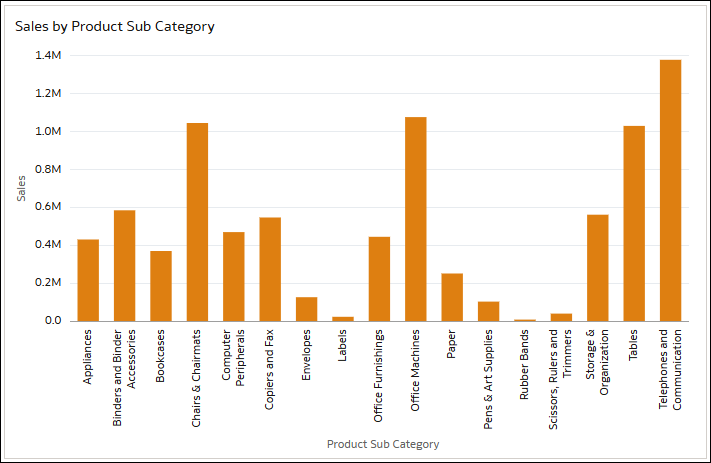
في هذا المثال، لديك مخطط شريطي يعرض المبيعات حسب الفئة الفرعية للمنتج.
.png
- في جزء البيانات، اسحب المدينة إلى شريط المرشحات.
- انقر على التمثيلات المرئية واسحب مرشحات لوحة المعلومات إلى لوحة العمل.
- انقر على البيانات واسحب فئة المنتج وحاوية المنتج إلى التمثيل المرئي لمرشحات لوحة المعلومات.
يتم تعيين إعداد الحد من القيم بواسطة لشريط المرشح على القيمة افتراضي. كما يتم تعيين إعدادات الحد من القيم لكل مرشح من هذه المرشحات الثلاثة على افتراضي.
بعد ذلك، يمكنك تغيير الحد من القيم لحاوية المنتج من افتراضي إلى تلقائي ولا شيء ومخصص لمعرفة كيف يتأثر مرشح لوحة المعلومات هذا في كل مرة.
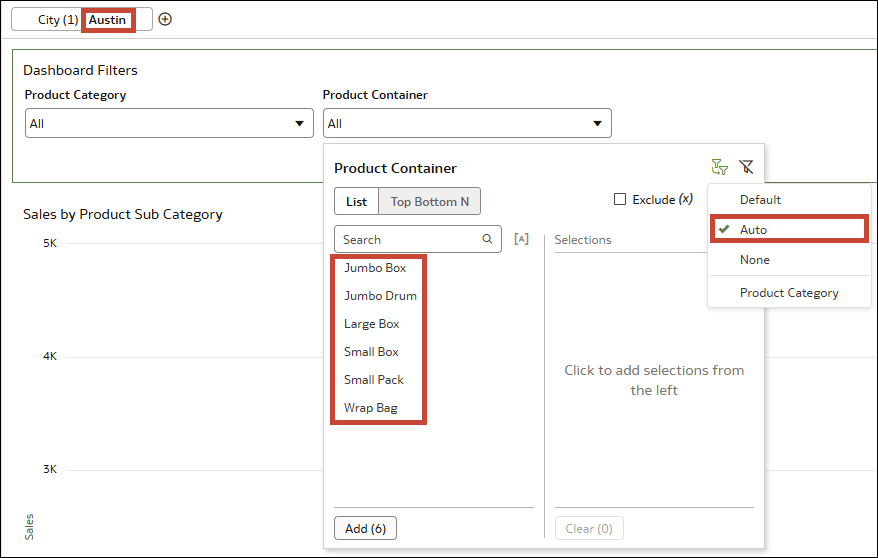
فيما يلي ما يحدث إذا قمت بتغيير إعداد الحد من القيم لحاوية المنتج إلى تلقائي:
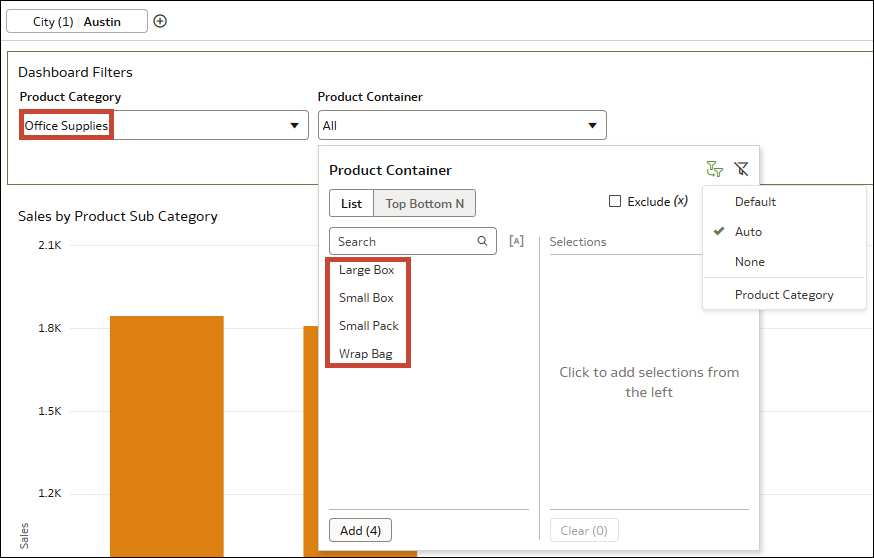
القيم المتاحة للتحديد منها لحاوية المنتج محدودة بالاختيارات التي تقوم بها لمرشح لوحة العمل "المدينة" والاختيارات التي تقوم بها لعنصر تحكم مرشح لوحة المعلومات الآخر "فئة المنتج".
- حدد أوستن للمدينة. لا توجد سوى ست قيم متاحة للتحديد لحاوية المنتج نظرًا لعدم استخدام المربع المتوسط للحاوية لهذه المدينة.
- ثم حدد مستلزمات المكاتب لفئة المنتج. يتم تقليل القيم المتاحة للاختيار لحاوية المنتج إلى أربعة فقط، وهي القيم المستخدمة في اللوازم المكتبية في أوستن.
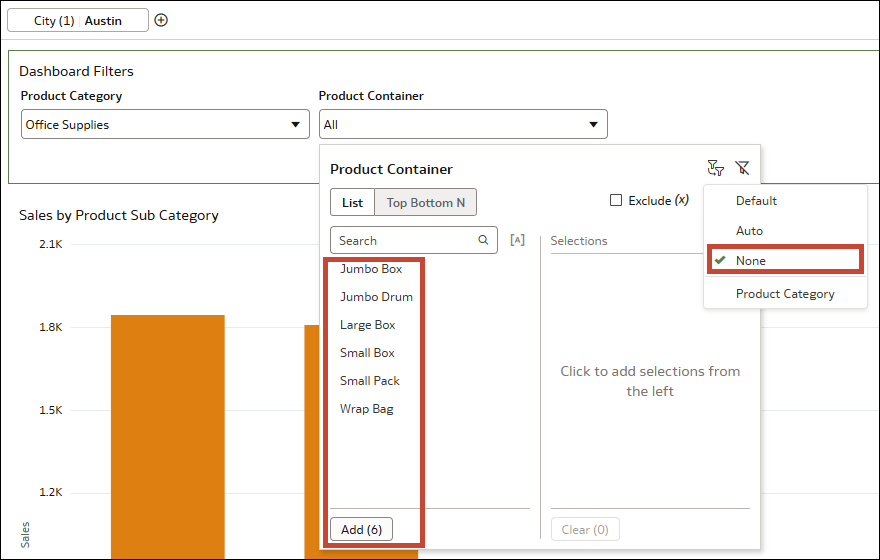
- القيم المتاحة للتحديد منها لحاوية المنتج محدودة فقط بالتحديد الذي قمت به لمدينة مرشح لوحة العمل. تتوفر الآن جميع حاويات المنتجات الست المرتبطة بأوستن. على الرغم من أن لديك مستلزمات مكتبية محددة لفئة المنتج، إلا أن هذا التحديد لا يؤثر على مرشح حاوية المنتج.
- في هذا السيناريو، بينما يقتصر مرشح حاوية المنتج على مرشح المدينة (لأنه في موقع مرشح أعلى)، لا تزال المرشحات الثلاثة تنطبق على التمثيل المرئي نفسه. وهذا يعني أنه في حالة تحديد علبة كبيرة، لا يتم عرض أي بيانات في التمثيل المرئي لأن حاوية المنتج هذه غير مستخدمة في المستلزمات المكتبية في أوستن.
- يكون هذا الخيار مفيدًا للغاية إذا كان لديك أكثر من عنصر تحكم مرشحين في مرشح لوحة المعلومات، وتريد تحديد العناصر التي يجب الحد من حاوية المنتج وفقًا لها.
- إذا قمت بإضافة عنصر تحكم مرشح ثالث باستخدام عمود الفئة الفرعية للمنتج، يمكنك تكوين إعداد الحد من القيم لحاوية المنتج ليتم تقييدها حسب فئة المنتج فقط أو حسب الفئة الفرعية للمنتج فقط، بدلاً من كليهما (الافتراضي والتلقائي) أو (لا شيء).
- حاوية المنتج لا تزال محدودة بواسطة المدينة.
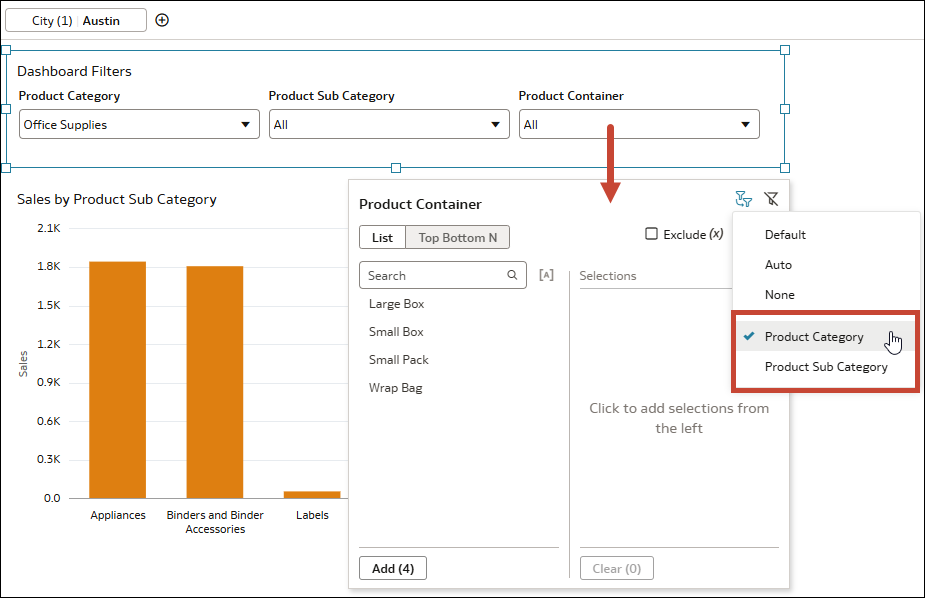
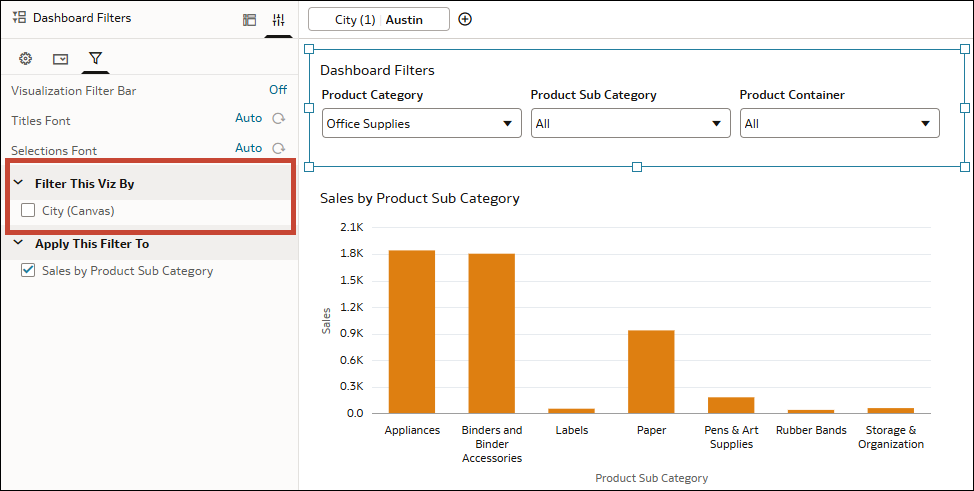
إذا أردت إيقاف مرشح "المدينة" من الحد من مرشحات لوحة المعلومات، فستحتاج إلى الانتقال إلى علامة تبويب "المرشحات" في جزء "الخصائص" للتمثيل المرئي لمرشحات لوحة المعلومات. ثم، ضمن ترشيح هذا التمثيل المرئي بواسطة، قم بإلغاء تحديد المدينة (لوحة العمل).
.png