مثال - تغيير إعداد الحد من القيم لمرشح تمثيل مرئي
يوضح هذا المثال كيفية تكوين إعداد الحد من القيم لمرشح تمثيل مرئي.
في هذا المثال، لديك مخطط شريطي يعرض المبيعات حسب الفئة الفرعية للمنتج.
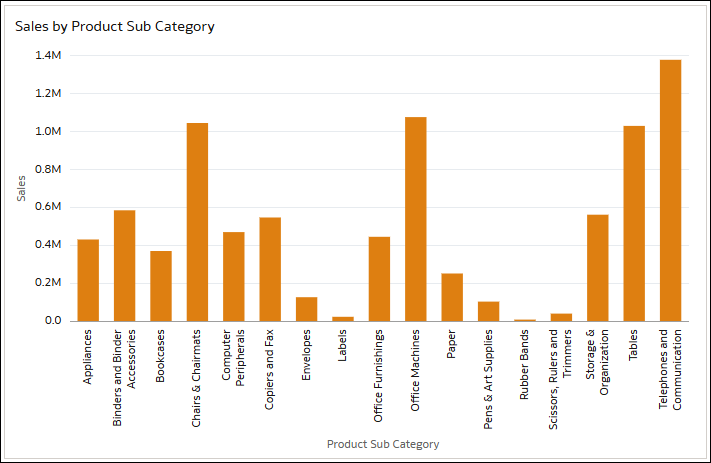
.png
- في جزء البيانات، اسحب المدينة إلى شريط المرشحات.
- انقر على التمثيلات المرئية واسحب مرشحات لوحة المعلومات إلى لوحة العمل.
- انقر على البيانات واسحب تاريخ الشحن (السنة) إلى التمثيل المرئي لمرشحات لوحة المعلومات.
- انقر على التمثيل المرئي للرسم البياني الشريطي لتحديده.
- في جزء البيانات، اسحب الفئة الفرعية للمنتج وحاوية المنتج إلى المرشحات في جزء القواعد.
يتم تعيين إعداد الحد من القيم بواسطة لشريط المرشح على القيمة افتراضي. كما يتم تعيين إعدادات الحد من القيم لكل مرشح من هذه المرشحات الأربعة على افتراضي.
بعد ذلك، يمكنك تغيير الحد من القيم للفئة الفرعية للمنتج من افتراضي إلى تلقائي ولا شيء ومخصص لمعرفة كيف يتأثر مرشح التمثيل المرئي هذا في كل مرة.
فيما يلي ما يحدث إذا قمت بتغيير إعداد الحد من القيم للفئة الفرعية للمنتج إلى تلقائي:
القيم المتاحة للتحديد منها للفئة الفرعية للمنتج محدودة بالاختيارات التي تقوم بها لمرشح لوحة العمل "المدينة"، ومرشح لوحة المعلومات "تاريخ الشحن" (السنة)، ومرشح التمثيل المرئي الآخر "حاوية المنتج".
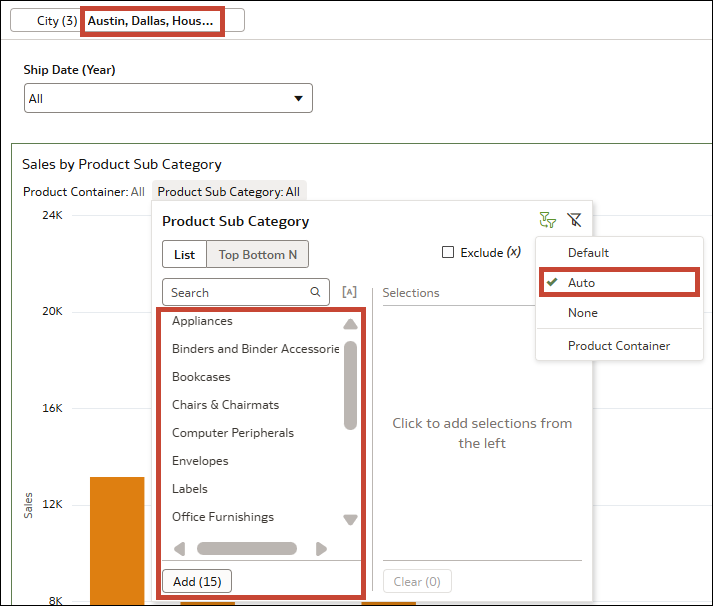
- حدد أوستن، ودالاس، وهيوستن للمدينة. لا توجد سوى 15 قيمة متاحة للاختيار للفئة الفرعية للمنتج لأنه لم يتم بيع أي منتجات للفئتين الفرعيتين "النسخ والفاكس" و"المقصات والحكام والمقصات" في هذه المدن الثلاث.
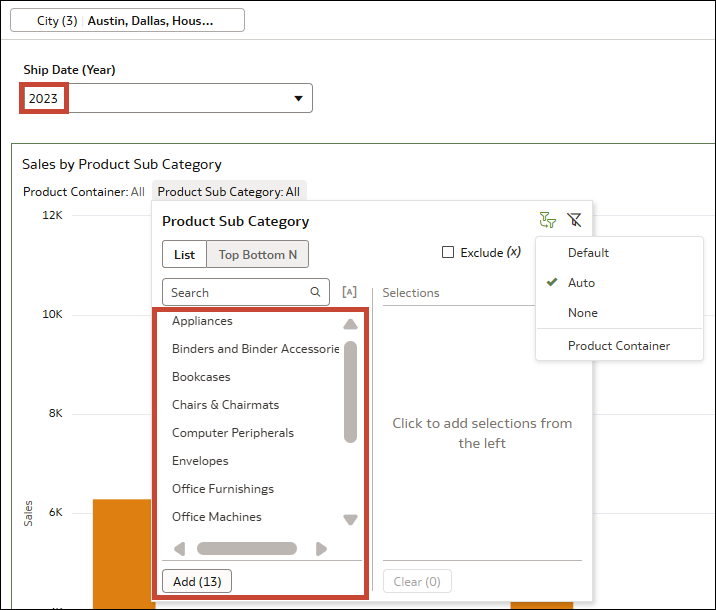
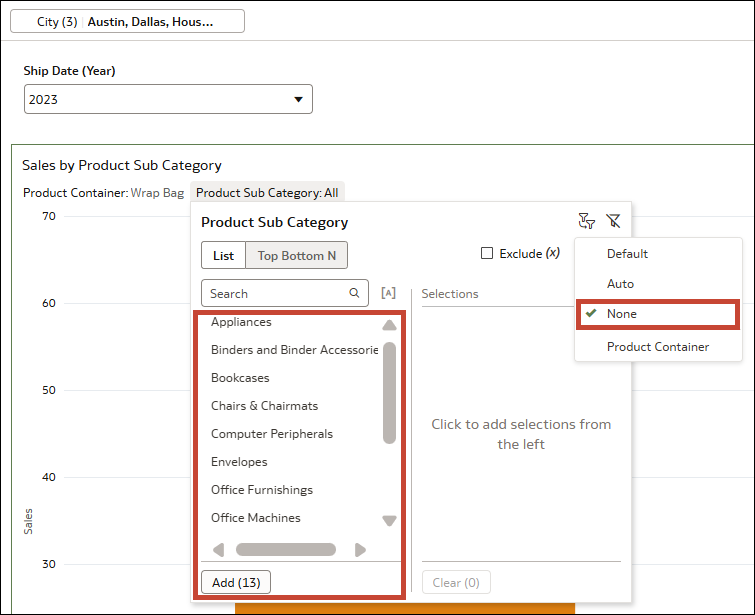
- ثم حدد 2023 لتاريخ الشحن (السنة). يتم تخفيض القيم المتاحة للاختيار للفئة الفرعية للمنتج إلى 13 لتعكس القيم المستخدمة للمدن الثلاث في عام 2023.
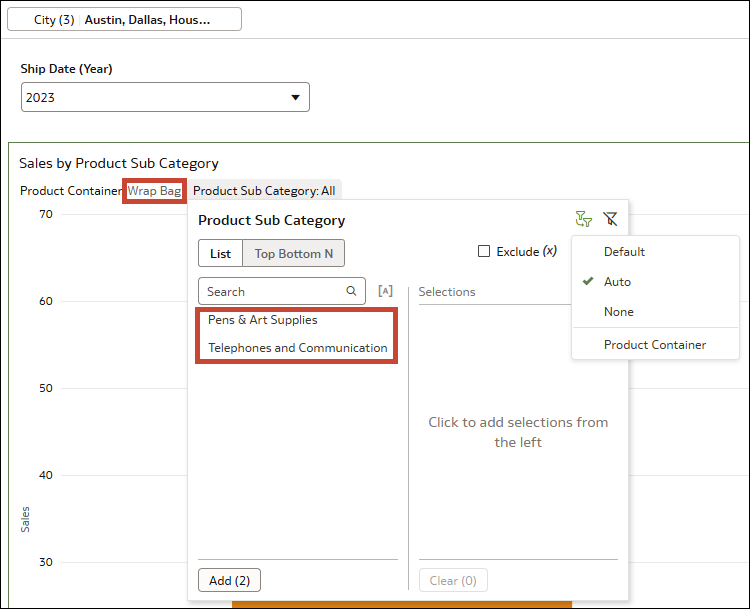
- ثم حدد حقيبة ملفوفة لحاوية المنتج. يتم تقليل القيم المتاحة للتحديد للفئة الفرعية للمنتج إلى قيمتين فقط.
- القيم المتاحة للتحديد منها للفئة الفرعية للمنتج تعود إلى 13. يتم اعتبار التحديدات التي قمت بها لمرشح لوحة العمل "المدينة" ومرشح لوحة المعلومات "تاريخ الشحن" (السنة) فقط كما هي في مواقع مرشحات أعلى. يتم تجاهل التحديد الذي قمت به لحاوية المنتج، حقيبة ملفوفة.
- في هذا السيناريو، بينما يقتصر مرشح الفئة الفرعية للمنتج على مرشح المدينة ومرشح تاريخ الشحن (السنة)، لا تزال المرشحات الأربعة تنطبق على التمثيل المرئي نفسه. وهذا يعني أنه إذا قمت بتحديد أي فئة فرعية للمنتج بخلاف "الأقلام واللوازم الفنية" أو "الهواتف والاتصالات"، فلن يتم عرض أي بيانات في التمثيل المرئي لأن هذين هما الوحيدان اللذان يستخدمان حاوية منتجات حقيبة ملفوفة في أوستن ودالاس وهيوستن في عام 2023.
- يفيد هذا الخيار إذا كان لديك أكثر من مرشحي تمثيل مرئي في التمثيل المرئي، وتريد تحديد مرشحي التمثيل المرئي الذين تريد تحديد الفئة الفرعية للمنتج وفقًا لهم.
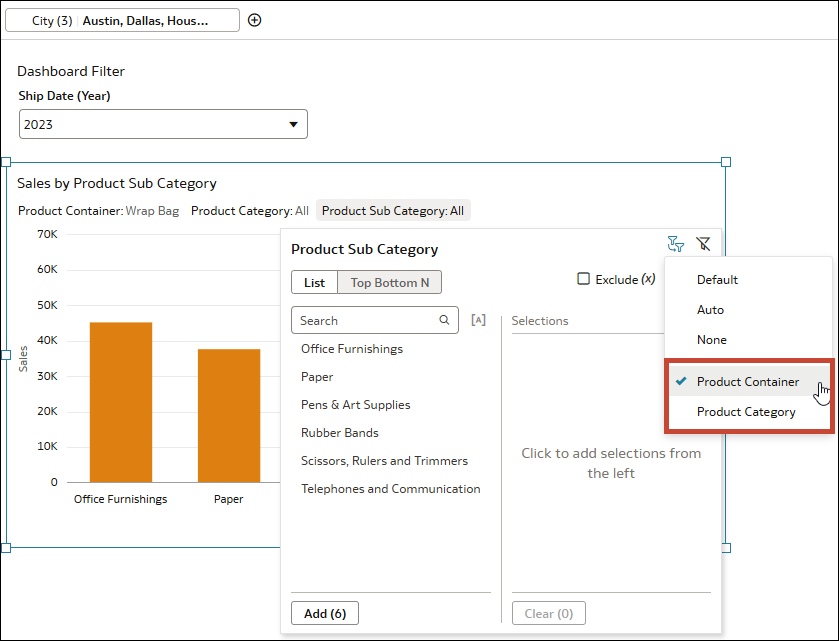
- إذا قمت بإضافة عنصر تحكم مرشح ثالث باستخدام عمود الفئة الفرعية للمنتج، يمكنك تكوين إعداد الحد من القيم لحاوية المنتج ليتم تقييدها حسب فئة المنتج فقط أو حسب الفئة الفرعية للمنتج فقط، بدلاً من كليهما (الافتراضي والتلقائي) أو (لا شيء).
- حاوية المنتج لا تزال محدودة بواسطة المدينة.
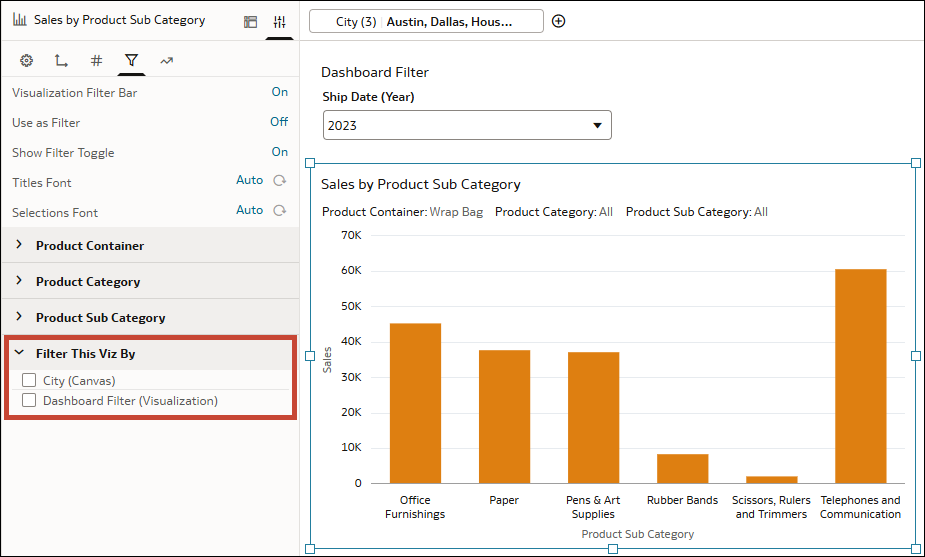
إذا أردت إيقاف مرشح "المدينة" أو مرشح "تاريخ الشحن" (السنة) من تقييد مرشحات التمثيل المرئي، فستحتاج إلى الانتقال إلى علامة تبويب "المرشحات" في جزء "الخصائص" للتمثيل المرئي "المبيعات حسب الفئة الفرعية للمنتج". ثم، ضمن ترشيح هذا التمثيل المرئي بواسطة، قم بإلغاء تحديد المدينة (لوحة العمل) أو مرشح لوحة المعلومات (التمثيل المرئي).
.png