عرض القيم في التمثيلات المرئية الجدولية والمحورية كارتباطات
يمكنك تكوين تمثيلات مرئية للجدول أو الجدول المحوري لعرض قيم خلايا الجدول كارتباطات. يمكن للمستهلكين رؤية القيم التي تمثل عناوين URL ثم النقر على القيم لاستدعاء إجراء بيانات على الفور.
يمكنك عرض قيم الأعمدة كارتباطات في جداول أو محاور لاستدعاء إجراءات البيانات المرتبطة بهذا العمود. إذا كان إجراء البيانات مرتبطًا بأعمدة متعددة، يجب أن يحتوي التمثيل المرئي للجدول أو الجدول المحوري على جميع الأعمدة المستخدمة بواسطة إجراء البيانات.
يرجى الاطلاع على تكوين إجراءات البيانات لتوصيل لوحات العمل أو تكوين إجراءات بيانات للاتصال بعناوين URL الخارجية من لوحات عمل التمثيل المرئي.
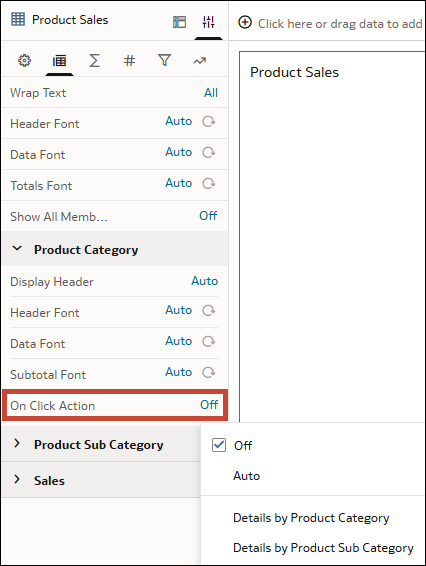
- تلقائي - لتمكين جميع إجراءات البيانات المرتبطة بالعمود. في حالة وجود أكثر من واحد، يتم عرض قائمة للعميل.
- <إجراء البيانات> - تمكين ارتباط إجراء البيانات المحدد هذا. في حالة توفر أكثر من إجراء بيانات واحد، يمكنك تحديد العدد الذي تريد تمكينه.
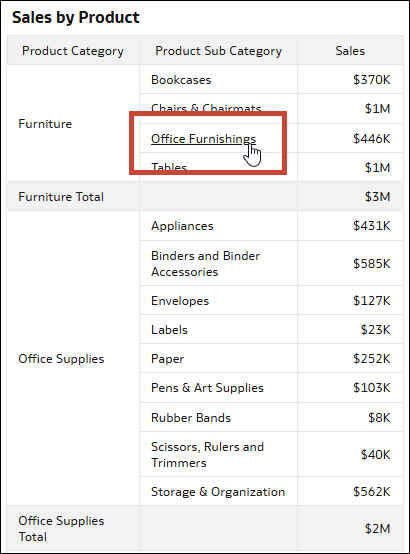
يمكن للمستهلكين تمرير المؤشر فوق قيم الأعمدة في التمثيل المرئي للاطلاع بسهولة على الارتباطات المشار إليها بسطر سفلي. يمكنهم بعد ذلك النقر على القيمة المرتبطة لاستدعاء إجراء البيانات مباشرة. في حالة تحديد وتوافر أكثر من إجراء بيانات واحد لعمود، يمكن للمستهلكين اختيار أي إجراء يتم استدعاؤه من القائمة المنسدلة.
.png
إذا كان لا يمكن للمستخدم الوصول إلى إجراء البيانات، وقمت بتحديد الإعداد إظهار ما يمكن الوصول إليه فقط في "التقديم"، فلن يتمكن من رؤية إجراء البيانات، حتى إذا قمت بإتاحته باستخدام الخاصية إجراء النقر. يرجى الاطلاع على إخفاء إجراءات البيانات التي لا يمكن الوصول إليها في مصنف للمستخدمين من وضع التقديم.

- في صف إجراء النقر، انقر على إيقاف تشغيل وحدد من الخيارات التالية:
- تلقائي
- إجراء بيانات واحد أو أكثر، إذا كان متاحًا.