جعل التحليلات ديناميكية
يمكنك تحديد ما تريد أن يتم عند نقر المستخدم على عنوان عمود أو قيمة في تحليل. على سبيل المثال، يمكنك تحديد أنه متى قام مستخدم بالنقر على قيمة في عمود "المنتج"، فإنه يتم التوسيع إلى البيانات التي جرى تلخيصها عند تكوين قيمة العمود.
الموضوعات:
إضافة بيانات إلى التحليلات
يمكنك أن تجعل طرق العرض أكثر ديناميكية عبر إضافة آليات التفاعل المتاحة للمستخدمين عند النقر بزر الماوس الأيسر في طريقة العرض أو بزر الماوس الأيمن لعرض قائمة منبثقة. على سبيل المثال، يمكنك تحديد التفاعل الأساسي الافتراضي (إجراء النقر بزر الماوس الأيسر) بالنسبة لعمود المنطقة الجغرافية ليكون تنقل. يتيح هذا للمستخدمين إمكانية توسيع المناطق الفرعية.
للحصول على بيانات متدرجة فالتفاعل الافتراضي هو النقر بزر الماوس الأيسر للنفاذ إلى تفاصيل البيانات. ويمكن إضافة خيارات النقر بزر الماوس الأيمن الذي يعرض صفحة ويب أو ارتباطًا ينتهي بطريقة عرض.
- انقر على موافق.
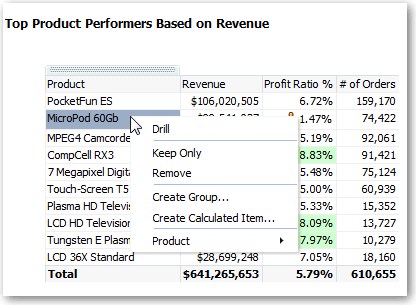
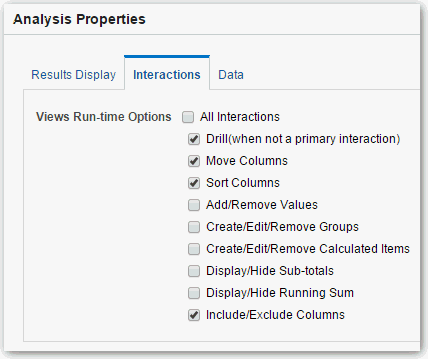
يمكنك تحديد التفاعلات التي تتوفر بوقت التشغيل عند النقر بزر الماوس الأيمن على عمود لوحة معلومات أو خلية بيانات. وفيما يلي مثال بالتفاعلات المتاحة عند النقر بزر الماوس الأيمن على اسم منتج في عمود "المنتجات". ويوجد هذا العمود في جدول أعلى المنتجات أداء تبعًا للإيرادات.
من الخيارات المعروضة، يمكنك تعيين تنقل وتكوين مجموعة وتكوين عنصر محسوب.