إضافة قواعد التنسيق الشرطي على مستوى المصنف
يمكنك تكوين قواعد تنسيق شرطي على مستوى المصنف لتمكين مستخدمي المصنف من تطبيق تمييز البيانات في التمثيلات المرئية في مصنف. على سبيل المثال، قد تريد عرض متى تصل معدلات الإشغال لملكية مؤجرة إلى حدود علوية ومتوسطة ومنخفضة في التمثيلات المرئية المحددة.

يمكن لمستخدمي المصنف تطبيق قواعد على مستوى المصنف على التمثيلات المرئية بشكل فردي.
يتيح التنسيق الشرطي لك تمييز الأحداث المهمة في بياناتك.
- في شريط أدوات لوحة العمل، انقر على التنسيق الشرطي
 .
. - في حقل الاسم، قم بتغيير الاسم الافتراضي ليكون أسهل وأوضح للمستخدم.
- أسفل التعيينات المسبقة، حدد العمود الذي تقوم القاعدة بتقييمه وحقل المعامل والحد.
على سبيل المثال، لتمييز معدلات الإيرادات الأكبر من 1,000,000، حدد REVENUE في حقل عمود المقيّم، وحدد رمز أكبر من > في حقل المعامل، وأدخل 1,000,000 في حقل القيمة.نصيحة: يمكنك كذلك تكوين قاعدة باستخدام قالب بالنقر على أحد التعيينات المسبقة وتعريف قيمة لكل حد. على سبيل المثال، انقر على حد 3 خطوات لتكوين مجموعة من حدود الإشارات الضوئية.

.png - انقر على تنسيق لتكوين لون الملء أو الخط أو الأيقونة أو الرموز التعبيرية (البيانات المبوبة)، أو الملاحظات ووسيلة الإيضاح.
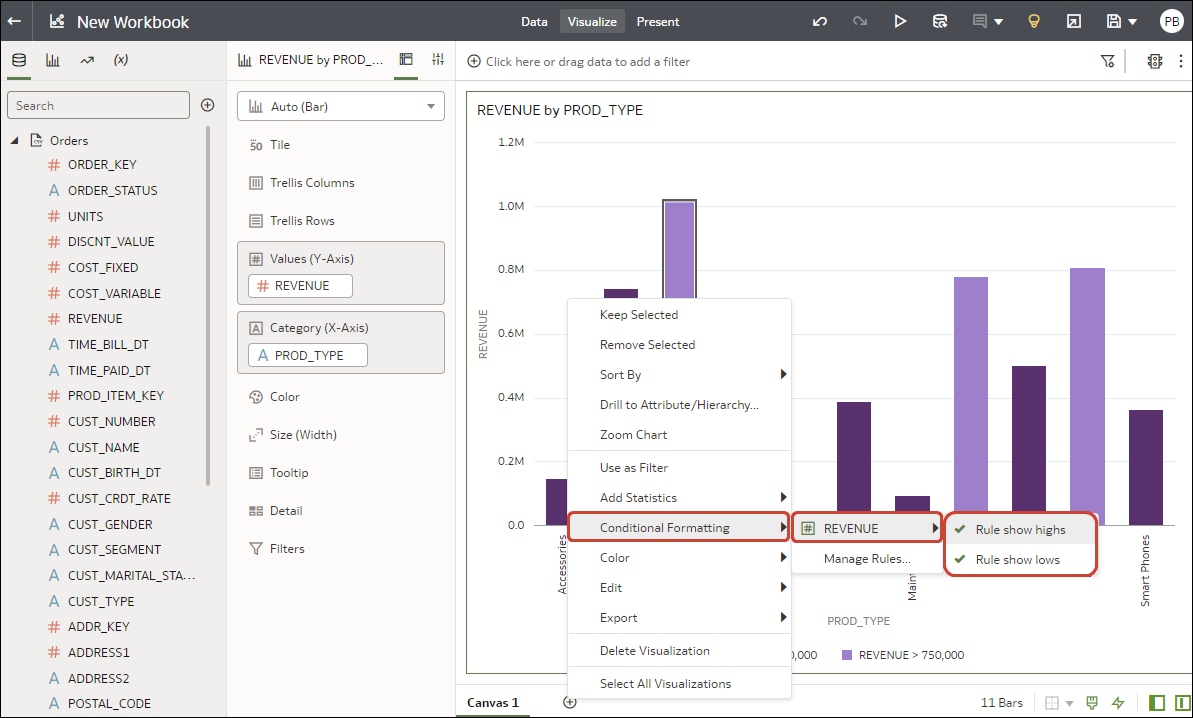
- انقر على اسم عمود، على سبيل المثال، REVENUE، لعرض القواعد على مستوى المصنف المتوفرة لذلك القياس.
في هذا المثال، REVENUE تتوفر له قاعدتان، "قاعدة عرض القيم العالية" و"قاعدة عرض القيم المنخفضة". القيم النشطة عليها علامة اختيار.