Při vytváření analýzy můžete úpravami vlastností sloupců určit jejich vzhled a rozvržení. Můžete také určit formátování, které se použije pouze v případě, když obsah sloupce splňuje určité podmínky.
Můžete například nastavit, že hodnoty přesahující 10 miliónů Kč ve sloupci Výnosy budou zobrazeny na zeleném pozadí.
- V podokně Vybrané sloupce klikněte na položku Volby vedle názvu sloupce a poté vyberte volbu Vlastnosti sloupce.
- V dialogovém okně Vlastnosti sloupce klikněte na kartu Formát sloupce.
- Chcete-li v analýze skrýt sloupec, aniž by to mělo vliv na agregaci hodnoty, zaškrtněte políčko Skrýt.
Například si představte, že budete chtít vytvořit analýzu zahrnující pouze zákazníky z Olomouce. Sloupec Customers.State můžete skrýt, protože byl přidán pouze pro účely filtrování.
- Chcete-li do polí Záhlaví složky a Záhlaví sloupce zadat vlastní hodnoty, zaškrtněte políčko Vlastní záhlaví. Tato pole můžete použít k odkazování na proměnné a formátování hodnot záhlaví. Tyto hodnoty identifikují sloupec v analýze.
- Pokud je tato volba povolena a máte oprávnění správce, můžete přizpůsobit záhlaví pomocí značek HTML, včetně JavaScriptu. Vyberte volbu Vlastní záhlaví, poté Obsahuje značky HTML a zadejte značky HTML, které chcete použít.
Pokud chcete tuto volbu povolit, požádejte správce o nastavení volby Povolit obsah HTML/JavaScript/CSS v konzole (v části Zabezpečení v sekci Rozšířená nastavení systému).
- Chcete-li pro sloupec změnit zobrazení opakujících se hodnot dat, vyberte jednu z voleb Potlačení hodnoty.
Pokud se objeví stejná hodnota ve více po sobě jdoucích řádcích, můžete určit, že ji chcete zobrazit pouze jednou.
- Chcete-li přepsat výchozí zobrazení dat ve sloupci, klikněte na kartu Formát dat.
Volby na kartě se liší podle typu dat.
- Chcete-li určit, zda se hodnoty sloupců zobrazí určitým způsobem podle určitých kritérií, klikněte na kartu Podmíněné formátování. Podmíněné formátování může zahrnovat barvy, písma, obrázky atd. pro data a pro buňku, která obsahuje data. Podmíněné formátování nelze použít na pozadí datových buněk nebo barvu písma v tepelné matici.
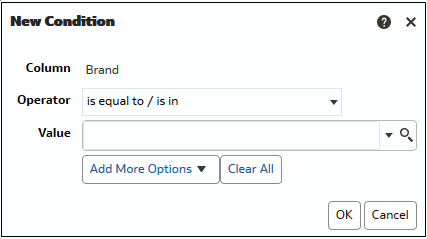
- Klikněte na volbu Přidat podmínku a vyberte sloupec.
- Vyberte operátor, jako rovná se / je v nebo je větší než.
- Pro operátor zadejte hodnotu buď přímo (například 10 000 000), nebo ji vyberte ze seznamu.
- Volitelné: Pokud chcete do podmínky přidat proměnnou, klikněte na volbu Přidat další volby.
- Určete formátování, které se má použít, pokud je podmínka splněna.
- Klikněte na tlačítko OK.