Změna analýz na dynamické

Můžete určit, zda chcete, aby k tomu došlo při kliknutí uživatele na nadpis sloupce nebo hodnotu v analýze. Můžete například určit, že když uživatel klikne na hodnotu ve sloupci Produkt, dojde k přechodu na data, jejichž sečtením byla vytvořena hodnota sloupce.

Vylepšení interaktivity analýz

Přidáním interakcí, které jsou uživatelům dostupné po kliknutí v zobrazení nebo kliknutí pravým tlačítkem otevírajícím překryvnou nabídku, může být zobrazení interaktivnější. Například můžete určit výchozí primární interakci (akci při kliknutí levým tlačítkem) pro sloupec zeměpisné oblasti jako Přechod na nižší úroveň. Tímto způsobem mohou uživatelé rozbalit dílčí oblasti.

U hierarchických dat je výchozí interakcí pro levé tlačítko procházení k detailům dat. Můžete přidat volby pravého tlačítka, které zobrazí webovou stránku nebo odkaz na zobrazení.

  1. Otevřete analýzu v režimu úprav.
  2. V podokně Vybrané sloupce klikněte na položku Volby vedle názvu sloupce a poté vyberte volbu Vlastnosti sloupce.
  3. V dialogovém okně Vlastnosti sloupce klikněte na kartu Interakce.
    Můžete určit interakce pro záhlaví sloupců a datové hodnoty.
  4. Klikněte na položku Primární interakce vedle položek Záhlaví sloupce nebo Hodnota a vyberte požadované chování. Příklad: když vyberete volbu Nic, bude akce vyřazena, zatímco možnost Procházet zobrazí další detaily.
    • Chcete-li deaktivovat všechny interakce sloupce, použijte volbu Žádný.
    • Pomocí volby Procházet můžete zobrazit hlubší úroveň podrobnějšího obsahu, pokud jsou data hierarchická. Pokud nejsou data ve sloupci hierarchická, procházení není aktivováno.
    • Pomocí volby Odkazy akcí můžete otevřít webovou stránku nebo přejít k podpůrnému obsahu BI.
    • Pomocí volby Odeslat hlavní a závislé události můžete propojit zobrazení tak, aby jedno zobrazení vyvolávalo změny v jednom nebo několika dalších zobrazeních.
  5. Klikněte na tlačítko OK.

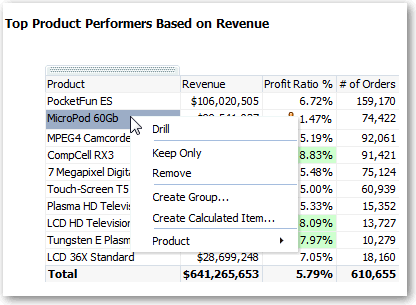
    Můžete určit, které interakce budou dostupné při běhu programu po kliknutí pravým tlačítkem myši na sloupec panelu nebo datovou buňku. Zde je příklad dostupných interakcí po kliknutí pravým tlačítkem myši na název produktu ve sloupci Produkty. Tento sloupec se nachází v tabulce Nejlepší výrobci podle výnosů.

    Ze zobrazeného výběru můžete nastavit Procházet, Vytvořit skupinuVytvořit vypočítanou položku.

Zpřístupnění interakcí

Když přidáte interakce do analýzy, můžete je poté zpřístupnit dalším uživatelům v překryvných nabídkách.

  1. Otevřete analýzu v režimu úprav.
  2. Klikněte na kartu Kritéria nebo na kartu Výsledky.
  3. Klikněte na tlačítko Upravit vlastnosti analýzy na panelu nástrojů.
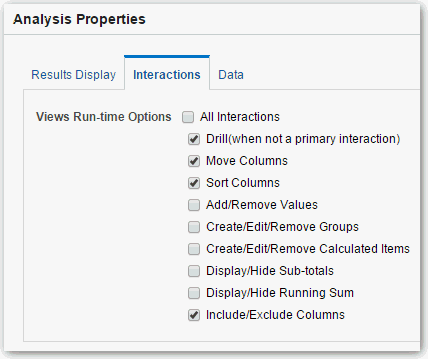
  4. Klikněte na kartu Interakce.
  5. Vyberte interakce, které chcete zpřístupnit pro analýzu.
  6. Klikněte na tlačítko OK.