Úpravy zobrazení mřížoviny

Zobrazení mřížoviny je typ zobrazení grafu zobrazující mřížku několika grafů, jeden pro každou buňku dat.

Zobrazení mřížoviny může být jednoduché nebo rozšířené. Jednoduchá mřížovina zobrazuje základní vnitřní graf opakující se v jednotlivých sadách řádků a sloupců a zobrazující mnoho malých instancí, které jsou ideální pro porovnávání a zjišťování rozdílů. Rozšířená mřížovina zobrazuje mřížku malých minigrafů, které jsou ideální pro sledování trendů a vyhledávání vzorců v datové sadě.

Následující obrázek znázorňuje zobrazení jednoduché mřížoviny:
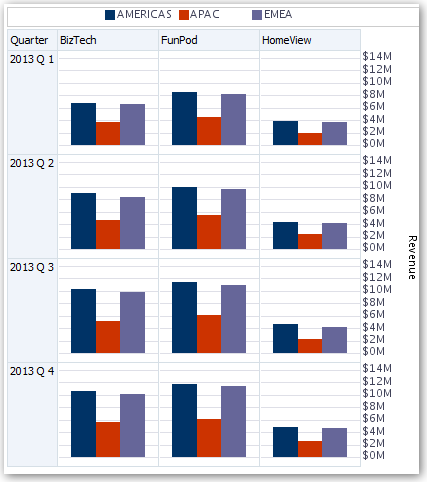
Zobrazení mřížoviny (označované také jako graf mřížoviny) se podobá kontingenční tabulce až na to, že datové buňky v mřížovině obsahují grafy. Zatímco samostatný graf, například samostatný sloupcový graf nebo samostatný bodový graf, funguje nezávisle, graf mřížoviny funguje pouze formou zobrazování mřížky vnořených grafů, označovaných jako vnitřní grafy. Zobrazení mřížoviny se sloupcovými grafy se tedy skládá z několika sloupcových grafů.

  1. Otevřete analýzu v režimu úprav.
  2. Klikněte na kartu Výsledky.
  3. Kliknutím na Vlastnosti zobrazení upravíte vlastnosti.

    Je možné nastavit tyto typy vlastností:

    • Týkající se rámu mřížky, například umístění legendy (pouze u zobrazení jednoduché mřížoviny).
    • Týkající se velikosti grafu pro vizualizace obsažené v mřížovině.
    • Určující metodu, která se bude používat pro procházení dat - buď ovladače posunování nebo ovladače stránkování.
    • Určující vzhled mřížky mřížoviny a jejích vizualizací, například různé volby stylů a způsoby zobrazení legend.
    • Určující typ měřítka a vzhled značek měřítka pro jednotlivé vizualizace mřížoviny (pouze zobrazení jednoduché mřížoviny).
    • Určující zobrazování nadpisů a popisků (pouze zobrazení jednoduché mřížoviny).
  4. Klikněte na tlačítko OK.
  5. Kliknutím na volbu Upravit zobrazení zobrazte editor mřížoviny.
  6. V podokně Rozvržení:
    1. Přetáhnutím sloupců do polí Sloupce a Řádky určete, jak mají být data v mřížovině uspořádána.
    2. Vyberte typ grafu, který chcete zobrazit pro jednotlivé buňky v mřížovině.
    3. Přetáhnutím sloupců určíte, jaké mají mít grafy barvy.
  7. Klikněte pravým tlačítkem na záhlaví zobrazení a kliknutím na volbu Seřadit sloupec určete, jak jsou hodnoty v zobrazení seřazeny.
  8. Klikněte na tlačítko Hotovo.