Úpravy zobrazení tepelné matice

Zobrazení tepelné matice vizuálně znázorňuje vztah mezi hodnotami dat jako barevný přechod ve formátu tabulky. Můžete upravovat vlastnosti jako velikost zobrazení, zobrazení záhlaví a datových buněk a zobrazení legendy.

  1. Otevřete analýzu v režimu úprav.
  2. Klikněte na kartu Výsledky.
  3. Klikněte na Vlastnosti zobrazení na tepelné matici, kterou chcete upravit.
  4. Upravte vlastnosti podle potřeby.
    • Pomocí volby Prohlížení dat můžete řídit velikost zobrazení v rozvržení. Na výběr je posouvání s volitelnou maximální šířkou a výškou, nebo stránkování s volitelným počtem řádků na stránku.
    • Pomocí volby Legenda můžete zobrazit legendu popisující variace barev souvislé výplně vytváření zásobníků pro tepelnou matici.
    • Pomocí volby Hlavní-Závislé můžete tabulku propojit s hlavním zobrazením. Do pole Kanály událostí zadejte název kanálu (s rozlišením velkých a malých písmen), ve kterém tabulka zjišťuje události hlavní-podrobnosti. Několik kanálů oddělte čárkami.
    • Pomocí volby Zobrazit složku a záhlaví sloupců můžete určit, jak se zobrazí záhlaví pro sloupce a zobrazení. Výběrem volby Složka.Sloupec zobrazíte plně kvalifikovaný název složky z cílové oblasti a název sloupce jako název řádku nebo sloupce (například Kanceláře.Kanceláře D1).
  5. Klikněte na tlačítko OK.
  6. Kliknutím levým tlačítkem myši přejděte na buňku.
    Při procházení víceúrovňových hierarchií se všechny prvky z nejnižších úrovní zobrazí jako buňky a aktuální data budou nahrazena daty úrovně detailů. Pokud například přejdete na název země, jako je USA, tepelná matice zobrazí data pro státy (nebo kraje či provincie) v této zemi, ale nikoli pro samotnou zemi.
  7. Kliknutím pravým tlačítkem myši na vnějším okraji zobrazit místní nabídku voleb, jako Procházet, vyvolání akcí, Ponechat pouze, Odebrat nebo zaměření na určitou buňku.
  8. Kliknutím na volbu Upravit zobrazení zobrazte editor tepelné matice.
  9. V podokně Rozvržení:
    1. V políčku Styl výběrem volby Tvorba zásobníků percentilů nebo Souvislá barevná výplň změníte barevnou paletu zobrazení.
    2. Změňte měřítka a sloupce, aby se data zobrazila smysluplnějšími způsoby použitím cílů přetažení Řádky, SloupceRozdělit barvy.
  10. Abyste určili seřazení, klikněte pravým tlačítkem myši na buňku v zobrazení a klikněte na volbu Seřadit. Interakce dostupné v dialogovém okně Seřadit závisejí na místě, na nějž jste v zobrazení kliknuli pravým tlačítkem myši.
  11. Klikněte na tlačítko Hotovo.

O zobrazeních tepelné matice

Zobrazení tepelné matice využívá dvourozměrné vykreslení dat, kde hodnoty reprezentuje barevný přechod. Jednoduchá tepelná matice nabízí bezprostřední grafický souhrn informací, vhodně zvolený k analýze velkých objemů dat a zjišťování jednotlivých odlehlých hodnot.

Tepelná matice zobrazuje data jednoho ukazatele. Barevné buňky jsou tvořeny seskupováním a průnikem sloupců a řádků, které se nacházejí v cílových oblastech pro přetahování myší Výzvy, Oddíly, Řádky, Sloupce a Rozdělit barvy dle. Buňky jsou zobrazeny jako zásobníky percentilů nebo v souvislé barvě. Umístěním ukazatele myši na buňku můžete zobrazit příslušnou hodnotu, příp. můžete nechat hodnoty v buňkách zobrazovat trvale.

Při výchozím nastavení je první měřítko analýzy na kartě Kritéria vybráno jako měřítko Rozdělit barvy dle a představuje hodnotu daného měřítka. Prvek Styl se standardně nastaví na Tvorbu zásobníků percentilů s hodnotou „kvartil“ pro počet zásobníků. Buňky se zobrazují jednotně, takže všechny mají stejnou výšku a šířku. Výška a šířka buňky nemusí být stejná. Pro hodnoty null se použije „transparentní“ vzor s diagonálními proužky.

Pod tepelnou maticí můžete nechat zobrazit legendu, která obsahuje:

  • Jedno měřítko (vybrané v seznamu Rozdělit barvy dle) s příslušným popiskem.

  • Stanovený počet zásobníků (například kvartil), barevně rozlišených a opatřených popisky, nebo pruh přechodu, který je zobrazen jako souvislá barevná výplň a obsahuje označení „nízké“ až „vysoké“.

Zde je uveden příklad zobrazení tepelné matice na stránce panelu. Tržby jednotlivých obchodních zástupců se zobrazují podle regionu a produktu a jsou vyvolány podle typu produktu. Tržby se seskupují do zásobníků podle roku. Tato tepelná matice znázorňuje odlehlé hodnoty tržeb za produkty u jednotlivých obchodních zástupců (například Angela Richards v roce 2008 neprodala žádné adaptéry Bluetooth ani reprosoustavy MP3 v žádném z regionů).
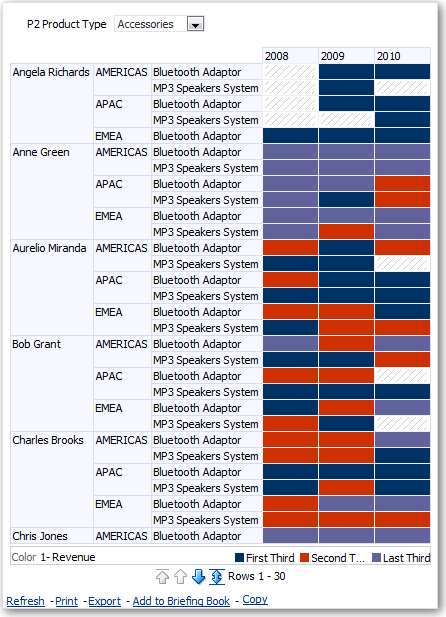

Popis GUID-D40D31D3-7E51-451C-9EF2-3D0D29AE91CB-default.gif následuje
.gif''