Sledování sestav distribuovaných e-mailem nebo prostřednictvím agentů
Z Konzoly můžete sledovat sestavy, které jste se rozhodli e-mailem rozeslat ostatním. Rychle zjistěte, kdy byly přehledy odeslány a které položky čekají na vyřízení (se spuštěním naplánovaným v budoucnu). Na jedné stránce můžete kontrolovat, měnit nebo odstraňovat doručení (naplánované nebo dokončené).
Na konzole se rovněž zobrazí všechny agenty, které nastavíte pro doručování obsahu. Všechny informace o doručování se tak nacházejí na jednom místě.
Doručení můžete filtrovat podle stavu a sledovat tak doručení, která jsou pro vás nejdůležitější. Zde jsou vysvětleny různé stavové zprávy.
| Stav doručení | Popis |
|---|---|
| Zrušeno |
Někdo doručení zrušil. Uživatel může zrušit jakékoli doručení, jehož je vlastníkem. |
| Dokončeno | Doručení proběhlo úspěšně. |
| Deaktivováno |
Uživatelé mohou prostřednictvím katalogu dočasně zakázat kterékoli doručení nebo agenta, jehož vlastníkem jsou. Můžete například zastavit úlohu spuštěnou podle definovaného plánu, pokud potřebujete upravit sestavu nebo změnit uživatele, kterým se sestava zobrazí. |
| Selhalo |
Doručení bylo spuštěno podle plánu, ale nepodařilo se jej dokončit. Kliknutím na položku Zobrazit podrobnosti... za ikonou chyby ( |
| Nenaplánováno |
Pro doručení nebyl vytvořen plán nebo naplánované datum spuštění je v minulosti (místo v budoucnosti). |
| Spuštěno | Doručení probíhá. |
| Pozastaveno |
Správci mohou dočasně pozastavit doručení nastavená jinými uživateli. Příklad: před migrací z testovacího prostředí do výrobního prostředí může váš správce pozastavit doručení v testovacím prostředí a ve výrobním prostředí je pak obnovit. |
| Vypršel časový limit |
Vypršel časový limit doručení, protože jeho provedení trvalo příliš dlouho. |
| Opakovat pokus |
Došlo k problému. Zkuste doručení spustit znovu. |
| Výstraha |
Doručení bylo spuštěno podle plánu, ale nebylo 100% úspěšné. Příkladem je doručení nastavené po 10 příjemců, z nichž pouze 9 jej obdrželo, protože 1 z e-mailových adres byla nesprávná. Kliknutím na položku Zobrazit podrobnosti... za ikonou varování ( |
Chcete-li sledovat doručení v konzole, postupujte takto:
- Na domovské stránce klikněte na položku Navigátor
 a poté na položku Konzola.
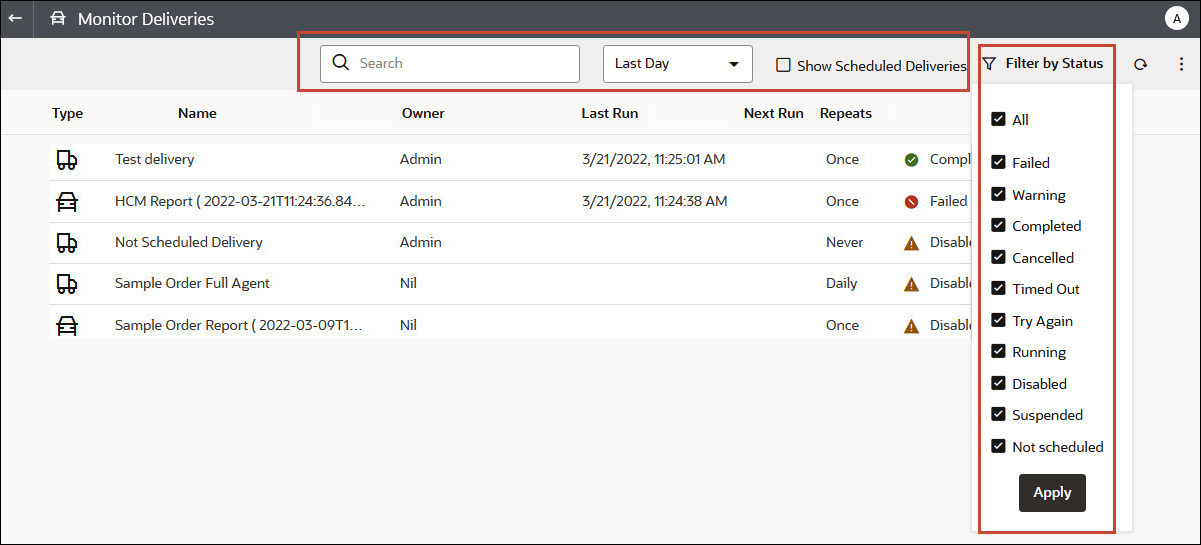
 - Zvolte filtrování seznamu doručení podle názvu, času nebo statusu a poté klikněte na tlačítko Použít.
-
Název: Pokud chcete filtrovat podle názvu, začněte do vyhledávacího pole psát název hledané dodávky a poté stiskněte klávesu Enter.
-
Čas: Chcete-li filtrovat podle času, klikněte na filtr času. Vyberte volbu Poslední den, Posledních 7 dní nebo Všechny časy.
-
Status: Chcete-li filtrovat podle statusu, klikněte na volbu Filtrovat podle statusu. Vyberte nejméně jednu z voleb Selhalo, Varování, Dokončeno, Zrušeno, Vypršel časový limit, Opakovat pokus, Spuštěno, Deaktivováno, Pozastaveno, Neplánováno.
-
Zobrazit plánovaná doručení: Políčko zaškrtněte, pokud chcete zahrnout doručení, jejichž spuštění je plánováno v budoucnu. Pokud chcete zobrazit pouze doručení, která již proběhla nebo právě probíhají, zaškrtnutí políčka zrušte.
-
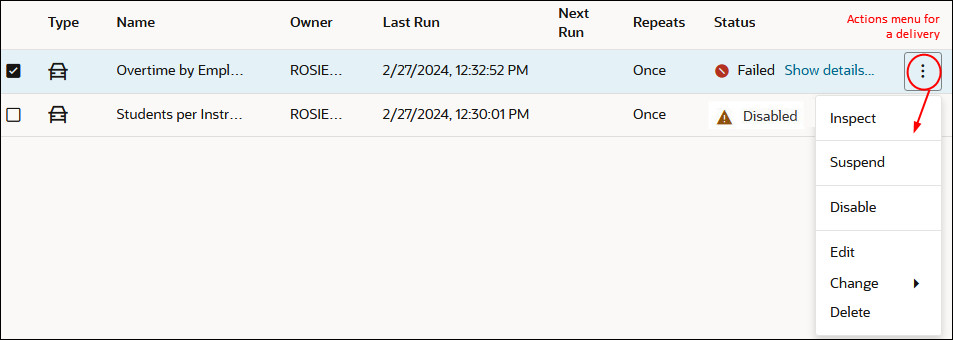
- Chcete-li zkontrolovat jedno doručení nebo provést jeho správu, klikněte na ikonu Akce pro toto doručení.
- Chcete-li vyřešit problémy s doručením, které selhalo nebo bylo dokončeno s varováním, klikněte na položku Zobrazit podrobnosti....
 Selhalo – Kliknutím na položku Zobrazit podrobnosti... můžete zjistit, v čem spočívá problém, abyste jej mohli napravit.
 Varování – Kliknutím na položku Zobrazit podrobnosti... získáte další informace.