Příklad – Pomocí filtru Horních N zobrazíte nejvyšší hodnoty atributů na základě ukazatele
Tento příklad ukazuje, jak vytvořit filtr Prvních N pomocí sloupce atributu k zobrazení podmnožiny nejvyšších hodnot pro daný atribut na základě ukazatele.
V tomto příkladu máte vizualizaci tabulky zobrazující inventář některých produktů pro obchod s potravinami. V oddělení sušeného zboží je 10 produktů a v oddělení ovoce-zeleniny 10 produktů.
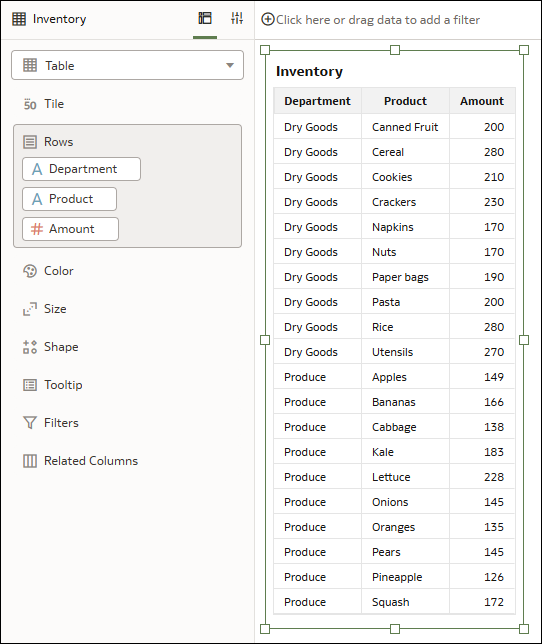
.png''
Chcete upřesnit vizualizaci tak, aby zobrazovala 4 nejprodávanější produkty v oddělení ovoce-zeleniny na základě počtu dostupných jednotek, a chcete se zaměřit na konkrétní časové období.
Volba: Přidání filtru Prvních N na panel filtrů
- Oddělení
- Datum
- Produkt
V této situaci, kdy je filtr Prvních N filtrem kanvasu (nepřipnutý) na panelu filtrů, je aplikován nezávisle na ostatních filtrech kanvasu. Výsledná sada filtrů Prvních N je pak kombinována operací AND s ostatními filtry kanvasu, jejímž výsledkem nejsou žádná data.
- Vyberte Ovoce-zelenina pro oddělení. Vizualizace zobrazí pouze produkty v oddělení Ovoce-zelenina.
- Pro datum vyberte volbu 2. čtvrtletí 2020. Vizualizace zobrazí pouze množství produktů, které byly v zásobách oddělení Ovoce-zelenina ve druhém čtvrtletí roku 2020.
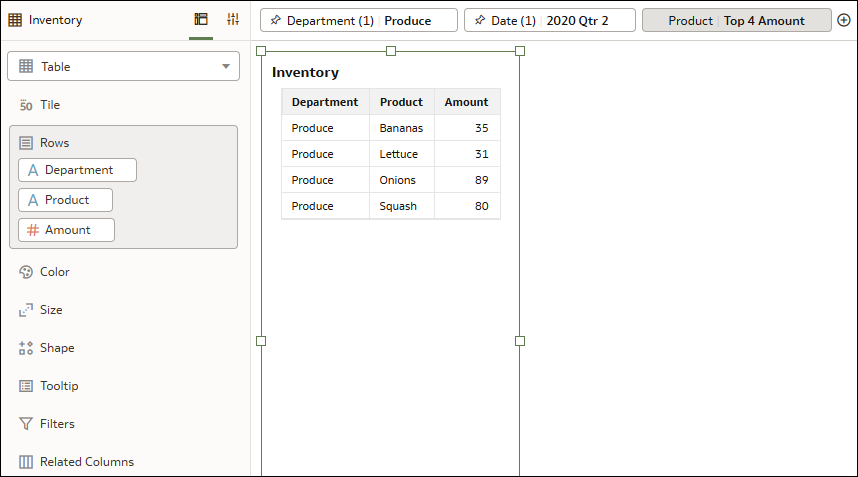
- Klikněte na položku Produkt a v dialogovém okně filtru změňte typ filtru na Prvních/posledních N. Poté do řádku Počet zadejte 4 a v řádku Podle vyberte Množství. Vizualizace nezobrazuje žádná data.
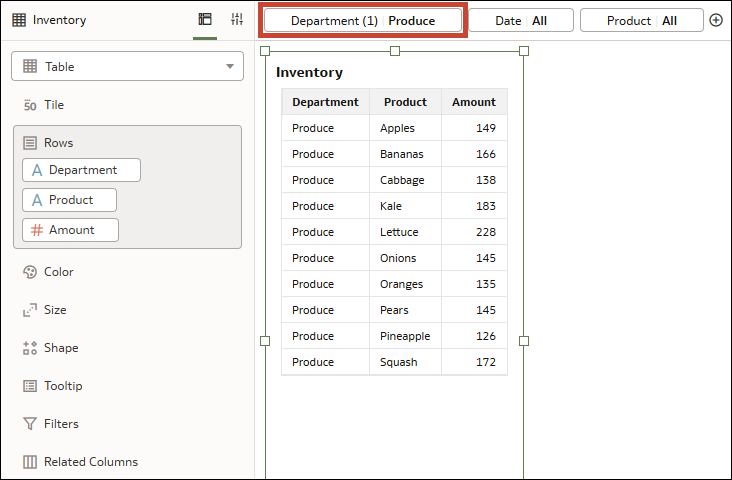
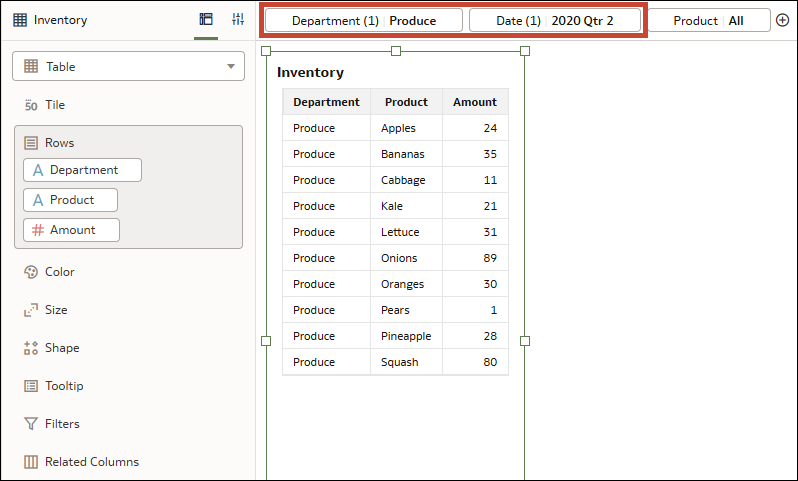
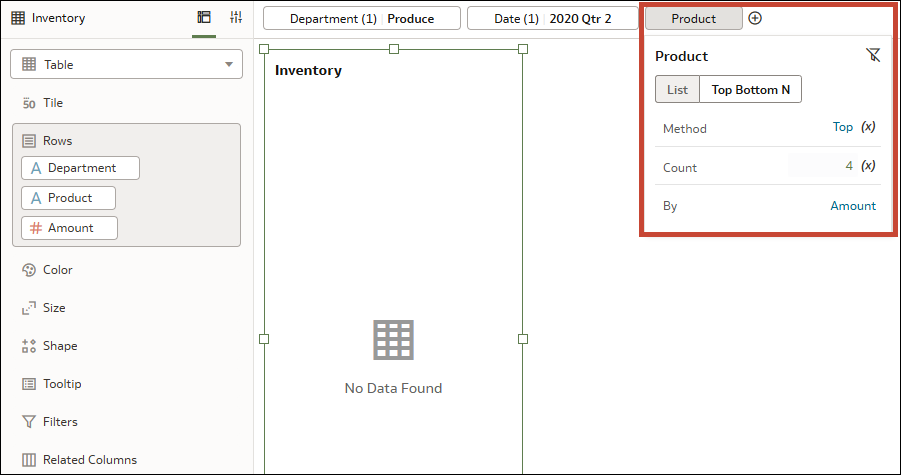
Místo toho můžete připojit volbu Oddělení a Datum a změnit je na filtry sešitu, což znamená, že mají vyšší rozsah než filtr Produkt. Nyní se tyto filtry nejprve aplikují a poté se použije filtr Prvních N produktů, který vytvoří očekávaný výsledek.
.png''
Volba: Přidání filtru Prvních N přímo do vizualizace
Dalším způsobem, jak tohoto cíle dosáhnout bez vytvoření filtrů sešitu (pokud nechcete, aby se oddělení a datum vztahovaly na všechny vaše kanvasy), je použít produkt jako filtr vizualizace.
- Přetáhněte sloupce Oddělení a Datum na panel filtrů.
- Přetáhněte sloupec Produkt na filtry v podokně Gramatika pro vizualizaci.
- Pro oddělení vyberte volbu Ovoce-zelenina a pro datum vyberte volbu 2. čtvrtletí 2020. Vizualizace zobrazí pouze množství produktů, které byly v zásobách oddělení Ovoce-zelenina ve druhém čtvrtletí roku 2020.
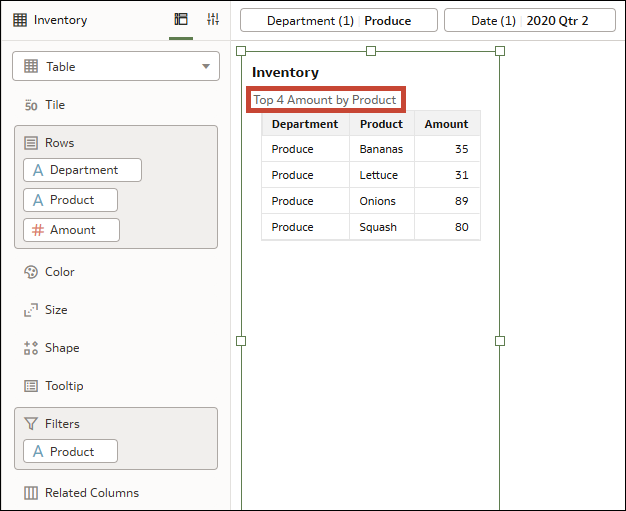
- Ve vizualizaci klikněte na položku Produkt a v dialogovém okně filtru změňte typ filtru na Prvních/posledních N. Poté do řádku Počet zadejte 4 a v řádku Podle vyberte Množství.
Vizualizace správně zobrazuje 4 nejlepší produkty v oddělení ovoce-zeleniny ve 2. čtvrtletí 2020 na základě množství zásob, protože filtr Produkt je použit na data poté, co je již filtrován podle oddělení a data.
.png''