Vytvořit filtr Prvních/posledních N
Pomocí filtru Prvních/posledních N můžete filtrovat atribut nebo ukazatel tak, aby se zobrazovala podmnožina jeho nejvyšších nebo nejnižších hodnot.
Při vytváření filtru Prvních/posledních N můžete zvolit, kolik nejvyšších nebo nejnižších hodnot se má zobrazit. Pokud je filtr atributem, můžete zvolit, o které ukazatele jej omezíte. Pokud je filtr ukazatelem, můžete zvolit, o které atributy jej omezíte.
Můžete například filtrovat vizualizaci podle prvních 10 měst na základě prodejů. Na panelu filtrů můžete definovat filtr Prvních/posledních N, který zobrazí prvních 10 měst s nejvyššími prodeji.
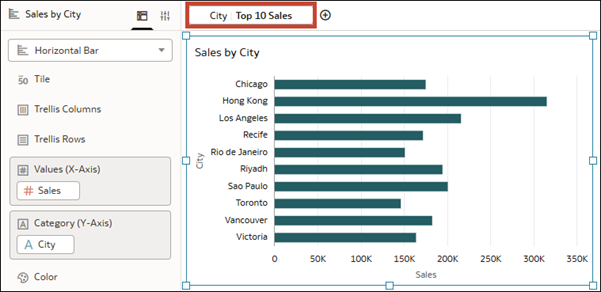
.png''
Pro všechny rozsahy filtrů můžete použít filtry Prvních/posledních N.
Chcete-li řídit úroveň interaktivity pro spotřebitele pomocí filtru Prvních/posledních N, prostudujte si část Vytvoření a vázání parametrů na filtry Prvních/posledních N.
- Na domovské stránce umístěte ukazatel myši na sešit, klikněte na ikonu Akce a poté vyberte položku Otevřít.
- V podokně Data přetáhněte sloupec, který chcete filtrovat, na jednu z následujících možností:
- Panel filtrů pro vytvoření filtru kanvasu nebo sešitu k širokému omezení dat na jednom nebo všech kanvasech.
- Filtr panelu na kanvasu k vytvoření ovládacího prvku filtru panelu pro spotřebitele
- Oblast Filtry podokna Gramatika pro konkrétní vizualizaci k vytvoření filtru k omezení dat pouze v této vizualizaci.
- Kliknutím na tento filtr otevřete dialogové okno Filtr a klikněte na možnost Prvních/posledních N.
- Volitelné: Na řádku Metoda klikněte na volbu První, chcete-li změnit metodu na Poslední.
- Na řádku Počet zadejte počet hodnot k zobrazení.
- Pokud je sloupec atributem, na řádku Podle klikněte na volbu Vybrat ukazatel nebo, pokud je sloupec ukazatelem, klikněte na volbu Vybrat atribut. Poté vyberte ukazatel nebo atribut, podle kterého chcete filtr omezit.
- Klikněte na tlačítko Uložit.