Vytvoření a vázání parametrů na filtry Prvních/posledních N
Vytvoření a svázání parametrů s filtrem Prvních/posledních N pro řízení způsobu, jakým mají spotřebitelé s filtrem pracovat.
Pokud vytvoříte filtr Prvních/posledních N a zpřístupníte jej spotřebitelům, budou mít úplný přístup k úpravám vlastností Metoda, Počet a Podle a také ke změně typu filtru.
Pokud chcete řídit úroveň interaktivity, kterou s ním spotřebitelé mají, nebo jim usnadnit interakci s ním, můžete filtr skrýt, vytvořit a svázat parametry s vlastnostmi Metoda a Počet a vystavit tyto parametry jako ovládací prvky filtru panelu, které mohou spotřebitelé používat.
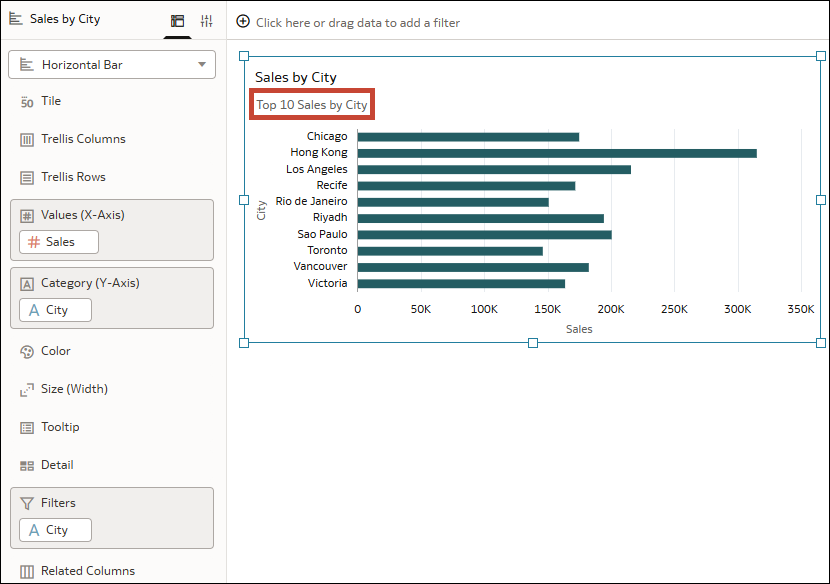
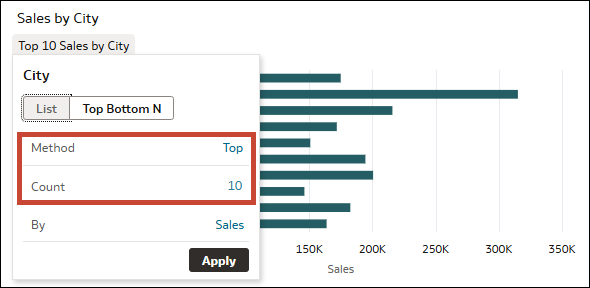
Předpokládejme například, že máte vizualizaci zobrazující Prodej podle měst s filtrem Prvních/posledních N, který zobrazuje 10 měst s nejvyšším prodejem.
.png''
Chcete, aby vaši spotřebitelé mohli vybrat různé hodnoty metody a počtu pro filtr a mohli tak prozkoumat různé podmnožiny prvních a posledních měst na základě prodeje. Nechcete, aby vaši spotřebitelé mohli změnit vlastnost Podle nebo přepnout typ filtru.
.png''
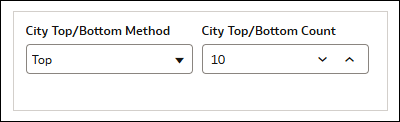
Můžete vytvořit parametr s názvem Město První/poslední Metoda a další Město První/poslední Počet, vázat tyto parametry na odpovídající vlastnosti filtru a pak tyto parametry použít jako ovládací prvky filtru ve filtru panelu. To umožňuje spotřebitelům přepínat mezi nejvyššími a nejnižšími hodnotami a zobrazovat hodnoty v zadaném rozsahu ve vizualizaci.
.png''
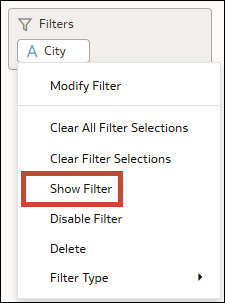
- Kliknutím na filtr Prvních/posledních N a kliknutím na tlačítko Zobrazit filtr zrušíte jeho zaškrtnutí, aby nebyl zaškrtnutý a nebyl viditelný na vizualizaci.
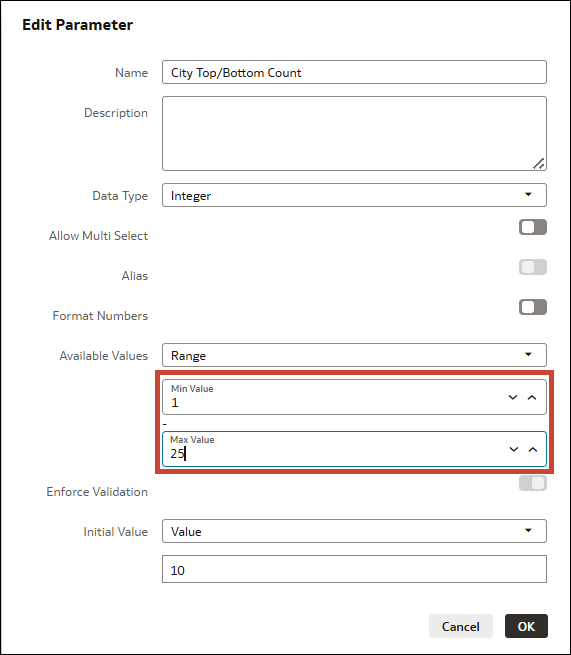
- V části Dostupné hodnoty upravte položky Minimální hodnota a Maximální hodnota tak, aby odrážely rozsah, který chcete spotřebitelům poskytnout.
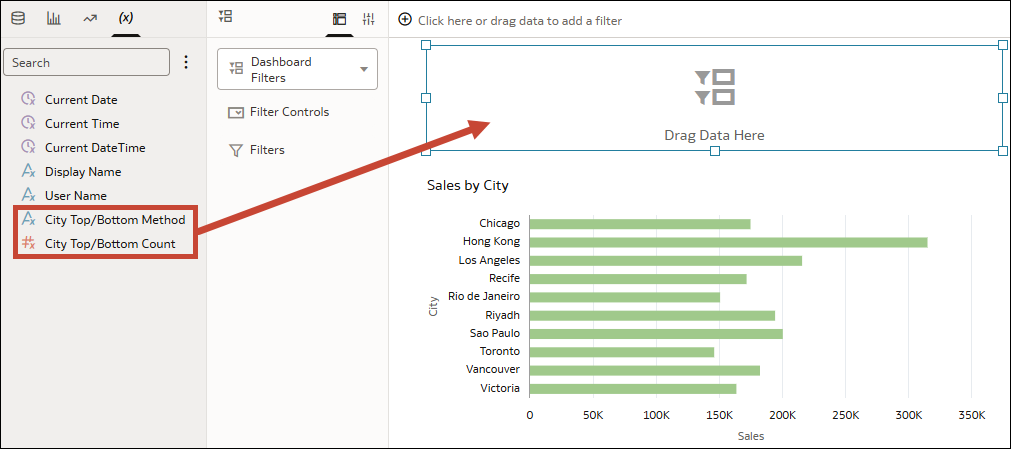
- Na panelu Data klikněte na položku Parametry a přetáhněte dva parametry, které jste právě vytvořili, do vizualizace filtrů panelu.