Vytvoření výzev proměnných

Výzva proměnné umožňuje uživateli vybrat hodnotu určenou ve výzvě proměnné pro zobrazení na panelu.

Výzva proměnné není závislá na sloupci, přesto může sloupec využívat. Výzvy proměnné umožní uživateli specifikovat stávající data k provedení projekcí prodeje.

Můžete například vytvořit výzvu proměnné s názvem Projekce prodeje a určit hodnoty výzvy proměnné jako 10, 20 a 30 procent. Pak vytvoříte analýzu, která obsahuje sloupce Region a Dolary. Ve vzorci Dolary vyberte operátor násobení a vložíte proměnnou Projekce prodeje. Jakmile uživatelé spustí tuto analýzu, mohou vybrat procento, kterým přepočítají sloupec Dolary.

  1. Otevřete analýzu v režimu úprav.
  2. Otevřete kartu Výzvy.
  3. V podokně Definice na kartě Výzvy klikněte na volbu Vytvořit a pak na volbu Výzva proměnné. Zobrazí se dialogové okno Nová výzva.
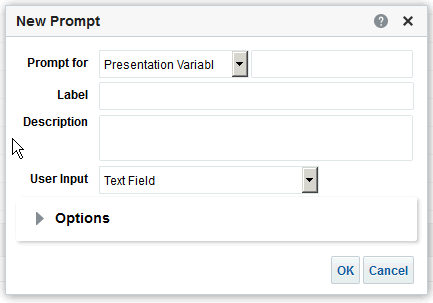
  4. V poli Výzva pro vyberte typ proměnné, kterou chcete vytvořit, a zadejte její název.

    Tento název proměnné budete přidávat do analýzy nebo panelu, kde se má hodnota výzvy proměnné zadaná uživatelem zobrazit. Aktuálně můžete vytvářet jen proměnné prezentace.

  5. V poli Popisek zadejte titulek výzvy filtru proměnné. Titulek se zachytí jako popisek pole výzvy.
  6. Do pole Popis zadejte krátký popis výzvy. Tento popis se zobrazí jako text bublinové nápovědy, která se zobrazí po najetí ukazatele myši nad popisek výzvy v panelu nebo analýze.
  7. V poli Uživatelský vstup vyberte, jak má rozhraní výzvy žádat uživatele o zadání. Například vyzve uživatele přepínačem k výběru pouze jedné hodnoty výzvy.
  8. Pokud jste vybrali typ uživatelského vstupu Seznam voleb, Zaškrtávací políčka, PřepínačePole se seznamem, musíte také určit seznam hodnot výzvy.
  9. V části Volby vyberte volby výzvy. Volby výzvy se liší podle vybraného typu uživatelského vstupu.

    Volby výzvy vám umožňují dále určit, jak má uživatel s výzvou dále interagovat. Například, zda je vyžadován vstup ze strany uživatele.

  10. V poli Výchozí výběr vyberte hodnotu výzvy, kterou uživatelé uvidí na začátku. Vyberete-li konkrétní hodnotu, zobrazí se pole Výchozí hodnota, do něhož můžete zadat hodnotu.
  11. Kliknutím na OK zobrazíte výzvu v podokně Definice.
  12. Uložte provedené změny.