Výzva umožňuje filtrovat data, která se zobrazí. Výzva sloupce umožňuje uživatelům prohlížejícím panel vybrat hodnotu pro sloupec, která ovlivní, co na panelu uvidí.
Použijte následující postup, chcete-li vytvořit:
Pojmenovanou výzvu sloupce, kterou můžete použít pro jeden nebo více panelů.
Vloženou výzvu sloupce, která je začleněna do analýzy. Můžete například přidat výzvu do analýzy výnosů značek, takže bude možné zkontrolovat analýzu pro určité značky. Výzvu můžete přidat přímo do sloupce v analýze (vložená výzva).
Otevřete analýzu v režimu úprav.
V podokně Definice karty Výzvy zpřístupněte kliknutím na volbu Vytvořit seznam pro výběr typu výzvy. Vyberte volbu Výzva sloupce a zvolte příslušný sloupec.
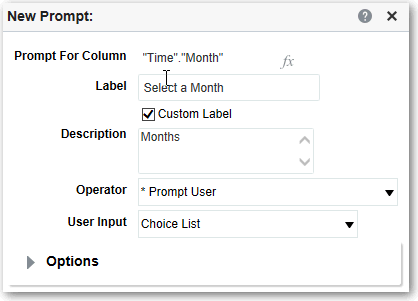
Klikněte na volbu Vlastní popisek a zadejte popisek pro výzvu filtrování sloupce. Titulek se zobrazí jako popisek pole pro výzvu.
Například „Vyberte měnu“.
Do pole Popis zadejte krátký popis výzvy.
Tento popis se stane textem popisu, který se zobrazí po umístění ukazatele myši na popisek výzvy na panelu nebo v analýze.
V seznamu Operátor vyberte operátor, který chcete použít, například „je větší než“. Pokud chcete vybrat operátor za běhu, pak vyberte operátor *Vyzvat uživatele.
Pokud vytváříte výzvu zahrnující skupinu v seznamu pro výběr hodnoty výzvy, pak musíte nastavit operátor rovná se / je v nebo není rovno / není v. Viz část O skupinách a vypočítaných položkách.
V poli Uživatelský vstup vyberte, jak má rozhraní výzvy žádat uživatele o zadání. Například vyzve uživatele přepínačem k výběru pouze jedné hodnoty výzvy.
V závislosti na typu uživatelského vstupu, který jste zadali, zadejte příslušné hodnoty do pole Uživatelský vstup.
Vyberte například volbu Vlastní hodnoty, která udává, že uživatelé mohou vybírat ze seznamu hodnot výzvy, který jste vytvořili, a nikoli z hodnot poskytnutých sloupcem.
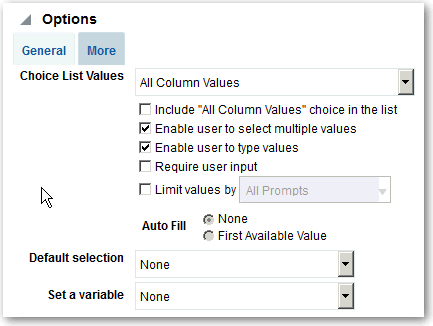
V části Volby určete výběrem voleb výzvy, jak se zobrazí hodnoty seznamu a jak bude probíhat interakce uživatele s výzvou. Volby výzvy se liší podle typu zadání uživatele a typu hodnot seznamu, které jste vybrali.
V poli Výchozí výběr vyberte hodnotu nebo hodnoty výzvy, které uživatelé uvidí na začátku.
Vyberete-li výchozí typ, zobrazí se pole, kde můžete vybrat konkrétní hodnoty, nebo specifikovat, jak se budou výchozí hodnoty určovat. Vyberete-li například volbu Výsledky SQL, bude poté nutné zadat příkaz SQL pro generování seznamu hodnot.
Klikněte na tlačítko OK.
Klikněte na tlačítko Uložit výzvu v editoru nebo uložte analýzu.
Pomocí tlačítek se šipkami v podokně Definice přeuspořádejte vybranou výzvu. Přeuspořádání výzev řídí pořadí, v němž se zobrazí volby uživatelům v běhovém prostředí.
Vyberte požadovaný typ rozvržení stránky výzev kliknutím na položku Nový řádek nebo Nový sloupec v podokně Definice.
Řádkové rozvržení šetří místo, protože výzvy jsou uspořádány vodorovně. Ve sloupcovém rozvržení jsou výzvy zarovnány do úhledných sloupců. Klikněte na pole ve sloupci Nový sloupec nebo Nový řádek v tabulce Definice, která odpovídají místům, na něž chcete přidat nový sloupec nebo řádek na stránku výzev.
V podokně Zobrazit zobrazte náhled s ukázkovými daty, nebo na panelu nástrojů podokna Definice klikněte na tlačítko Náhled (je-li dostupné), aby se výzva zobrazila s aktuálními hodnotami výzvy.