Určení navigace na kanvasu sešitu v režimu Prezentovat
Při navrhování toku prezentace můžete vybírat mezi volbami navigace tak, aby co nejlépe vyhovovaly způsobu, jakým se má spotřebitel pohybovat mezi kanvasy sešitu.
Můžete zvolit, zda bude navigační panel na kanvasu sešitu zobrazen vždy nebo zda se zobrazí pouze v případě, že spotřebitel umístí ukazatel myši na spodní část sešitu. Můžete také vybrat ovládací prvek navigace, který bude odpovídat požadovanému způsobu znázornění kanvasů na navigačním panelu sešitu.
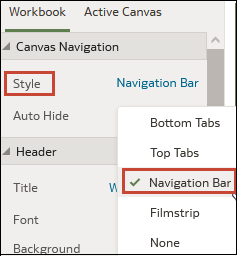
Mezi volby ovládacích prvků navigace patří:
- Dolní karty – Každý kanvas se zobrazí v dolní části sešitu jako karta se záložkou obsahující název kanvasu. Uživatel může mezi kanvasy přecházet kliknutím na příslušné karty.
- Horní karty – Veškeré kanvasy se zobrazí v horní části sešitu jako karty se záložkou obsahující název kanvasu. Uživatel může mezi kanvasy přecházet kliknutím na příslušné karty.
- Navigační panel – Každý kanvas se zobrazí v dolní části sešitu jako kruh. Uživatel může mezi kanvasy přecházet kliknutím na příslušné kruhy.
- Filmový pás – Každý kanvas se zobrazí v dolní části sešitu jako miniatura. Uživatel může mezi kanvasy přecházet kliknutím na příslušné miniatury.
- Žádné – Ovládací prvek navigace bude ze sešitu odebrán.
- Na domovské stránce umístěte ukazatel myši na sešit, klikněte na ikonu Akce a poté vyberte položku Otevřít.
- Klikněte na položku Prezentovat.
- Na stránce Prezentovat klikněte na kartu Sešit.
- V části Navigace v kanvasech klikněte na pole Styl a vyberte způsob, jakým se uživatel bude moci pohybovat mezi kanvasy sešitu.
- Volitelné: Pokud chcete, aby se navigační panel zobrazil, když uživatel umístí ukazatel myši na dolní část sešitu, klikněte na pole Automaticky skrýt a vyberte volbu Zapnuto.
- Klikněte na tlačítko Uložit.