Přidání pravidel podmíněného formátování na úrovni sešitu
Pravidla podmíněného formátování můžete vytvořit na úrovni sešitu, aby uživatelé sešitu mohli použít data zvýraznění ve vizualizacích v sešitu. Můžete například v případě potřeby ve vybraných vizualizacích zobrazit, kdy míra obsazenosti pronajímané nemovitosti splňuje vysoké, střední a nízké prahové hodnoty.

Uživatelé sešitu mohou použít pravidla na úrovni sešitu pro vizualizace jednotlivě.
Podmíněné formátování umožňuje zvýraznit důležité události v datech.
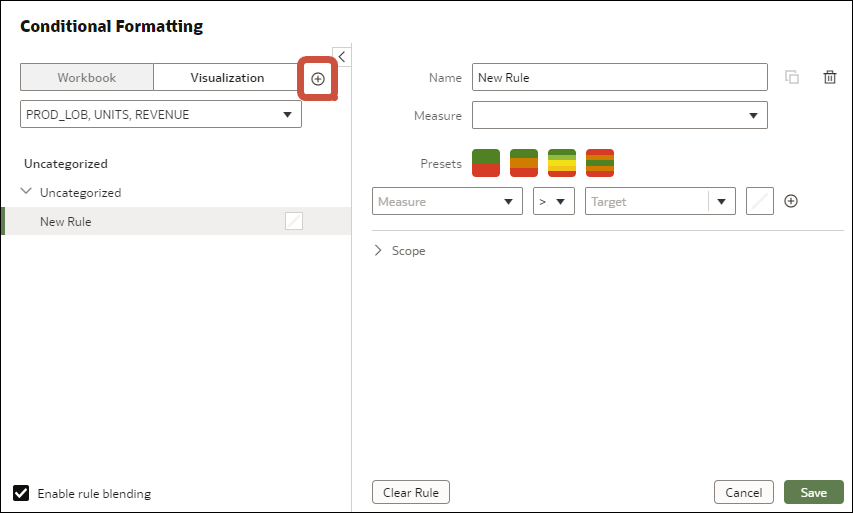
- Na panelu nástrojů kanvasu klikněte na ikonu Podmíněné formátování
 .
. - V poli Název změňte výchozí název na uživatelsky přívětivější.
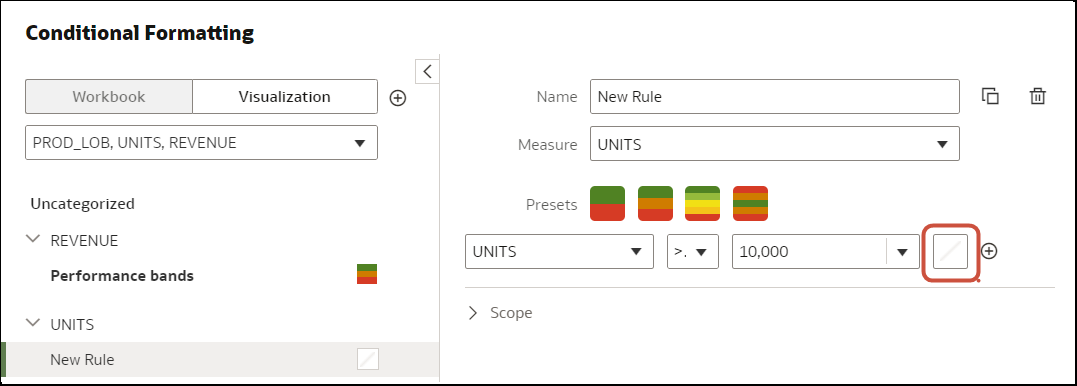
- V části Předvolby vyberte sloupec, ve kterém je pravidlo vyhodnoceno, pole operátoru a prahovou hodnotu.
Chcete-li například zvýraznit míry výnosu vyšší než 1 000 000, vyberte v poli sloupce hodnotitele REVENUE, v poli operátoru vyberte symbol větší než > a do pole hodnoty zadejte 1 000 000.Tip: Pravidlo můžete také vytvořit pomocí šablony kliknutím na jednu z předvoleb v sekci Předvolby a definováním hodnoty pro každou prahovou hodnotu. Například klikněte na prahovou hodnotu 3 kroky a vytvořte sadu prahových hodnot semaforu.
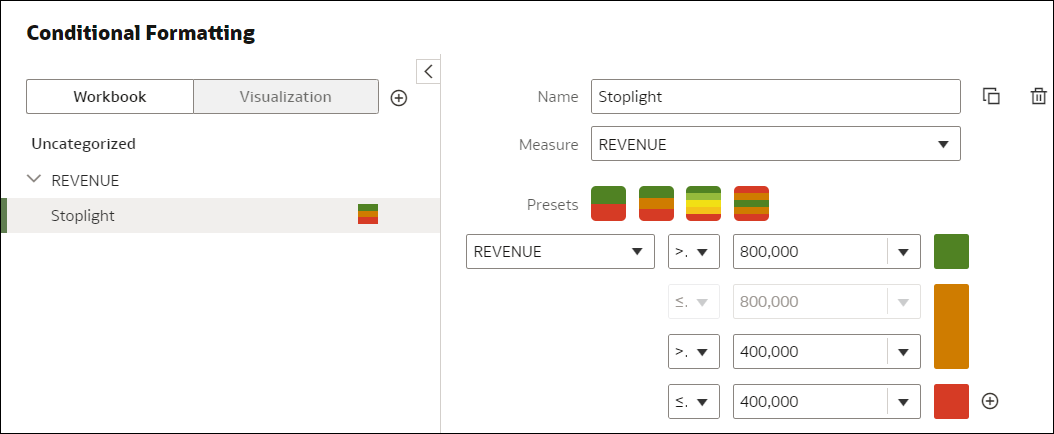
.png'' - Klikněte na volbu Formátovat a proveďte konfiguraci barvy výplně, písma, ikony nebo emoji (tabulková data), poznámky a legendy.
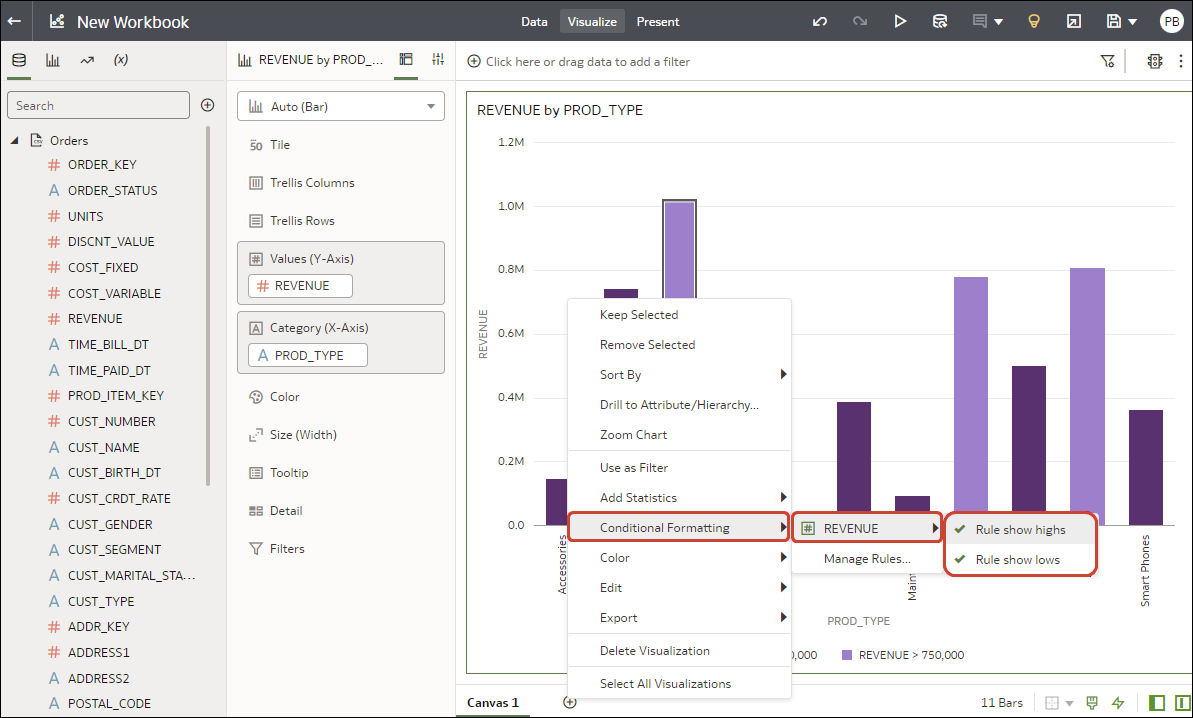
- Kliknutím na název sloupce, například REVENUE, zobrazíte pravidla na úrovni sešitu dostupná pro daný ukazatel.
V tomto příkladu má položka REVENUE k dispozici dvě pravidla, a to „Pravidlo zobrazit nejvyšší hodnoty“ a „Pravidlo zobrazit nejnižší hodnoty“. Aktivní pravidla jsou označena zaškrtnutím.