Práce v návrháři datových toků
Data pro analýzu připravíte sestavením datových toků v návrháři datových toků. Můžete například transformovat sloupce, sloučit sloupce nebo roztřídit data do zásobníků podle kategorií. Můžete také trénovat modely strojového učení a analyzovat data použitím trénovaných modelů na svá data. Zjistěte, jak používat návrháře datových toků, abyste mohli rychle začít.
Podokno návrhu datového toku
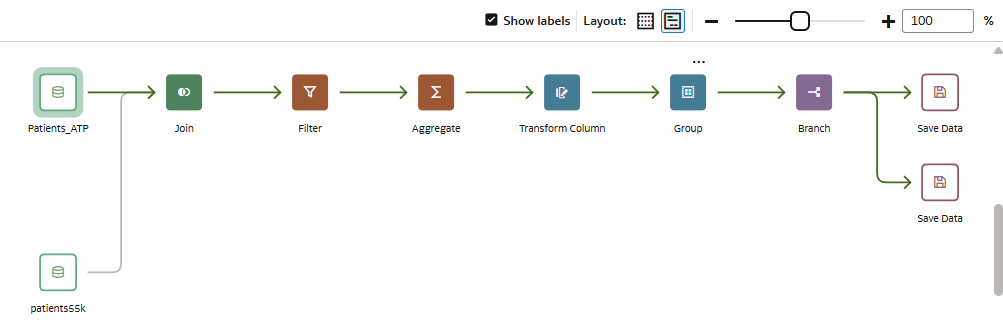
.png''
Oblasti v návrháři datových toků

.png''
| Oblast | Návod k použití |
|---|---|
| 1 | Výběr kroků. Přetažením kroků odsud do podokna editoru kroků vytvoříte datový tok. |
| 2 |
Podokno návrhu datového toku. Můžete si prohlížet a upravovat návrh datového toku a měnit pořadí kroků. |
| 3 |
Podokno konfigurace kroku. V podokně návrhu datového toku můžete nakonfigurovat nastavení pro vybraný krok. |
| 4 | Podokno náhledu dat. Můžete si prohlédnout ukázku svých dat a zkontrolovat, jaký vliv mají vaše kroky na data. |
Práce v návrháři datových toků:
| Funkce | Ikona | Provedená operace |
|---|---|---|
| Kompaktní rozložení |  |
Kroky můžete seskupit do menší oblasti zobrazení, abyste omezili posouvání. |
| Data |
|
Zobrazí podokno Data, ve kterém můžete přetáhnout sloupce dat do podokna návrháře. |
| Kroky datového toku |  |
Zobrazí podokno Kroky, ve kterém můžete přetáhnout kroky do podokna návrháře. |
| Náhled dat |
|
Skryje nebo zobrazí podokno Náhled sloupců dat. Náhled se aktualizuje automaticky, když provedete změny datového toku (konfiguruje se pomocí možnosti Automaticky použít). |
| Rozbalené rozložení |  |
Zarovná kroky vstupního datového zdroje vlevo, aby se zlepšila čitelnost. |
| Neúplný spoj nebo sjednocení |
|
Označuje datový zdroj, který není spojený nebo sjednocený, a po najetí myší zobrazí doporučený cíl spojení. |
| Spustit datový tok |  |
Spusťte datový tok. |
| Zobrazit dostupné funkce / skrýt funkce |
|
Zobrazí nebo skryje seznam pro výběr výrazů v podokně konfigurace kroků pro příslušné kroky (například „Přidat sloupce“ nebo „Transformovat sloupec“). |
| Editor kroků |
|
Skryje nebo zobrazí podokno editoru kroků. |
| Přepnout automatickou aktualizaci |  |
V podokně náhledu dat zapnete nebo vypnete automatické obnovování dat náhledu. |
| Vylepšení lupy |  |
Přibližuje a oddaluje podokno návrhu datového toku. |


