Vorab zugeordnete Transaktionen für das Modul "Transaktionsabgleich" importieren
Der erste Schritt zum Abstimmen von Konten mit dem Modul "Transaktionsabgleich" beinhaltet den Import von Daten. Sie können zwei Typen von Daten importieren: Transaktionen und Salden.
Transaktionen importieren
Beachten Sie die folgenden Punkte beim Importieren von Transaktionen:
- Transaktionen werden immer als neue Transaktionen importiert, da es keine Möglichkeit zum vollständigen Aktualisieren zuvor importierter Transaktionen gibt.
Mit der REST-API kann jedoch bei Bedarf eine nicht abgeglichene Transaktion aktualisiert werden. Informationen hierzu finden Sie unter Nicht abgeglichene Transaktionen aktualisieren in der Dokumentation REST-APIs.
-
Um beim Laden der Transaktion die Datenintegrität aufrechtzuerhalten, wird der Abgleichstyp während der Ausführung des Jobs "Transaktionen importieren" gesperrt. Dem Benutzer wird eine Meldung angezeigt, in der er über die temporäre Sperre informiert wird.
Es können auch mehrere Importjobs für Transaktionen parallel für denselben Abgleichstyp ausgeführt werden, sofern keine anderen Jobs (wie "Automatischer Abgleich") für denselben Abgleichstyp ausgeführt werden.
- Sie können angeben, dass der automatische Abgleich ausgeführt werden soll, sobald der Transaktionsimport abgeschlossen ist. Wenn jedoch mehrere Importjobs für Transaktionen für denselben Abgleichstyp parallel ausgeführt werden sollen, wird empfohlen, den automatischen Abgleich separat auszuführen, nachdem alle Transaktionsimporte für diesen Abgleichstyp abgeschlossen wurden, da für den automatischen Abgleich der Abgleichstyp während der Ausführung gesperrt werden muss.
- Jeder Fehler beim Import führt dazu, dass der gesamte Import zurückgesetzt und der Jobstatus auf "Nicht erfolgreich" gesetzt wird. Fehler werden geloggt, damit Benutzer sie korrigieren und die Daten erneut weiterleiten können.
- Poweruser können Transaktionen nur in Profile importieren, die in den Bereich Ihres Sicherheitsfilters fallen.
- Die Importdatei wird als komprimierte ZIP-Datei in der Datenbank gespeichert. Sie können sie im Fenster Jobhistorie herunterladen.
- Das Importieren von Transaktionen ist nicht zulässig, wenn das Buchungsdatum von mindestens einer Transaktion vor dem Gelöscht-bis-Datum liegt. Das Importlog enthält eine Fehlermeldung, dass der Import nicht erfolgreich war. Das gilt für Profile des Moduls" Transaktionsabgleich", die mit dem Modul "Abstimmungscompliance" integriert sind.
- Beim Import von Transaktionsabgleichstransaktionen wird die Abstimmung automatisch ohne Warnmeldung erneut geöffnet, wenn die Periode nicht gesperrt ist und mindestens ein Buchungsdatum in der Datei vor dem oder am Geschlossen-bis-Datum liegt. Informationen hierzu finden Sie unter Perioden schließen und sperren in der Dokumentation Account Reconciliation einrichten und konfigurieren.
- Zahlenattribute für eine Datenquelle, die für Betragsfelder verwendet wird, dürfen maximal 15 Ziffern und 12 Nachkommastellen enthalten. Zahlen werden für Abweichungsberechnungen auf zwei Dezimalstellen gerundet. Zahlen mit maximal 15 Ziffern werden ohne Verlust der Genauigkeit unterstützt Alle nachfolgenden Beispiele sind gültig:
1234567890123.4512345678901234.5123456789012.3451234.56789012345
Dateiformat
Die Importdatei muss die folgenden Anforderungen erfüllen:
- Datei muss durch Komma getrenntes Format aufweisen (.csv).
- Die Datei muss eine Headerzeile mit den Spaltenüberschriften enthalten, die der Attribut-ID in der Datenquellendefinition entsprechen.
- Die Datei muss die Spalte Konto-ID enthalten, um zu bestimmen, welcher Abstimmung die Transaktion zugewiesen ist.
- Transaktionen für mehrere Abstimmungen können in derselben Datei importiert werden, wenn sie denselben Abgleichstyp verwenden.
- Beispiel für eine Ladedatei:
Account ID,Acctg Date,Amount,Invoice Number100-1003,20-APR-2019,1100.00,145292100-1003,19-APR-2019,461.68,145293100-1003,20-APR-2019,1550.00,145294 - Die Datei muss die erforderliche Spalte Datum enthalten, die das Buchungsdatum darstellt, mit dem die Buchungsperiode bestimmt wird, in der die Transaktion wiedergegeben wird. Dieses Datum, das jeder Transaktion zugewiesen ist, wird verwendet, um alle Periodenabschlussberechnungen durchzuführen.
- Die Datei muss die erforderliche Betragsspalte enthalten, die für den Transaktionsbetrag aus dem Quell- oder Untersystem steht. Dieser Saldenausgleichsbetrag wird jeder Transaktion zugewiesen und zum Ausführen aller Periodenabschlussberechnungen verwendet.
- Weitere Details zum Format für Datumsattribute in einer Datenquelle finden Sie unter Datenquellen definieren
- Der umgekehrte Schrägstrich "\" ist ein Sonderzeichen in Dateiimporten. Das System liest das nächste Zeichen nach dem umgekehrten Schrägstrich unverändert. Damit Daten, die einen umgekehrten Schrägstrich enthalten, ordnungsgemäß aus der CSV-Datei geladen werden, müssen Sie einen doppelten umgekehrten Schrägstrich (\\) verwenden.
Transaktionen importieren
So importieren Sie Transaktionen:
- Klicken Sie unter Home auf Anwendung, und wählen Sie Jobs aus.
- Wählen Sie Transaktionsabgleich aus.
- Klicken Sie auf Aktionen, und wählen Sie Transaktionen importieren aus.
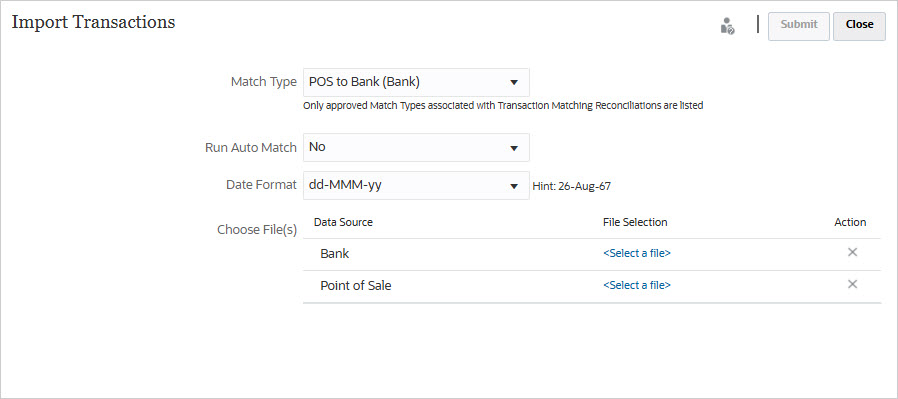
-
Wählen Sie den Abgleichstyp aus, für den Transaktionen importiert werden sollen.
Das System verwendet bis zum Ende der aktuellen Session den ausgewählten Abgleichstyp als Standardauswahl für nachfolgende Jobs zum Import von Transaktionen oder Jobs für automatische Abgleiche. Um den automatischen Abgleich für einen anderen Abgleichstyp auszuführen, ändern Sie die Auswahl unter Abgleichstyp im Dialogfeld "Automatischen Abgleich ausführen".
- Geben Sie an, ob der Automatische Abgleich ausgeführt werden soll, nachdem der Import abgeschlossen ist. Ein Sperrverfahren für die Abstimmung verhindert weitere Änderungen während des automatischen Abgleichs. Der Benutzer wird mit einer Nachricht über die temporäre Sperre unterrichtet.
Hinweis:
Wenn Sie die Option Automatisch abgleichen unabhängig vom Importvorgang ausführen müssen, verwenden Sie Anwendung, Jobs , Transaktionsabgleich, und wählen Sie Automatischen Abgleich ausführen im Menü Aktionen aus. - Wählen Sie unter Datumsformat das Format der Datumsfelder in der Transaktionsimportdatei aus. Das Standardformat lautet
DD/MM/YYYY. Andere unterstützte Datumsformate sind:MM/dd/yyyy, dd/MM/yyyy, MM-dd-yyyy, d-M-yyyyundMMM d.yyyy. - Navigieren Sie für jede Datenquelle zur der Datei mit den zu importierenden Transaktionen, und klicken Sie auf Weiterleiten.
-
Nachdem der Job weitergleitet wurde, wird der Status in der Jobhistorie angezeigt.
Klicken Sie auf Aktualisieren, um zu prüfen, ob der Job erfolgreich ausgeführt wurde.
Wenn ein Importjob ausgeführt wird, werden geplante Wartungsjobs erst gestartet, wenn der Importjob abgeschlossen ist.
Hinweis:
Mit Datenbanksequenzen werden Transaktions-IDs zugewiesen. In einer Oracle Real Application Clusters-Umgebung werden Sequenzen auf jedem Knoten gecacht, um die Performance zu verbessern. Daher sind Transaktions-IDs möglicherweise nicht immer in derselben chronologischen Reihenfolge wie die Importjobs aufgeführt. Eine später importierte Transaktion kann also eine niedrigere Transaktions-ID aufweisen als eine Transaktion, die davor importiert wurde.Hinweis:
Erläuterungen zu den Auswirkungen des Ladens von Transaktionen in gesperrte oder geschlossene Perioden finden Sie unter Perioden schließen und sperren.
Video zum Importieren von Daten ansehen
Klicken Sie auf diesen Link, um das Video anzusehen:
