Allgemeine häufig gestellte Fragen
Dieses Thema enthält Antworten auf häufig gestellte Fragen zur Verwaltung Ihrer Daten und Artefakte für maschinelles Lernen im Oracle Analytics-Katalog.
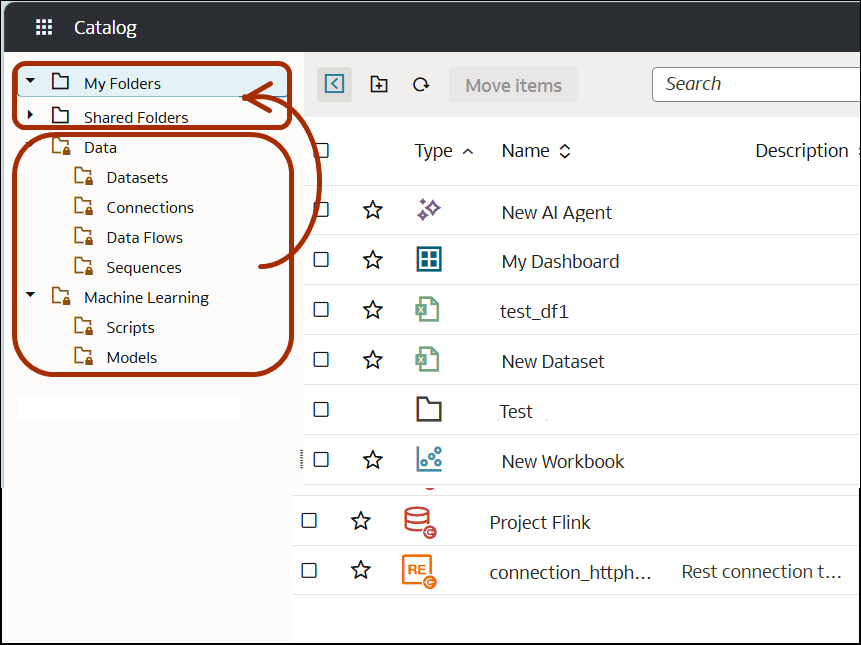
Wie verschiebe ich vorhandene Daten und Elemente für maschinelles Lernen in den Katalog?
Navigieren Sie zum Katalogbereich, und ziehen Sie Elemente per Drag-and-Drop aus Unterordnern in Daten oder Maschinelles Lernen zu Meine Ordner oder Geteilte Ordner.
.png
Was geschieht, wenn ich vorhandene Daten und Elemente für maschinelles Lernen nicht in den Katalog verschiebe?
Sie verbleiben in den Legacy-Ordnern für Daten oder maschinelles Lernen. Wenn Sie ein vorhandenes Element im Ordner Daten oder Maschinelles Lernen öffnen und speichern, verbleibt es an seinem ursprünglichen Speicherort. Wenn Sie ein vorhandenes Element im Ordner Daten oder Maschinelles Lernen öffnen und die Option "Speichern unter" auswählen, müssen Sie es in einem Ordner im Katalog speichern.
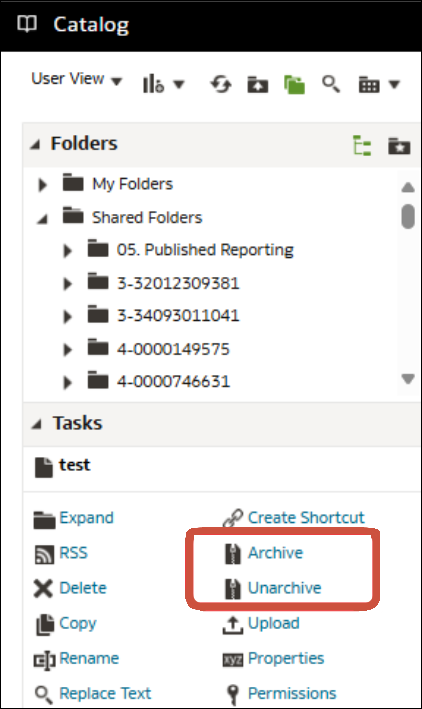
Gibt es Unterschiede zwischen dem Katalog und dem klassischen Katalog?
Im Allgemeinen nein. Mit dem klassischen Katalog können Sie alle Elemente auf dieselbe Weise verwalten. Ausnahmen im klassischen Katalog sind die Funktionen Archivieren und Entpacken für Ordner, die keine Verbindungen, Datasets, Datenflüsse, Sequenzen, Modelle und Skripte enthalten. Sie enthalten nur klassische Elemente, wie Dashboards, Analysen, Briefing-Books, Agents usw.
.png
Wirkt sich das Verschieben vorhandener Elemente unter "Daten" und "Maschinelles Lernen" im Katalog auf meine Arbeitsmappen, Verbindungen, Datenflüsse usw. aus?
Nein. Alles funktioniert weiterhin wie gehabt.
Wenn beim Verschieben anderer Katalogelemente eine Warnmeldung angezeigt wird, befolgen Sie die Hinweise in der Meldung.
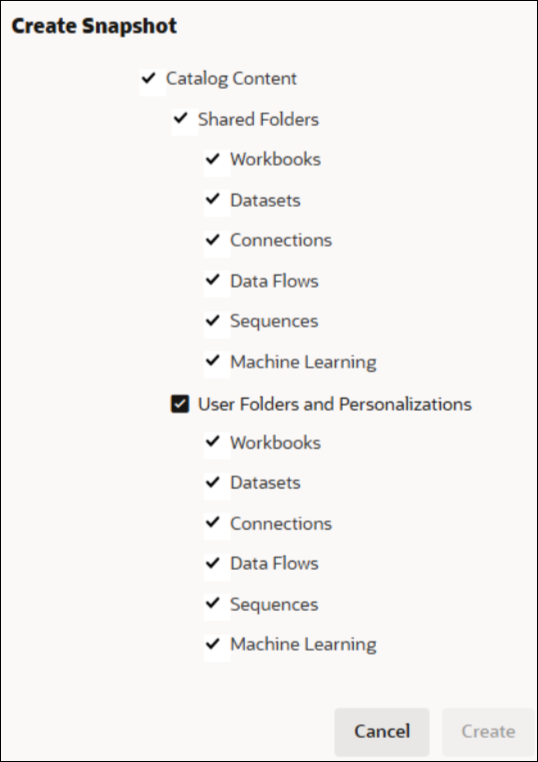
Kann ich beim Erstellen eines Snapshot in der Oracle Analytics-Konsole Elemente unter "Daten" und "Maschinelles Lernen" in geteilte Ordner und Benutzerordner aufnehmen?
Ja. Im Dialogfeld "Snapshot erstellen" können Sie auswählen, welche Katalogelemente in den Snapshot aufgenommen werden sollen.
.png
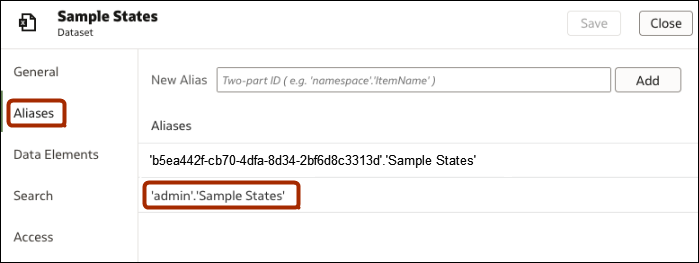
Kann ich alte Daten oder Elemente für maschinelles Lernen, die verloren gegangen sind oder gelöscht wurden, neu erstellen?
Ja. Erstellen Sie zunächst das Element neu, z.B. ein Dataset. Zeigen Sie anschließend im Dialogfeld "Prüfen" die Seite "Aliasnamen" an, und fügen Sie die alte Element-ID als Alias hinzu.
.png