Häufig gestellte Fragen zum Exportieren von Elementen im DVA-Format
Dieses Thema enthält Antworten auf häufig gestellte Fragen zum Exportieren von Analyseinhalten im DVA-Format. Oracle Analytics verwendet das DVA-Format zum Importieren und Exportieren von Analyseelementen und den zugehörigen Elementen. Beispiel: Wenn Sie einen Datenfluss im DVA-Format exportieren, können Sie Eingabe- und Ausgabe-Datasets in die Exportdatei aufnehmen.
Welche Elemente kann ich im DVA-Format exportieren?
- Arbeitsmappen
- Datenflüsse
- Sequenzen
- Ordner
Ein Ordner kann nur exportiert werden, wenn er eine Arbeitsmappe an einer beliebigen Stelle in der Ordnerhierarchie enthält. Beim Exportieren eines Ordners werden alle Artefakte unabhängig vom Typ exportiert.
Wie werden abhängige Elemente beim DVA-Export bestimmt?
- Arbeitsmappen
- Dateibasierte und verbindungsbasierte Datasets (nicht Themenbereiche)
- Verbindungen
- Datenflüsse
- Sequenzen
Beispiel: Wenn Sie eine DVA-Datei aus einer Arbeitsmappe erstellen, enthält die DVA-Datei je nach den beim Export ausgewählten Optionen die Arbeitsmappe und die in der Arbeitsmappe referenzierten Datasets. Wenn eines dieser Datasets über einen Datenfluss erstellt wurde, enthält die Datei auch diesen Datenfluss und möglicherweise weitere Datasets.
- Datenfluss exportieren: Die DVA-Datei enthält den Datenfluss und alle Eingabe- und Ausgabe-Datasets. Andere Abhängigkeiten von diesen Artefakten werden ebenfalls eingeschlossen.
- Arbeitsmappe exportieren: Die DVA-Datei enthält die Arbeitsmappe und die in der Arbeitsmappe verwendeten Datasets. Andere Abhängigkeiten von diesen Artefakten werden ebenfalls eingeschlossen.
- Arbeitsmappe exportieren (mit einem Dataset, das die Ausgabe eines Datenflusses ist): Die DVA-Datei enthält die Arbeitsmappe und die in der Arbeitsmappe verwendeten Datasets zusammen mit dem Datenfluss, der das Ausgabe-Dataset erstellt hat. Andere Abhängigkeiten von diesen Artefakten werden ebenfalls eingeschlossen.
- Sequenz exportieren: Die DVA-Datei enthält die Sequenz und alle Datasets, Sequenzen und Datenflüsse, die in der Sequenz enthalten sind. Andere Abhängigkeiten von diesen Artefakten werden ebenfalls eingeschlossen.
Ich habe eine DVA-Datei von der Homepage importiert. Wo befinden sich die Elemente in der DVA-Datei jetzt?
Wenn eine DVA-Datei von der Homepage oder einer Seite importiert wird, bei der kein Katalogpfad bestimmt werden kann, werden diese Elemente in das Verzeichnis "/Meine Ordner" des Benutzers importiert. Wenn Sie auf den Katalog zugreifen, einen Ordner auswählen und dann importieren, werden alle Elemente in der DVA-Datei im ausgewählten Ordner gespeichert.
Beim Import der DVA-Datei wurde die folgende Meldung angezeigt: "filename.dva enthält Inhalt mit demselben Namen wie vorhandener Inhalt. Möchten Sie fortfahren und den vorhandenen Inhalt ersetzen?". Was bedeutet das?
Das bedeutet, dass die DVA-Datei Elemente enthält, die bereits im Zielspeicherort des Imports vorhanden sind. Wenn Sie fortfahren, werden diese Elemente überschrieben. Wenn sie überschrieben werden, werden die Objekt-IDs der Zielelemente beibehalten. Wenn Sie diese Elemente nicht ersetzen möchten, kann die DVA-Datei in einen neuen Ordner importiert werden. Dann sind alle Elemente aus dieser DVA-Datei in einem einzigen Ordner enthalten.
Welche Elemente kann ich optional beim DVA-Export einschließen?
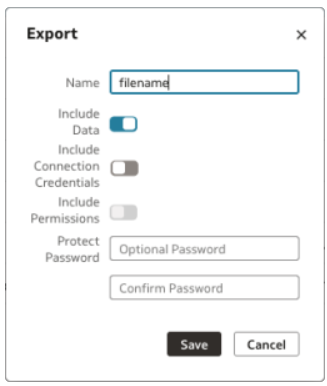
Beim Erstellen eines DVA-Imports gibt es wenige Optionen, mit denen Sie steuern können, was exportiert wird. Davon steuert nur eine Option, welche Elemente eingeschlossen werden: "Daten aufnehmen". Diese Option schließt alle datei- oder verbindungsbasierten Datasets, Verbindungen und deren Abhängigkeiten ein. Es gibt keine Möglichkeit, die exportierten Elemente mit höherer Granularität zu steuern.
.png
Hinweis: Wenn ein Export eine Verbindung enthält und die Verbindungszugangsdaten enthalten sind, werden die Zugangsdaten (normalerweise das Kennwort) eingeschlossen. Im Fall einer Verbindung zu ADW ist das Wallet jedoch nicht enthalten.
Was ist eine Objekt-ID, und wie wirkt sie sich auf DVA-Importe aus?
Beim DVA-Import von Inhalten müssen Sie wissen, was die Objekt-ID ist und wie sie beim Import behandelt wird. Eine Objekt-ID ist eine zweiteilige Zeichenfolge, die aus einer Präfixzeichenfolge, einem Punkt (zur Abgrenzung der beiden Teile) und einem Objektnamen besteht. Beispiel: "<guid>.dataset1". Das Objekt-ID-Präfix ist eine GUID (Globally Unique Identifier). Beim DVA-Import generiert das Zielsystem also neue GUIDs für jedes Element, z.B. für Datasets, die sie benötigen. Für alle anderen in derselben DVA-Datei importierten Elemente werden die Referenzen aktualisiert, damit sie auf die neue Objekt-ID verweisen. Objekt-IDs sind nicht deterministisch. Im Falle einer Überschreibung wird die Objekt-ID der Zielelemente beibehalten.
- Wenn die Zielumgebung bereits ein Objekt mit der Objekt-ID "user2.dataset" enthält, wird dieses durch das zu importierende Objekt überschrieben. Wenn die Zielumgebung ein Objekt mit der Objekt-ID "user1.dataset" enthält, bleibt dieses Objekt unverändert. Das ist eine häufige Ursache für mehrere Kopien von Datasets und Verbindungen, die versehentlich erstellt werden.
- Wenn beim Verschieben von Elementen mit DVA-Export/-Import in eine Zielumgebung der Benutzer, der die Objekte ursprünglich erstellt hat, auch den Import ausführt, ändern sich die Objekt-IDs nicht, und der Import verhält sich intuitiv. Wenn andere Benutzer das Objekt mit Objekt-IDs erstellen oder ein anderer Benutzer (nicht der Objektersteller) eine DVA-Datei importiert, können unerwünschte Folgen auftreten.
Was geschieht, wenn ich dieselbe DVA-Datei in zwei verschiedene Ordner importiere?
In diesem Fall entstehen doppelte Versionen der gleichen Elemente. Die doppelten Elemente haben unterschiedliche Objekt-IDs.
Muss ich eine DVA-Datei in einen Ordner importieren?
Ja, alle DVA-Importe zielen auf einen Ordner ab.
Ich möchte ein vorhandenes Element auf ein neues Element verweisen, das ich gerade importiert habe. Wie funktioniert das?
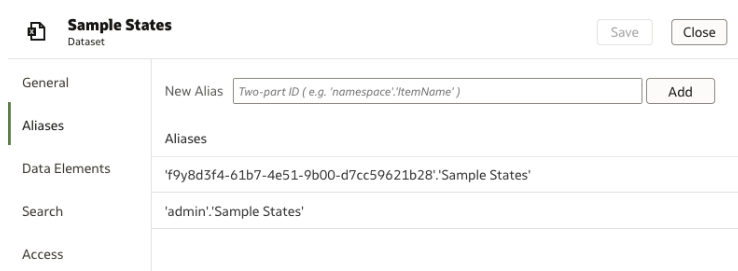
Das neu importierte Element hat eine neue Objekt-ID, und möglicherweise müssen Sie Aliasnamen für alte IDs erstellen. Beispiel: Sie nutzen eine Arbeitsmappe, die das Dataset "username"."MyDataset" referenziert. Wenn "MyDataset" irgendwann gelöscht wird oder bei der Migration verloren geht, ist es üblich, das Dataset mit demselben Namen neu zu erstellen, damit es wieder von der Arbeitsmappe verwendet wird. Wenn Sie das Dataset neu erstellen, erhält es jedoch eine neue GUID wie "b5ea442f-cb70-4dfa-8d34-2bf6d8c3313d"."MyDataset". Die alte Referenz-ID in der Arbeitsmappe findet dieses neue Dataset nicht, und die Verbindung wird unterbrochen. Um dieses Problem zu beheben, können Sie einen Alias für die alte Objekt-ID in Ihrem neuen Dataset erstellen. Fügen Sie den Alias "username"."MyDataset" hinzu. Jetzt kann das Dataset nicht nur über seine neue GUID, sondern auch über diese ID gefunden werden. Die Arbeitsmappe funktioniert jetzt wieder.
Um einen Alias zu erstellen, öffnen Sie das Dialogfeld "Prüfen" für das Element, gehen Sie zur Registerkarte "Aliasnamen", und fügen Sie dort die alte Objekt-ID hinzu. Sie können bei Bedarf mehrere Aliasnamen hinzufügen. Sie können auch Aliasnamen löschen, die nicht mehr benötigt werden.
.png