Trellis-Ansichten bearbeiten

Eine Trellis-Ansicht ist eine Art Diagrammansicht, bei der ein Raster mit mehreren Diagrammen, jeweils eines in jeder Datenzelle, angezeigt wird.

Es gibt einfache oder erweiterte Trellis-Ansichten. Eine einfache Trellis-Ansicht zeigt ein inneres Kerndiagramm an, das über mehrere Zeilen- und Spaltensets multipliziert wird und auf diese Weise viele kleine Vielfache anzeigt, die sich ideal für Vergleiche und Kontraste eignen. In einer erweiterten Trellis-Ansicht wird ein Raster kleiner Spark-Diagramme angezeigt, die sich ideal für das Monitoring von Trends und zur Ermittlung von Mustern in einem Dataset eignen.

In der folgenden Abbildung wird eine einfache Trellis-ansicht dargestellt:
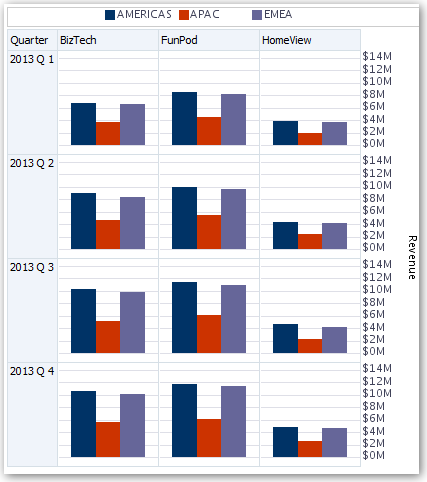
Die Trellis-Ansicht (die auch als Trellis-Diagramm bezeichnet wird) ähnelt einer Pivot-Tabelle, mit der Ausnahme, dass die Datenzellen innerhalb der Trellis-Ansicht Diagramme enthalten. Während ein Standalone-Diagrammtyp, wie ein einzelnes Balkendiagramm oder ein einzelnes Streudiagramm, eigenständig ist, kann ein Trellis-Diagramm nur mit einem Raster von verschachtelten Diagrammen verwendet werden, die als innere Diagramme bezeichnet werden. So besteht also eine Trellis-Ansicht in Form eines Balkendiagramms aus mehreren Balkendiagrammen.

  1. Öffnen Sie die Analyse zur Bearbeitung zur Bearbeitung.
  2. Klicken Sie auf die Registerkarte Ergebnisse.
  3. Klicken Sie auf Eigenschaften anzeigen, um Eigenschaften zu bearbeiten.

    Sie können die folgenden Eigenschaftsarten festlegen:

    • Eigenschaften für die Rasterleinwand, wie Legendenposition (nur bei einfachen Trellis-Ansichten)
    • Eigenschaften für Diagrammgröße der in der Trellis-Ansicht enthaltenen Visualisierungen
    • Diese geben die Methode an, mit der Daten durchsucht werden sollen - Scrolling oder Pagingsteuerelemente.
    • Eigenschaften, die die Darstellung des Rasters der Trellis-Ansicht und dessen Visualisierungen kontrollieren, wie verschiedene Stilauswahlmöglichkeiten und Anzeige der Legenden.
    • Eigenschaften, die den Skalierungstyp und die Darstellung der Skalierungsmarkierungen für jede der Visualisierungen der Trellis-Ansicht kontrollieren (nur einfache Trellis-Ansichten)
    • Eigenschaften, die die Anzeige von Titeln und Beschriftungen kontrollieren (nur einfache Trellis-Ansichten)
  4. Klicken Sie auf OK.
  5. Klicken Sie auf Ansicht bearbeiten, um den Trellis-Editor anzuzeigen.
  6. Gehen Sie im Bereich "Layout" folgendermaßen vor:
    1. Verschieben Sie Spalten per Drag and Drop in die Felder "Spalten" und "Zeilen", um anzugeben, wie die Daten in der Trellis-Ansicht angeordnet werden.
    2. Wählen Sie den Diagrammtyp aus, der für jede der Zellen in der Trellis-Ansicht angezeigt werden soll.
    3. Verschieben Sie die Spalten per Drag and Drop, um die Farben in den Diagrammen anzugeben.
  7. Klicken Sie mit der rechten Maustaste auf eine Ansichtsüberschrift, klicken Sie auf Spalte sortieren, und geben Sie an, wie Werte in der Ansicht sortiert werden.
  8. Klicken Sie auf Fertig.