Heatmatrix-Ansichten bearbeiten

Eine Heatmatrix-Ansicht stellt die Beziehung zwischen Datenwerten als Farbverlauf in einem Tabellenformat visuell dar. Sie können Eigenschaften wie die Ansichtsgröße, die Anzeige von Headern und Datenzellen und die Anzeige einer Legende bearbeiten.

  1. Öffnen Sie die Analyse zur Bearbeitung zur Bearbeitung.
  2. Klicken Sie auf die Registerkarte Ergebnisse.
  3. Klicken Sie in der Heatmatrix, die Sie bearbeiten möchten, auf Eigenschaften anzeigen.
  4. Bearbeiten Sie die Eigenschaften nach Bedarf.
    • Mit Datenanzeige können Sie die Größe der Ansicht im Layout steuern. Optionen umfassen den Bildlauf mit optionaler maximaler Breite und Höhe oder Paging mit optionaler Anzahl der Zeilen pro Seite.
    • Mit Legende zeigen Sie eine Legende mit den kontinuierlichen Farbvariationen oder mit Binning für die Heatmatrix an.
    • Verwenden Sie "Master/Detail", um die Tabelle mit einer Masteransicht zu verknüpfen. Geben Sie im Feld Ereigniskanäle den Namen des Kanals ein (unter Beachtung der Groß-/Kleinschreibung), auf dem die Tabelle auf Master/Detail-Ereignisse horchen soll. Trennen Sie mehrere Kanäle durch Kommas.
    • Mit Ordner- und Spaltenüberschriften anzeigen können Sie angeben, wie Überschriften für die Spalten und die Ansicht angezeigt werden sollen. Wählen Sie die Option "Ordner.Spalte", um den vollqualifizierten Ordnernamen aus dem Themenbereich und den Spaltennamen als Zeilen- oder Spaltentitel anzuzeigen (Beispiel: Offices.D1 Offices).
  5. Klicken Sie auf OK.
  6. Klicken Sie mit der linken Maustaste, um einen Drilldown in einer Zelle vorzunehmen,
    Beim Drilling in Hierarchien mit mehreren Ebenen werden alle Elemente aus den untersten Ebenen als Zellen angezeigt, und die aktuellen Daten werden durch die Daten der Detailebene ersetzt. Beispiel: Wenn Sie bei einem Ländernamen wie den USA einen Drilldown ausführen, zeigt die Heatmatrix Daten für den jeweiligen Staat (bzw. die jeweilige Provinz) in dem entsprechenden Land an, jedoch nicht für das Land selbst.
  7. Klicken Sie mit der rechten Maustaste auf die Außenränder, um ein Kontextmenü mit Aktionen wie Drilldown, Nur beibehalten oder Entfernen aufrufen oder eine bestimmte Zelle fokussieren zu können.
  8. Klicken Sie auf Ansicht bearbeiten, um den Editor für den Heatmatrixeditor zu öffnen.
  9. Gehen Sie im Bereich "Layout" folgendermaßen vor:
    1. Wählen Sie im Feld Formatvorlage die Option Perzentil-Binning oder Fortwährende Farbfüllung, um die Farbpalette der Ansicht zu ändern.
    2. Ändern Sie die Kennzahlen und Spalten, um die neuen Daten auf sinnvollere Weise grafisch darzustellen, indem Sie die Drop-Ziele Zeilen, Spalten und Farbe nach verwenden.
  10. Zur Angabe der Sortierung klicken Sie mit der rechten Maustaste auf eine Zelle in der Ansicht und klicken dann auf Sortieren. Die Interaktionen, die im Dialogfeld "Sortieren" verfügbar sind, hängen von der Stelle ab, an der Sie innerhalb der Ansicht mit der rechten Maustaste klicken.
  11. Klicken Sie auf Fertig.

Heatmatrixansichten

Eine Heatmatrixansicht zeigt eine zweidimensionale Darstellung von Daten an, in der Werte durch Farbgradienten dargestellt sind. Eine einfache Heatmatrix bietet eine unmittelbare optische Zusammenfassung von Daten. Sie eignet sich für die Analyse von großen Datenmengen und das Identifizieren von Ausreißerwerten.

In einer Heatmatrix werden Daten aus einer Kennzahl angezeigt. Farbige Zellen entstehen durch die Gruppierung und Schnittmengen der Spalten und Zeilen, die auf den Drop-Zielen "Prompts", "Abschnitte", "Zeilen", "Spalten" und "Farbe nach" abgelegt wurden. Zellen werden als Perzentil-Bins oder als fortwährende Farbe angezeigt. Sie können die Maus über eine Zelle ziehen, um jederzeit deren Wert oder Werte in Zellen anzuzeigen.

Standardmäßig wird die erste Kennzahl der Analyse in der Registerkarte "Kriterien" als Kennzahl "Farbe nach" festgelegt und stellt den Kennzahlwert dar. Das Element "Stil" wird auf den Standardwert "Perzentil-Binning" und "Quartil" als Wert für die Anzahl Bins festgelegt. Zellen werden einheitlich angezeigt: Jede Zelle hat dieselbe Breite und Höhe. Zellenhöhe und -breite müssen jedoch nicht identisch sein. Ein "transparentes" diagonales Streifenmuster gibt Nullwerte an.

Sie können eine Legende unter der Heatmatrix anzeigen, die Folgendes umfasst:

  • Eine Kennzahl (gewählt aus der Liste "Farbe nach") und ihre entsprechende Beschriftung.

  • Die Anzahl angegebener Bins (Beispiel: Quartil), farbcodiert und mit Label versehen, oder ein Gradientenbalken, der mit fortwährender Farbfüllung angezeigt wird und mit dem Label "Niedrig" bis "Hoch" versehen ist.

Dies ist ein Beispiel einer Heatmatrixansicht auf einer Dashboard-Seite. Der Umsatz eines jedes Vertriebsmitarbeiters wird nach Region und Produkt angezeigt und nach Produkttyp angefordert. Umsatz nach Jahr aufgefächert. Diese Heatmatrix zeigt die Ausreißer beim Produktumsatz für die einzelnen Vertriebsmitarbeiter (Beispiel: Angela Richards hat im Jahr 2008 in keiner Region Umsätze bei Bluetooth-Adaptern oder MP3-Lautsprechersystemen).
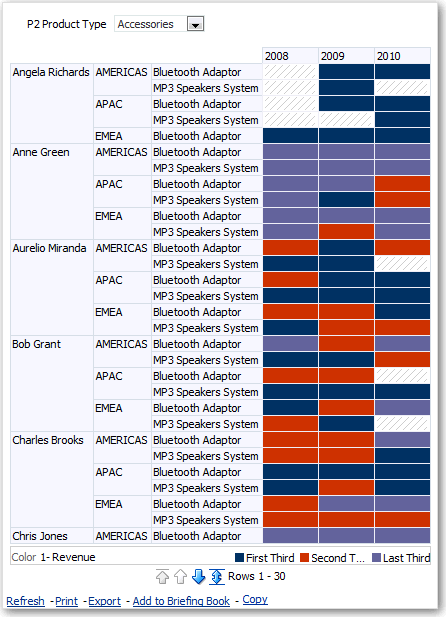

Beschreibung von GUID-D40D31D3-7E51-451C-9EF2-3D0D29AE91CB-default.gif folgt
.gif