Treemap-Ansichten bearbeiten

Baumstrukturen organisieren hierarchische Daten, indem die Daten in Rechtecken (auch als Kacheln bezeichnet) gruppiert werden. Baumstrukturen zeigen Kacheln basierend auf der Größe einer Kennzahl und der Farbe der zweiten Kennzahl an.

In der folgenden Abbildung wird ein Beispiel einer Baumstrukturansicht dargestellt. Die Ländernamen sind nach "Region" und "Area" gruppiert. In dieser Baumstruktur wird die Korrelation des Umsatzes für ein Land (basierend auf der durchschnittlichen Auftragsgröße) über verschiedene Region in einem Bereich dargestellt.
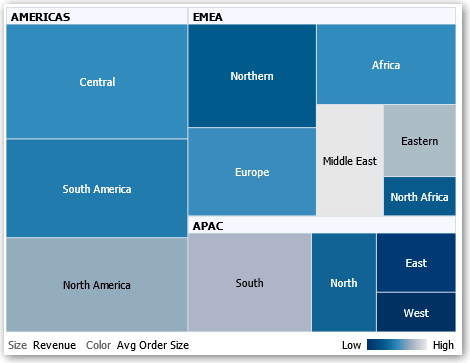
Standardmäßig wird die erste Kennzahl der Analyse in der Registerkarte "Kriterien" als Kennzahl "Größe nach" und die zweite Kennzahl als "Farbe nach" festgelegt. Enthält die Analyse nur eine Kennzahl, wird diese Kennzahl sowohl für die Option "Größe nach" als auch für die Option "Farbe nach" als Standardwert verwendet. Darüber hinaus wird das Element "Stil" auf den Standardwert "Perzentile-Binning" und "Quartil" als Wert für die Anzahl Bins festgelegt.

Baumstrukturen weisen folgende Merkmale auf:

  • Die Farbe von Kacheln wird nach Perzentile-Bin oder fortwährend festgelegt.

  • Die erste "Gruppieren nach"-Dimension wird als Gruppen-(Header-)Label angezeigt.

  • Die Reihenfolge der "Gruppieren nach"-Dimensionen lässt auf die Verschachtelungsreihenfolge in der Baumstruktur schließen. Die letzte Dimension in "Gruppieren nach" ist die niedrigste Ebene. Der Name dieser Dimension wird als Kachellabel angezeigt. Wenn das Label nicht auf die Kachel passt, wird es abgeschnitten. Die vollständigen Werte für die Labels werden in der QuickInfo angezeigt.

  1. Öffnen Sie die Analyse zur Bearbeitung zur Bearbeitung.
  2. Klicken Sie auf die Registerkarte Ergebnisse.
  3. Klicken Sie auf Eigenschaften anzeigen. Sie können Eigenschaften wie die Folgenden festlegen:
    • Die Größe der Baumstruktur.

    • Gibt an, ob eine Legende mit den kontinuierlichen Farbvariationen oder Binning für die Baumstrukturkacheln angezeigt werden soll.

    • Die Hintergrundfarbe und die Füllfarbe der Legende,

    • Die Randfarben der Gruppen und Kacheln.

  4. Klicken Sie auf OK.
  5. Klicken Sie auf Ansicht bearbeiten, um den Editor für die Baumstrukturansicht zu öffnen.
  6. Wählen Sie im Layoutbereich die Optionen Perzentile-Binning oder Fortwährende Farbfüllung, um die Farbpalette der Ansicht zu ändern.
    • Geben Sie mit Perzentile-Binning an, dass die Farbe der Kacheln innerhalb der Treemap als Perzentile-Bin angezeigt wird. In der Liste Bins können Sie die Anzahl Bins festlegen, die in der Baumstruktur angezeigt werden sollen. Sie können eine Ganzzahl, Quartil (4) oder Dezil (10) wählen. Mögliche Werte liegen zwischen 2 und 12. Die Anzahl gewählter Bins entspricht der Anzahl der Farben in der Baumstruktur. Beispiel: Sie können eine Baumstruktur für "Region" und "Area" erstellen. Sie geben "Revenue" als die Kennzahl "Size By" und "Avg Order Size" als die Kennzahl "Color By" an. Danach wählen Sie Perzentile-Binning als Stil mit 4 Bins (Quartil). Das erste Quartil stellt die Bereiche innerhalb der Region dar, die bezogen auf den durchschnittlichen Auftragsumfang am umsatzschwächsten sind. Im Bereich Binning-Eigenschaften wird der Prozentsatz für die Bin basierend auf einer Gesamtsumme von 100 % angezeigt. Dieser Wert wird basierend auf der Gesamtzahl gewählter Bins berechnet. Jeder Prozentsatz ist farbcodiert und entspricht der Auswahl unter "Farbe".
    • Geben Sie mit Fortwährende Farbfüllung an, dass die Kacheln in der Treemap als gradientes Farbschema angezeigt werden. Die Gradientenfarbe für niedrige Werte entspricht dem Mindestwert für die Kennzahl "Farbe nach". Die Gradientenfarbe für hohe Werte entspricht dem Höchstwert für die Kennzahl "Farbe nach".
  7. Ändern Sie die Kennzahlen und Attribute und hierarchischen (mit Ausnahme von Skip-Ebenen-) Spalten, um die neuen Daten auf sinnvollere Weise grafisch darzustellen, indem Sie die Optionen Gruppieren nach, Größe nach und Farbe nach verwenden.
  8. Klicken Sie auf Fertig.