Performancekachelansichten bearbeiten

Performancekachelansichten sind auf einen aggregierten Datenwert fokussiert. Sie zeigen den Status mit Farben, Labels und begrenzten Stilen und heben die Kachel durch bedingte Formatierung der Hintergrundfarbe oder des Kennzahlwertes visuell hervor.

Standardmäßig wird die erste Kennzahl in der Analyse in der Registerkarte "Kriterien" als Performancekachel-Kennzahl gewählt. Richten Sie die Aggregation und Filter in der Registerkarte "Kriterien" ein, um sicherzustellen, dass der richtige Kennzahlwert in der Kachel angezeigt wird. Um zusätzliche Performancekachelansichten für jede Kennzahl in einer Analyse aufzunehmen, fügen Sie eine separate Ansicht für jede Kennzahl hinzu.

Beispiel: Sie möchten eine Performancekachelansicht so bearbeiten, dass "Revenue" als Kennzahl verwendet wird. Sie können angeben, dass die Werte und Labels den verfügbaren Platz nutzen. In diesem Beispiel werden Performancekacheln auf einer Dashboard-Seite angezeigt.
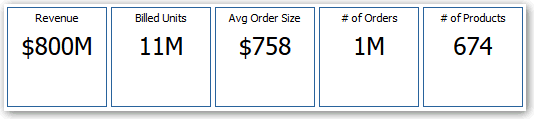
  1. Öffnen Sie die Analyse zur Bearbeitung zur Bearbeitung.
  2. Klicken Sie auf die Registerkarte Ergebnisse.
  3. Klicken Sie auf Eigenschaften anzeigen. Sie können die folgenden Eigenschaften festlegen:
    • Die Größe der Kachel: Sie können vordefinierte Optionen auswählen, wie Klein, Mittel oder Groß, oder auch Benutzerdefiniert auswählen und die Höhe und Breite dann in Pixel festlegen. Mit anderen Optionen können Sie die Kachel automatisch an den angezeigten Wert anpassen.

    • Die Position der Kachel: Eine verfügbare Option hierbei ist Feste Position. Damit können Sie die Positionen der Labels festlegen, wodurch der Labeltext an festen Positionen angezeigt wird (für Layouts mit mehreren Performancekacheln derselben Größe in einer Zeile empfohlen). Außerdem können Sie Verfügbaren Platz nutzen auswählen. Damit wird der Labeltext gleichmäßig vertikal auf der Performancekachel verteilt. Der Labeltext nutzt dadurch allen in der Performancekachel verfügbaren Platz. Wenn Sie mehrere Kacheln nebeneinander angeordnet haben, werden die Labels je nach ihrem Inhalt möglicherweise auf unterschiedlicher Höhe angezeigt und können ungleichmäßig wirken.

    • Die Verwendung abgekürzter Werte: In einer Performancekachel kann ein Wert mit der Standardformatierung seiner Kennzahl angezeigt werden, oder der Wert kann auf den nächsten Tausender- oder Millionenwert usw. abgekürzt werden. Beispiel: Mit abgekürzten Werten wird die Standardformatierung von "123.456,50" als "123K" angezeigt. Wählen Sie die Option In formatiertem Excel abkürzen aus, wenn Sie abgekürzte Werte beim Exportieren von Analyseergebnissen in eine formatierte Excel-Kalkulationstabelle anzeigen möchten.

    • Das Erscheinungsbild der Kachel, wie Hintergrund- und Rahmenfarben: Klicken Sie auf den Link Bedingte Formatierung bearbeiten, um eine bedingte Formatierung auf die Kachel anzuwenden.

  4. Klicken Sie auf OK.
  5. Klicken Sie auf Ansicht bearbeiten, um den Editor für die Performancekachel anzuzeigen.
  6. Ändern Sie die Kachelgröße im Bereich "Stile" in Klein, Mittel oder Groß.
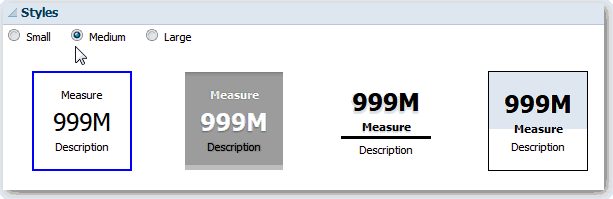
  7. Wählen Sie eine mit einem Design versehene (oder Stil) versehene Kachel unter den Optionsschaltflächen für die Kachelgröße, um das Design für die Performancekachel zu ändern.
  8. Klicken Sie auf Fertig.