Welche statistischen Analysen kann ich zu Visualisierungen hinzufügen?
Indem Sie die folgenden statistischen Analysen zu Ihren Visualisierungen hinzufügen, erhalten Sie bessere Insights zu Ihren Daten.
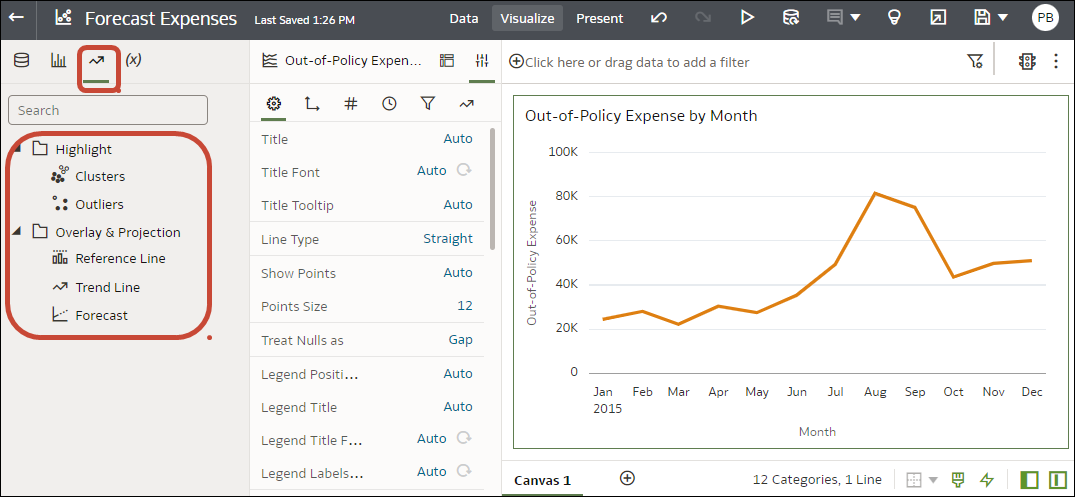
.png
Prognose
Die Prognosefunktion verwendet lineare Regression, um zukünftige Werte basierend auf vorhandenen Werten entlang eines linearen Trends vorherzusagen.
Sie können Zeiträume in der Zukunft festlegen, um einen Wert basierend auf den Zeitreihen in Ihren Daten vorherzusagen. Siehe Prognose zu einer Visualisierung hinzufügen.
Oracle unterstützt die folgenden Prognosemodelltypen:
- Auto-Regressive Integrated Moving Average (ARIMA): Dieser Typ ist geeignet, wenn die früheren Zeitreihendaten nicht saisonal sind, aber ausreichend Beobachtungen (mindestens 50, aber vorzugsweise mehr als 100 Beobachtungen) bereitstellen, um die Zukunft zu erläutern und vorherzusagen.
- Saisonal ARIMA : Dieser Typ ist geeignet, wenn die Daten ein regelmäßiges Muster von Änderungen aufweisen, die sich über verschiedene Zeiträume hinweg wiederholen. Beispiel: Saisonalität in monatlichen Daten kann bestehen, wenn hohe Werte in Sommermonaten auftreten und niedrige Werte in Wintermonaten.
- Exponential Triple Smoothing (ETS): Dieser Typ eignet sich zur Analyse sich wiederholender Zeitreihendaten ohne klares Muster. Mit diesem Modelltyp erzeugen Sie einen exponentiellen gleitenden Durchschnitt, der die Wiederholungstendenz der Daten in Intervallen im Zeitablauf berücksichtigt.
- Prophet: Dieser Typ ist geeignet, wenn Ihr Dataset längere Zeiträume abdeckt, mehrere starke Saisonalitäten aufweist, zuvor bekannte unregelmäßige Ereignisse enthält, Datenpunkte fehlen oder große Ausreißer vorhanden sind.
Sie können auch eine benutzerdefinierte Berechnung mit der FORECAST-Funktion erstellen, wenn Sie Einstellungen genauer steuern oder die Prognose in anderen Visualisierungen verwenden möchten. Siehe Analysefunktionen.
Cluster
Die Clusterfunktion gruppiert ein Set von Objekten so, dass Objekte in derselben Gruppe enger miteinander in Verbindung stehen und einander näher stehen als zu Objekten in anderen Gruppen. Beispiel: Sie können Cluster verschiedener Gruppen in einem Streudiagramm mit Farben darstellen. Siehe Cluster oder Ausreißer in einer Visualisierung erstellen.
- K-Means-Clustering: Damit werden "n" Beobachtungen in "k" Cluster partitioniert, wobei jede Beobachtung zu dem Cluster mit dem am nächsten gelegenen Mittelwert gehört (dient als Prototyp des Clusters).
- Hierarchisches Clustering: Damit wird eine Hierarchie aus Clustern entweder mit einem agglomerierenden Ansatz (Bottom-up) oder einem divisiven Ansatz (Top-down) erstellt.
CLUSTER-Funktion erstellen, wenn Sie Einstellungen genauer steuern oder das Cluster in anderen Visualisierungen verwenden möchten. Siehe Analysefunktionen.Ausreißer
Die Ausreißerfunktion zeigt Datensätze an, die am weitesten von der durchschnittlichen Erwartung an individuelle Werte entfernt sind. Zu dieser Kategorie gehören beispielsweise extreme Werte, die am meisten von anderen Beobachtungen abweichen. Ausreißer können auf Variabilität in Messungen, experimentelle Fehler oder neue Veränderungen hinweisen. Wenn Sie einem Diagramm mit Clustern Ausreißer hinzufügen, werden die Ausreißer in anderen Formen dargestellt.
Ausreißer können K-Means-Clustering oder hierarchisches Clustering verwenden. Siehe Cluster oder Ausreißer in einer Visualisierung erstellen.
Sie können auch eine benutzerdefinierte Berechnung mit der OUTLIER-Funktion erstellen, wenn Sie Einstellungen genauer steuern oder den Ausreißer in anderen Visualisierungen verwenden möchten. Siehe Analysefunktionen.
Referenzlinien
Die Referenzlinienfunktion definiert horizontale oder vertikale Linien in einem Diagramm, die den Werten der X- oder Y-Achse entsprechen. Siehe Referenzlinie zu einer Visualisierung hinzufügen.
- Linie: Sie können die Linie als Durchschnitt, Minimum oder Maximum berechnen. Beispiel: Wenn die Passagieranzahl bei einer Fluglinie im Zeitablauf dargestellt wird, kann die Referenzlinie anzeigen, ob die Passagieranzahl für einen bestimmten Monat über oder unter dem Durchschnitt liegt.
- Band: Ein Band stellt den oberen und unteren Bereich von Datenpunkten dar. Sie können eine benutzerdefinierte Option oder eine Standardabweichungsfunktion festlegen und zwischen Durchschnitt, Maximum und Minimum wählen. Beispiel: Wenn Sie den Umsatz nach Monat analysieren und ein benutzerdefiniertes Referenzband von Durchschnitt bis Maximum verwenden, können Sie Monate identifizieren, in denen der Umsatz über dem Durchschnitt, aber unter dem Maximum liegt.
Trendlinien
Die Trendlinienfunktion gibt den allgemeinen Kurs der betreffenden Metrik an. Eine Trendlinie ist eine gerade Linie, die mehrere Punkte in einem Diagramm verbindet. Anhand einer Trendlinie können Sie die spezifische Richtung einer Gruppe aus Wertesets in einer Visualisierung analysieren. Siehe Statistische Analysen zu Visualisierungen hinzufügen.
- Linear: Verwenden Sie diese Option mit linearen Daten. Die Daten sind linear, wenn das Muster in den Datenpunkten einer Linie ähnelt. Eine lineare Trendlinie zeigt, dass die Metrik konstant ansteigt oder fällt.
- Polynomiell: Verwenden Sie diese kurvenförmige Linie bei fluktuierenden Daten. Sie eignet sich z.B. für die Analyse von Gains und Verlusten in einem großen Dataset.
- Exponentiell: Verwenden Sie diese kurvenförmige Linie, wenn Datenwerte immer stärker zunehmen oder fallen. Exponentielle Trendlinien sind nicht möglich, wenn die Daten null oder negative Werte enthalten.
Sie können auch eine benutzerdefinierte Berechnung mit der TRENDLINE-Funktion erstellen, wenn Sie Einstellungen genauer steuern oder die Trendlinie in anderen Visualisierungen verwenden möchten. Siehe Analysefunktionen.