Filtergruppe erstellen (Vorschau)
Anhand dieser Schritte können Sie eine Filtergruppe erstellen.
Sie können einer Filtergruppe die folgenden Filtertypen hinzufügen:
- Liste
- Top/Bottom N
- Bereich
- Datumsbereich
- Relative Zeit
- Ausdruck
Weitere Informationen zu diesen Filtertypen finden Sie unter Filtertypen.
Informationen zum Erstellen von Ausdrucksfiltern finden Sie unter Ausdrucksfilter erstellen.
Informationen zum Verwenden von Arbeitsmappen- und Leinwandfiltern in der Filterleiste finden Sie unter Filterleiste verwenden.
Informationen zur Verwendung von Visualisierungsfiltern finden Sie unter Visualisierungsfilter.
- Zeigen Sie auf der Homepage mit der Maus auf eine Arbeitsmappe, klicken Sie auf Aktionen, und wählen Sie Öffnen aus.
- Um eine Filtergruppe als Arbeitsmappen- oder Leinwandfilter zu erstellen, klicken Sie in der Filterleiste auf Filter hinzufügen
 und dann auf Filtergruppe erstellen.
 - Um eine Filtergruppe als Visualisierungsfilter zu erstellen, klicken Sie im Abschnitt "Filter" des Grammatikbereichs auf Optionen für Drop-Ziel und dann auf Filtergruppe erstellen.
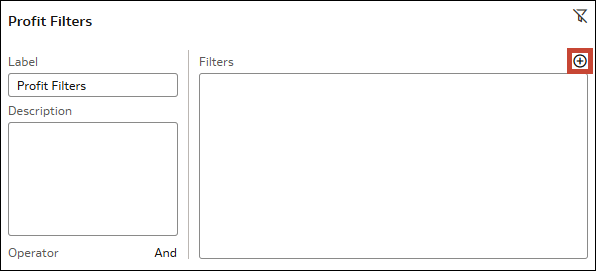
- Geben Sie im Dialogfeld "Filtergruppe" im Feld "Label" einen Namen für die Gruppe ein.
- Klicken Sie auf Filter hinzufügen .
- So fügen Sie einen Filter vom Typ "Liste", "Top/Botton N", "Bereich", "Datumsbereich" oder "Relative Zeit" hinzu:
- Wählen Sie die Spalte aus, nach der Sie filtern möchten.
- Konfigurieren Sie im Dialogfeld "Filter" den Filtertyp und die Werte, nach denen gefiltert werden soll.
- So fügen Sie einen Ausdrucksfilter hinzu:
- Klicken Sie auf Ausdrucksfilter erstellen.
- Definieren Sie den Ausdruck im Dialogfeld "Ausdrucksfilter", und klicken Sie auf Anwenden.
- Fügen Sie der Filtergruppe nach Bedarf weitere Filter hinzu.
- Um den Operator in Oder zu ändern, klicken Sie auf Und.
- Klicken Sie auf Speichern.