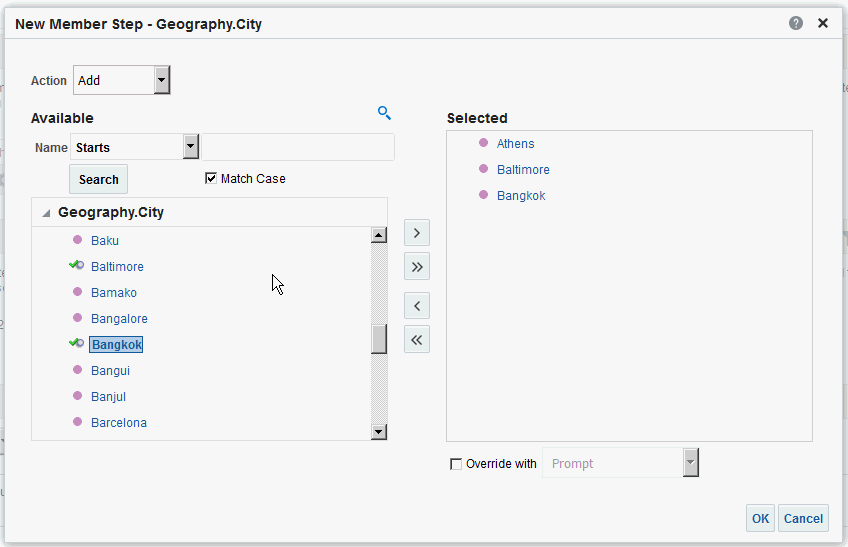
Anhand von Auswahlschritten können Benutzer die Daten anzeigen, die sie analysieren möchten. Wenn Sie eine Spalte zu einer Analyse hinzufügen, wird ein impliziter Schritt "Mit allen Elementen beginnen" hinzugefügt. "Alle" impliziert alle Elemente der Spalte, nachdem Filter angewendet wurde.
Beispiel: Sie können einen Auswahlschritt erstellen, um Kriterien für die folgenden Elemente in einer Office-Spalte anzugeben: Baltimore, Austin und Athens.
- Öffnen Sie die Analyse zur Bearbeitung zur Bearbeitung.
- Wählen Sie die Registerkarte "Kriterien" aus.
- Zeigen Sie den Bereich "Auswahlschritte" an, indem Sie auf Bereich für Auswahlschritte einblenden in der Symbolleiste klicken.
- Klicken Sie auf Dann: Neuer Schritt, und wählen Sie die gewünschte Schrittart. Beispiel: Sie können eine Liste der gewählten Elemente für den Schritt angeben.
- Für einen Elementschritt wählen Sie Hinzufügen, Nur beibehalten oder Entfernen aus der Liste Aktion.
- Wenn Sie einen Elementschritt erstellen, verschieben Sie die in dem Schritt aufzunehmenden Elemente aus dem Bereich "Verfügbar" in den Bereich "Gewählt".
- Geben Sie die entsprechenden Werte für die Bedingung an, wie Aktion, Kennzahl und Operator, die für die Werte der Spalte verwendet werden sollen.
- Klicken Sie auf OK.