Variablen-Prompts erstellen

Mit einem Variablen-Prompt wählt der Benutzer einen im Variablen-Prompt angegebenen Wert aus, um diesen im Dashboard anzuzeigen.

Ein Variablen-Prompt ist unabhängig von Spalten, kann aber Spalten verwenden. Sie verwenden Variablen-Prompts, um dem Benutzer das Eingeben vorhandener Daten zu ermöglichen, damit dieser Umsatzprognosen erstellen kann.

Dazu erstellen Sie einen Variablen-Prompt namens "Umsatzprognosen" und geben die Variablen-Prompt-Werte mit 10, 20 und 30 Prozent an. Anschließend erstellen Sie eine Analyse mit Regions- und Dollarspalten. In der Formel für die Dollarspalte wählen Sie den Multiplikationsoperator aus und fügen die Umsatzprognosenvariable ein. Wenn Benutzer jetzt diese Analyse ausführen, können sie einen Prozentwert auswählen, mit dem die Dollarspalte neu berechnet wird.

  1. Öffnen Sie die Analyse zur Bearbeitung zur Bearbeitung.
  2. Zeigen Sie die Registerkarte "Prompts" an.
  3. Klicken Sie im Bereich "Definition" der Registerkarte "Prompts" auf Neu und dann auf Variablen-Prompt, um das Dialogfeld "Neuer Prompt" anzuzeigen.
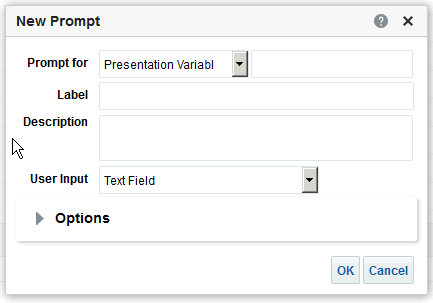
  4. Wählen Sie im Feld Prompt für denjenigen Variablentyp aus, den Sie erstellen, und geben Sie dann den Namen der Variablen an.

    Dieser Variablenname ist der Name, den Sie der Analyse oder dem Dashboard hinzufügen, in der bzw. in dem der vom Benutzer angegebene Wert des Variablen-Prompts angezeigt werden soll. Derzeit können Sie nur Präsentationsvariablen erstellen.

  5. Geben Sie im Feld Label den Titel für den Variablenfilter-Prompt ein. Der Titel wird als Feldlabel des Prompts angezeigt.
  6. Geben Sie in das Feld Beschreibung eine kurze Beschreibung des Prompts ein. Die Beschreibung wird als QuickInfo-Text immer dann angezeigt, wenn der Benutzer mit dem Mauszeiger über das Prompt-Label im Dashboard oder in der Analyse fährt.
  7. Wählen Sie im Feld Benutzereingabe aus, wie die Prompt-Oberfläche den Benutzer nach Eingaben abfragen soll. Beispiel: Eingabeaufforderung per Optionsfeld, um nur einen Prompt-Wert auszuwählen.
  8. Wenn Sie entweder den Benutzereingabetyp Auswahlliste, Kontrollkästchen, Optionsfelder oder Listenfeld gewählt haben, müssen Sie auch die Prompt-Werteliste angeben.
  9. Wählen Sie im Abschnitt "Optionen" die Promptoptionen aus. Die Prompt-Optionen variieren je nach von Ihnen gewähltem Benutzereingabetyp.

    Mit diesen Prompt-Optionen können Sie weiter angeben, wie der Benutzer mit dem Prompt kommunizieren soll. Beispiel: Sie können angeben, ob eine Benutzereingabe erforderlich ist.

  10. Wählen Sie im Feld Standardauswahl den Prompt-Wert, den der Benutzer anfänglich sieht. Wenn Sie einen bestimmten Wert auswählen, wird das Feld Standardwert angezeigt, in das Sie einen Wert eingeben können.
  11. Klicken Sie auf OK, damit der Prompt im Bereich "Definition" angezeigt wird.
  12. Speichern Sie Ihre Änderungen.