Spalten-Prompts erstellen

Mit einem Prompt können Sie die angezeigten Daten filtern. Mit einem Spalten-Prompt können Benutzer ein Dashboard anzeigen, um einen Wert für eine Spalte auszuwählen, der sich auf die Anzeige im Dashboard auswirkt.

Verwenden Sie die folgende Vorgehensweise, um Folgendes zu erstellen:

  • Einen benannten Spalten-Prompt, den Sie für ein oder mehrere Dashboards anwenden können.
  • Einen Inline-Spalten-Prompt, der in einer Analyse eingebettet ist. Beispiel: Sie können einen Prompt zu der Markenumsatzanalyse hinzufügen, sodass die Analyse auf bestimmten Marken untersucht werden kann. Sie fügen einen Prompt direkt zu einer Spalte in der Analyse (als Inline-Prompt) hinzu.
  1. Öffnen Sie die Analyse zur Bearbeitung zur Bearbeitung.
  2. Klicken Sie im Bereich "Definition" der Registerkarte "Prompts" auf Neu, um die Auswahlliste für den Prompt-Typ anzuzeigen. Wählen Sie Spalten-Prompt, und wählen Sie die entsprechende Spalte.
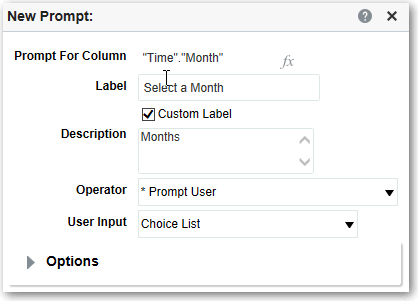
  3. Klicken Sie auf Benutzerdefiniertes Label, und geben Sie einen Titel für den Spaltenfilter-Prompt ein. Der Titel wird als Feldbeschriftung für den Prompt angezeigt.

    Beispiel: "Select a currency."

  4. Geben Sie in das Feld Beschreibung eine kurze Beschreibung des Prompts ein.

    Die Beschreibung wird als QuickInfo-Text immer dann angezeigt, wenn der Benutzer mit dem Mauszeiger über das Prompt-Label im Dashboard oder in der Analyse fährt.

  5. Wählen Sie in der Liste Operator den zu verwendenden Operator, wie "ist größer als". Wenn der Benutzer die Möglichkeit erhalten soll, den Operator zur Laufzeit zu wählen, verwenden Sie *Benutzer auffordern.

    Wenn Sie einen Prompt erstellen, der eine Gruppe in der Werteauswahlliste des Prompts enthält, muss der Operator entweder auf ist gleich/ist in oder ist ungleich/ist nicht in festgelegt werden. Siehe Gruppen und berechnete Elemente.

  6. Wählen Sie im Feld Benutzereingabe aus, wie die Prompt-Oberfläche den Benutzer nach Eingaben abfragen soll. Beispiel: Eingabeaufforderung per Optionsfeld, um nur einen Prompt-Wert auszuwählen.
  7. Je nach Typ der Benutzereingabe geben Sie die entsprechenden Werte in das Feld Benutzereingabe ein.

    Beispiel: Wählen Sie Benutzerdefinierte Werte, um anzugeben, dass Benutzer aus einer Liste von Prompt-Werten wählen können, die Sie erstellt haben und nicht von der Spalte bereitgestellt wurden.

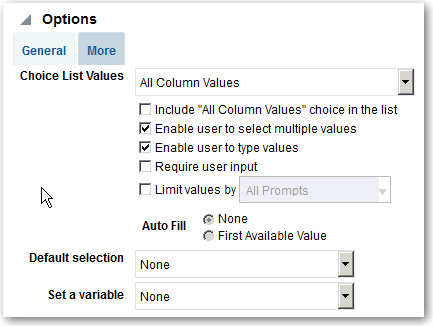
  8. Wählen Sie im Abschnitt "Optionen" Prompt-Optionen, um die Anzeige von Listenwerten und die Benutzerinteraktion mit dem Prompt anzugeben. Je nach gewähltem Benutzereingabetyp und Listenwertetyp variieren die Prompt-Optionen.
  9. Wählen Sie im Feld Standardauswahl den oder die Prompt-Werte, die der Benutzer anfänglich sieht.

    Wenn Sie einen Standardtyp auswählen, wird ein Feld angezeigt, in dem Sie entweder bestimmte Werte auswählen oder angeben können, wie die Standardwerte festgelegt werden sollen. Beispiel: Wenn Sie SQL-Ergebnisse wählen, müssen Sie die SQL-Anweisung zum Generieren der Werteliste eingeben.

  10. Klicken Sie auf OK.
  11. Klicken Sie auf Prompt speichern im Editor, oder speichern Sie die Analyse.
  12. Um den ausgewählten Prompt neu anzuordnen, verwenden Sie die Pfeilschaltflächen im Bereich "Definition". Durch die Neuanordnung der Prompts wird die Reihenfolge bestimmt, in der Auswahloptionen für Benutzer zur Laufzeit angezeigt werden.
  13. Wählen Sie den gewünschten Layouttyp für die Prompts-Seite, indem Sie auf Neue Zeile oder Neue Spalte im Bereich "Definition" klicken.

    Bei einem zeilenbasierten Layout wird Platz gespart, da Prompts dabei horizontal organisiert werden. Bei einem spaltenbasierten Layout werden Prompts in Spalten angeordnet. Klicken Sie auf die Felder in der Spalte "Neue Zeile" oder "Neue Spalte" in der Definitionstabelle, in denen Sie eine neue Spalte oder Zeile zu der Prompts-Seite hinzufügen möchten.

  14. Zeigen Sie die Vorschau des Prompts mit Beispieldaten im Fensterbereich "Anzeigen" an, oder klicken Sie auf Vorschau (sofern verfügbar) in der Symbolleiste des Fensterbereichs "Definition", um den Prompt mit den tatsächlichen Promptwerten anzuzeigen.