Leinwand unter "Präsentieren" zurücksetzen
Im manuellen Modus können Sie die Leinwandoption Anpassungen zurücksetzen verwenden, um die Leinwand unter "Präsentieren" mit der zugehörigen Basisleinwand unter "Visualisieren" zu synchronisieren.
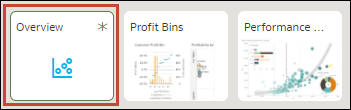
Sie können jede Leinwand zurücksetzen, bei der ein Sternchen angezeigt wird. Das Sternchen gibt an, dass die Layoutanpassungen oder Filtereinstellungen der Leinwand nicht mit der zugehörigen Basisleinwand unter "Visualisieren" synchron sind.
Die Eigenschaft Layout der Leinwand unter "Visualisieren" bestimmt, ob Ihre Leinwand Leerräume und Überschneidungen enthält, wenn Sie die Leinwand zurücksetzen. Siehe Visualisierungen auf einer Leinwand unter "Präsentieren" verschieben oder ausblenden.
Siehe Manueller Modus und Leinwandsynchronisierung und Zwischen dem automatischen und dem manuellen Modus in "Präsentieren" wechseln.
- Zeigen Sie auf der Homepage mit der Maus auf eine Arbeitsmappe, klicken Sie auf Aktionen, und wählen Sie Öffnen aus.
- Klicken Sie auf Präsentieren.
- Suchen Sie am Ende der Seite "Präsentieren" den Fensterbereich "Leinwände".
- Zeigen Sie im Bereich "Leinwände" mit der Maus auf eine Leinwand mit einem Sternchen.
- Klicken Sie auf den Abwärtspfeil, und wählen Sie Anpassungen zurücksetzen aus, um die Layouteigenschaften der Leinwand zurückzusetzen, oder wählen Sie Filter zurücksetzen aus, um die Filterwerte auf die Einstellungen der Leinwand unter "Visualisieren" zurückzusetzen.
- Klicken Sie auf Speichern.