Im Datenflussdesigner arbeiten
Sie können Ihre Daten auf die Analyse vorbereiten, indem Sie Datenflüsse im Datenflussdesigner erstellen. Sie können beispielsweise Spalten transformieren, Spalten zusammenführen oder Daten in Bins kategorisieren. Sie können auch Modelle für maschinelles Lernen trainieren und Daten analysieren, indem Sie trainierte Modelle auf die Daten anwenden. Erfahren Sie, wie Sie mit dem Datenflussdesigner schnell einsteigen können.
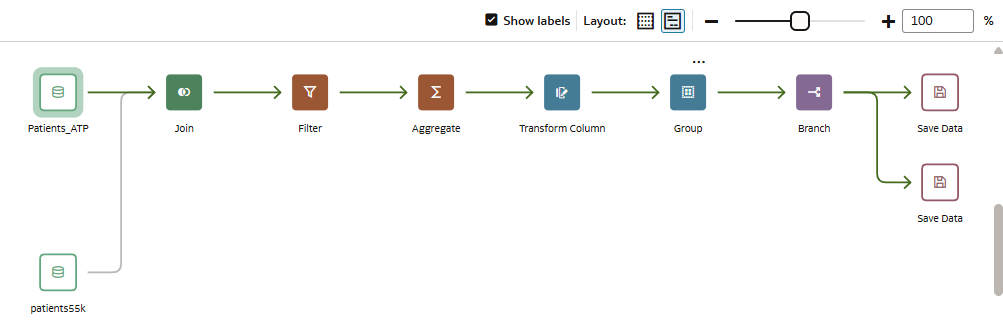
Fensterbereich für das Datenflussdesign
.png
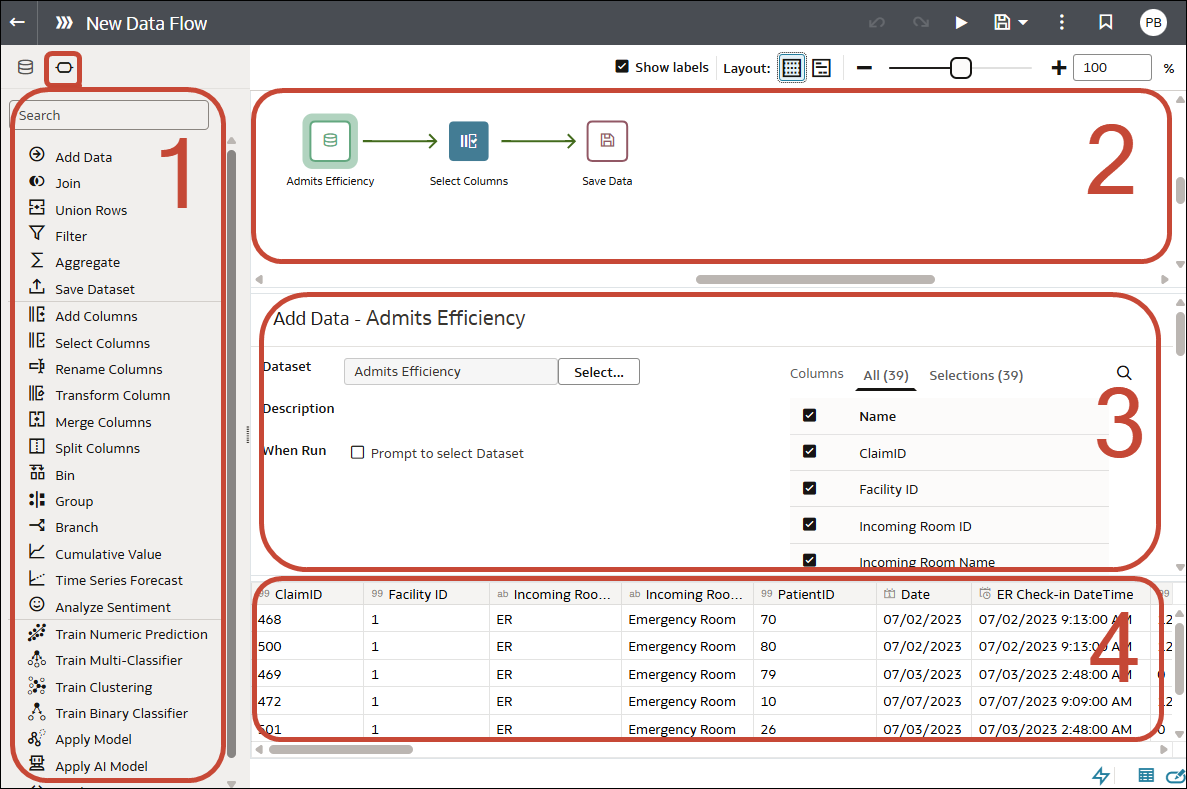
Bereiche im Datenflussdesigner
.png
| Bereich | Verwendung |
|---|---|
| 1 | Schrittselektor. Ziehen Sie Schritte per Drag-and-Drop von hier in den Schritteditorbereich, um den Datenfluss zu erstellen. |
| 2 |
Bereich für Datenflussdesign. Zeigen Sie das Datenflussdesign an, bearbeiten Sie es, und ordnen Sie Schritte neu an. |
| 3 |
Bereich für die Schrittkonfiguration. Konfigurieren Sie die Einstellungen für den Schritt, den Sie im Bereich für das Datenflussdesign ausgewählt haben. |
| 4 | Datenvorschaubereich. Zeigen Sie ein Beispiel der Daten an, und prüfen Sie die Auswirkungen der Schritte auf Ihre Daten. |
Im Datenflussdesigner arbeiten:
| Feature | Symbol | Funktion |
|---|---|---|
| Kompaktes Layout |  |
Gruppieren Sie Schritte in einem kleineren Ansichtsbereich, um Scrolling zu reduzieren. |
| Daten |
|
Zeigen Sie den Datenbereich an. Von dort können Sie Datenspalten per Drag-and-Drop zum Designerbereich ziehen. |
| Datenflussschritte |  |
Zeigen Sie den Schrittbereich an. Von dort können Sie Schritte per Drag-and-Drop zum Designerbereich ziehen. |
| Datenvorschau |
|
Blenden Sie den Bereich für die Datenspaltenvorschau aus oder ein. Die Vorschau wird automatisch aktualisiert, wenn Sie Änderungen am Datenfluss vornehmen (konfigurieren Sie das mit Automatisch anwenden). |
| Erweitertes Layout |  |
Richtet die Schritte der Eingabedatenquelle links aus, um die Lesbarkeit zu verbessern. |
| Unvollständiger Join- oder Union-Vorgang |
|
Gibt eine Datenquelle an, für die kein Join- oder Union-Vorgang ausgeführt wurde. Beim Mouseover wird ein vorgeschlagenes Join-Ziel angezeigt. |
| Datenfluss ausführen |  |
Führen Sie den Datenfluss aus. |
| Verfügbare Funktionen anzeigen/ausblenden |
|
Blenden Sie die Ausdrucksauswahlliste im Schrittkonfigurationsbereich für anwendbare Schritte ein oder aus (z.B. "Spalten hinzufügen" oder "Spalte transformieren"). |
| Schritteditor |
|
Blendet den Bereich "Schritteditor" aus oder ein. |
| Automatische Aktualisierung ein-/ausschalten |  |
Aktivieren oder deaktivieren Sie die automatische Aktualisierung von Vorschaudaten im Datenvorschaubereich. |
| Zoomverbesserungen |  |
Vergrößern und verkleinern Sie den Bereich für das Datenflussdesign. |


