Daten für einen einzelnen Berechnungsdatensatz analysieren
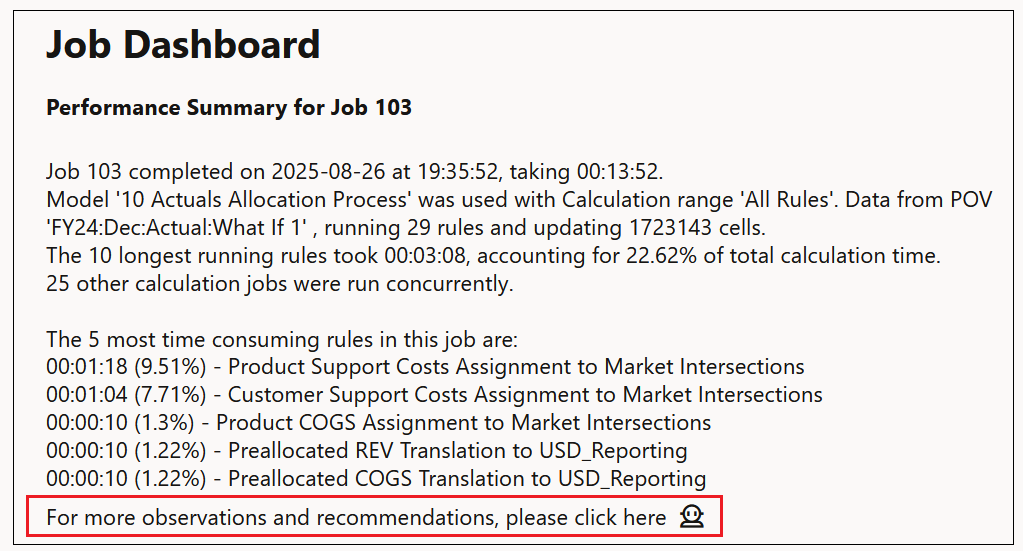
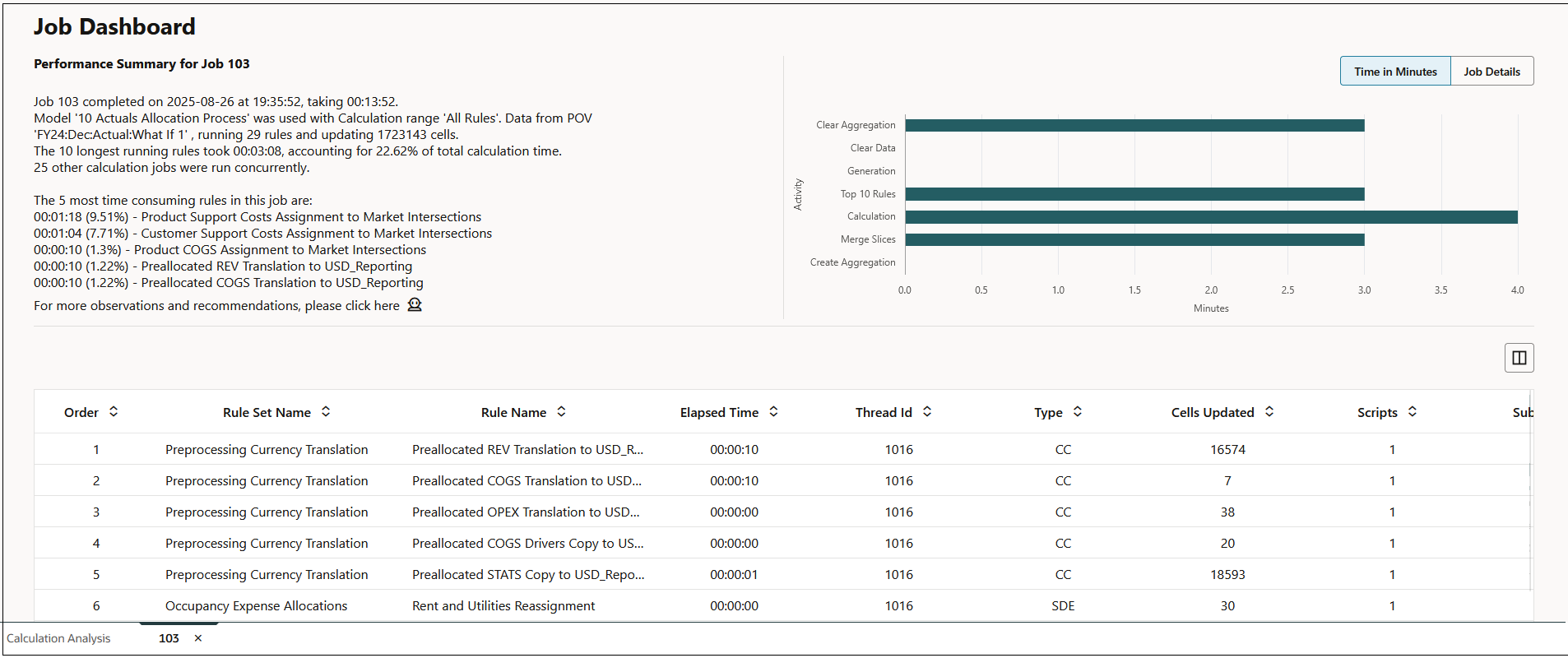
Im Job-Dashboard wird die Performancediagnose für einen einzelnen Berechnungsdatensatz angezeigt. Die Performanceübersicht wird links aufgeführt, und Sie können auswählen, ob die Zeit für die Ausführung des Jobs in Minuten oder die Jobdetails neben der Performanceübersicht angezeigt werden sollen. Detaillierte Informationen zu jedem Regelset und jeder Regel im Berechnungsdatensatz werden unten auf der Seite angezeigt.
So greifen Sie auf das Job-Dashboard zu:
-
Wählen Sie auf der Homepage Modellierung, Berechnungsanalyse aus.
-
Wählen Sie auf der Seite Berechnungsanalyse einen einzelnen Berechnungsdatensatz aus.
-
Klicken Sie auf Performance analysieren.
-
Klicken Sie auf Zeit in Minuten oder Jobdetails, um auszuwählen, welche Informationen angezeigt werden sollen.
Beispielbericht "Job-Dashboard", in dem "Zeit in Minuten" ausgewählt ist
Beispielbericht "Job-Dashboard", in dem "Jobdetails" ausgewählt ist
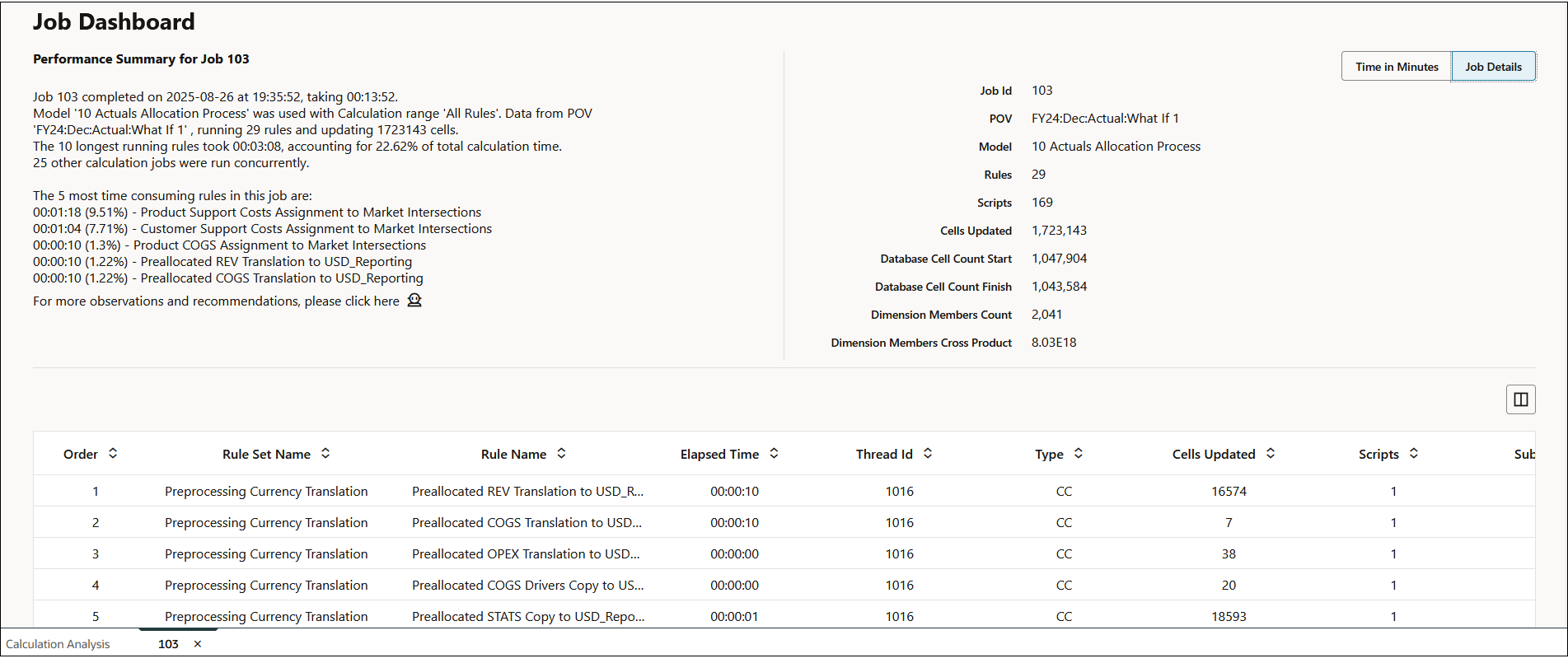
Um die im Bericht "Job-Dashboard" angezeigten Spalten zu ändern, klicken Sie auf die Dropdown-Liste neben Spalten ( ), und wählen Sie die gewünschten Spalten aus, bzw. heben Sie deren Auswahl auf.

Tip:
Klicken Sie auf  , um auf den PCM Agent Health Check Advisor zuzugreifen. Er bietet Ihnen Vorschläge und Empfehlungen, die wertvolle Informationen zur Identifizierung von Performanceengpässen liefern (siehe Mit dem Performanceassistenten des PCM-Agent Probleme mit der Berechnungsperformance identifizieren und beheben).