Modellkontext definieren
Sie können eine Standardelementauswahl für Dimensionen definieren, die für alle Regeln im Modell dasselbe Element verwenden. Wenn Sie Standardelementauswahlen definieren, müssen Sie die Elemente für eine Dimension nicht jedes Mal auswählen, wenn die Dimension in einer Regel verwendet wird.
So definieren Sie Standardelemente für den Modellkontext:
-
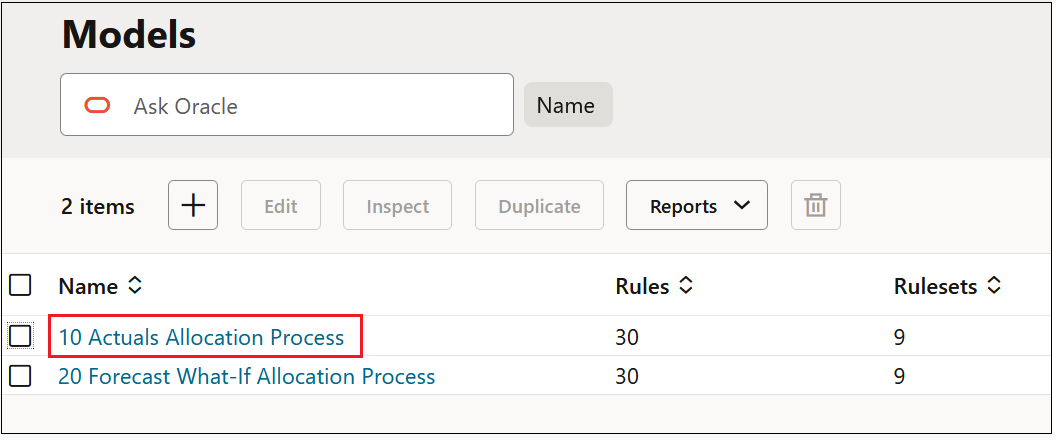
Klicken Sie auf der Seite Modelle auf den Hyperlink für ein Modell.
Beispiel: In der Beispielanwendung "BksML50" können Sie auf den Link für das Modell "10 Actuals Allocation Process" klicken.
-
Definieren Sie die Elemente, die im Modellkontext verwendet werden sollen.
Um die Standardelementauswahl für eine Dimension zu definieren, klicken Sie in der Spalte Modellkontext auf eine Zeile neben der Dimension, und klicken Sie dann auf Elementauswahl oder Elementeintrag.
Beispiel: Um eine Elementauswahl für die View-Dimension zu definieren, klicken Sie in die Spalte Modellkontext neben "View".
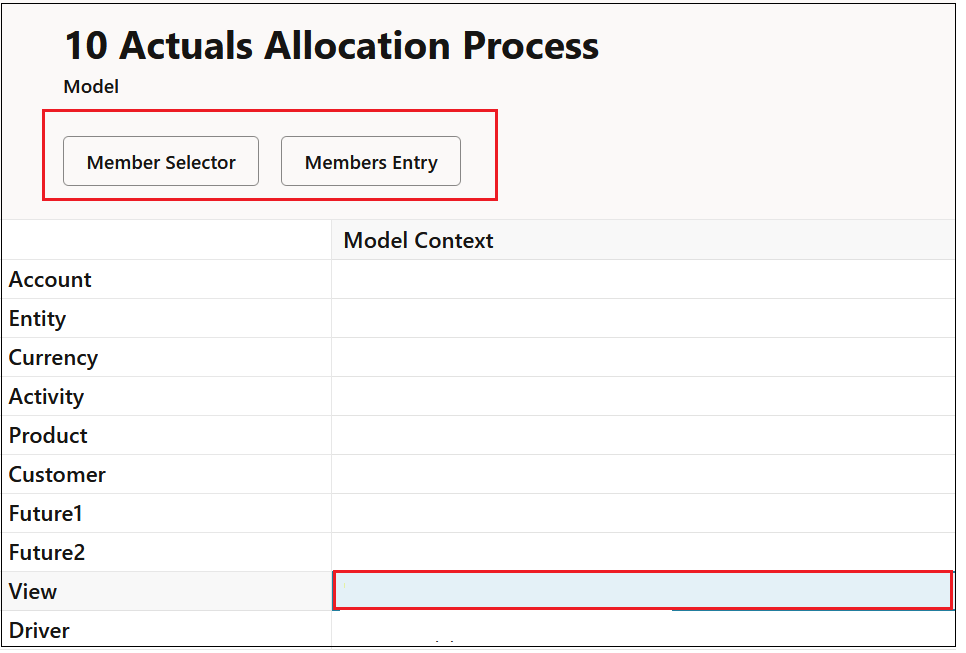
Sie können die Elementauswahl auch für mehrere Dimensionen definieren, indem Sie in der Spalte Modellkontext auf die Zeilen neben den gewünschten Dimension klicken und dann auf Elementauswahl oder Elementeintrag klicken.
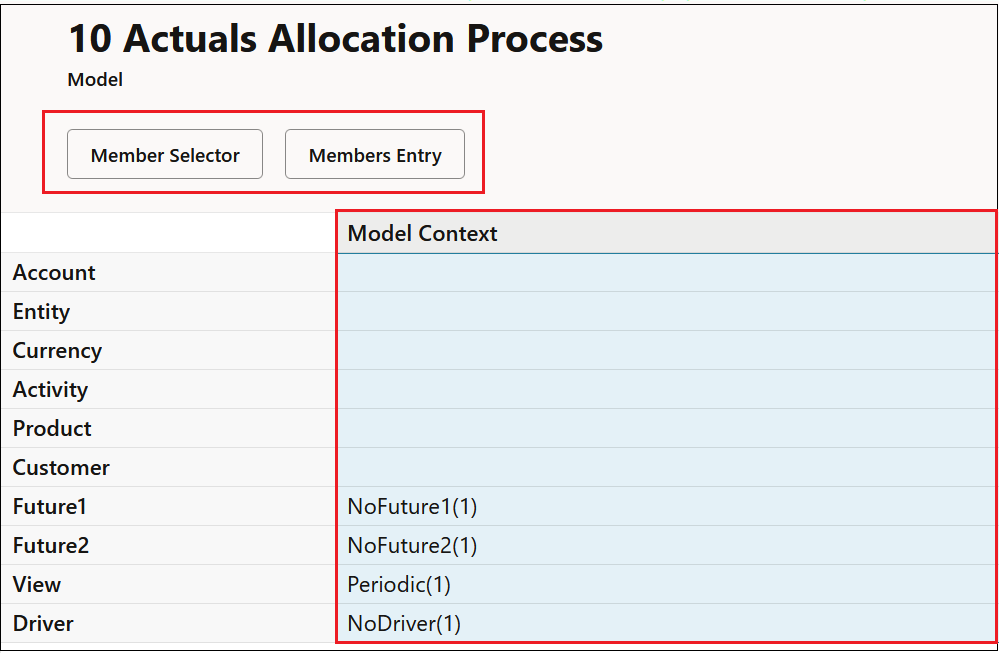
Um die Standardelementauswahl für alle Dimensionen im Modell zu definieren, klicken Sie auf Modellkontext, um alle Zeilen auszuwählen.
-
Elementauswahl
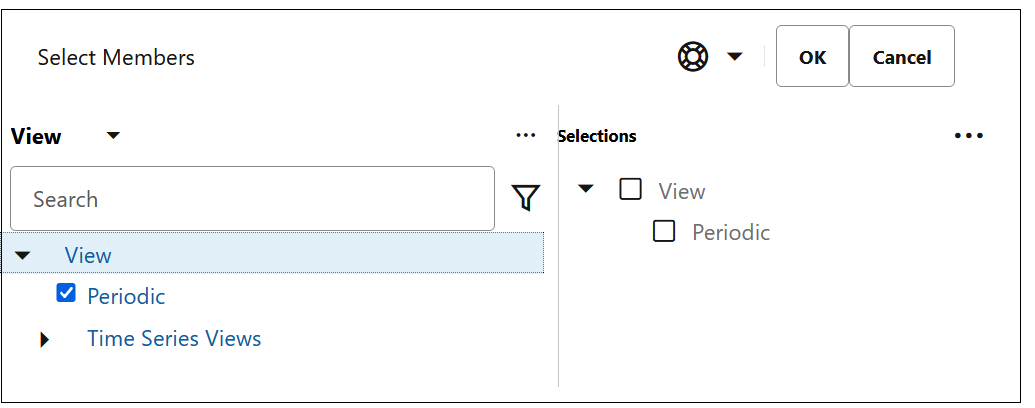
Klicken Sie auf Elementauswahl, um das Dialogfeld Elemente auswählen zu öffnen. Dort können Sie die Elemente auswählen, die der Dimension hinzugefügt werden sollen.
In diesem Beispiel wurde das Element "Periodisch" zur View-Dimension hinzugefügt.
Note:
Wenn Sie Standardelementauswahlen vornehmen, können Sie nur Elemente der Ebene 0 auswählen. Informationen hierzu finden Sie unter Elementauswahl verwenden. -
Elementeintrag
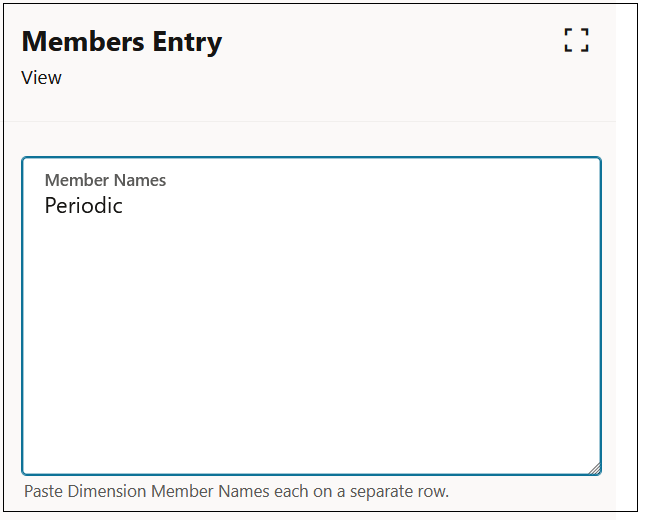
Wenn Sie die Elementnamen kennen, die Sie einer Dimension hinzufügen möchten, klicken Sie auf Elementeintrag, und geben Sie die Namen manuell ein. So können Sie mehrere Elemente einfach hinzufügen. Beispiel: Wenn Sie über eine Liste von Elementen in einer Excel-Tabelle verfügen, können Sie diese Elemente aus Excel kopieren und im Dialogfeld Elementeintrag einfügen.
-
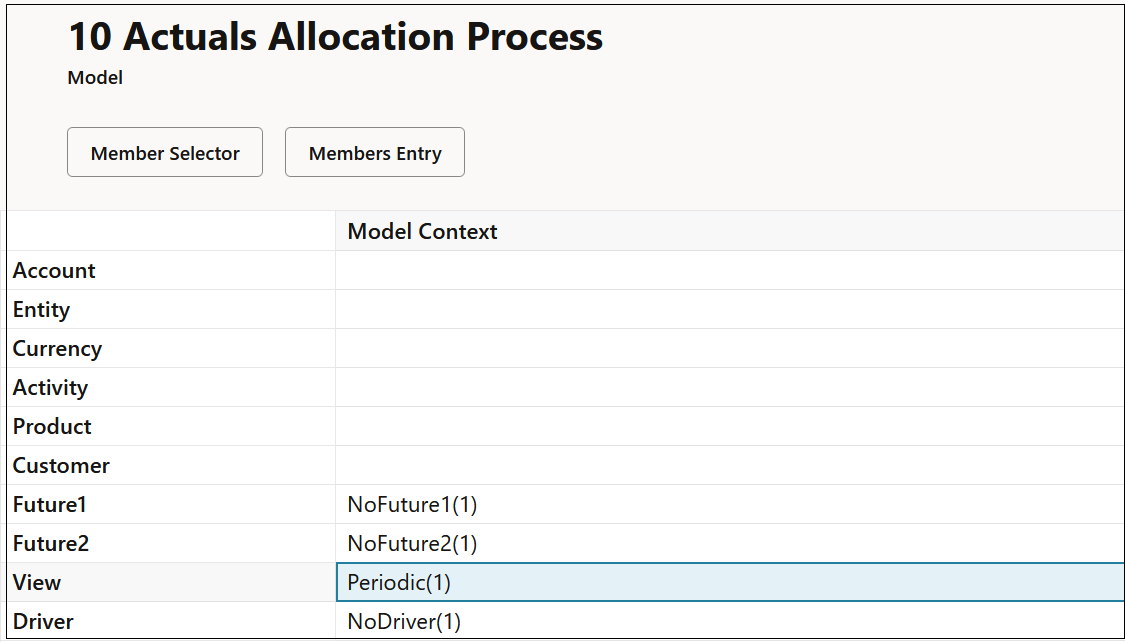
In der mit Enterprise Profitability and Cost Management bereitgestellten Beispielanwendung "BksML50" wurde wie folgt ein Modellkontext für das Modell "10 Actuals Allocation Process" definiert:
Figure 8-2 Beispielmodellkontext für das Modell "10 Actuals Allocation Process"
Tip:
Ein detailliertes Beispiel für die Definition eines Modellkontexts finden Sie unter Erläuterungen zu Modell- und Regelsetkontext.