Umlagequellen definieren
Definieren Sie zunächst die Elemente, aus denen die Regel die umzulegenden Daten abruft.
Wählen Sie für jede Dimension in der Spalte Quelle das Element oder die Elemente aus, die die umzulegenden Daten enthalten. Sie müssen ein Element für jede Dimension auswählen. Wenn eine Dimension nicht für die Daten in Ihrer Regel gilt, wählen Sie das Element "Kein <Dimname>" aus. Informationen hierzu finden Sie unter Anforderungen an Dimensionen und Elemente beim Erstellen von Regeln.
So wählen Sie Elemente für die Quelle aus:
-
Klicken Sie in der Registerkarte Wasserfallsetup neben einer Umlageregel auf
 , und wählen Sie Regel bearbeiten aus.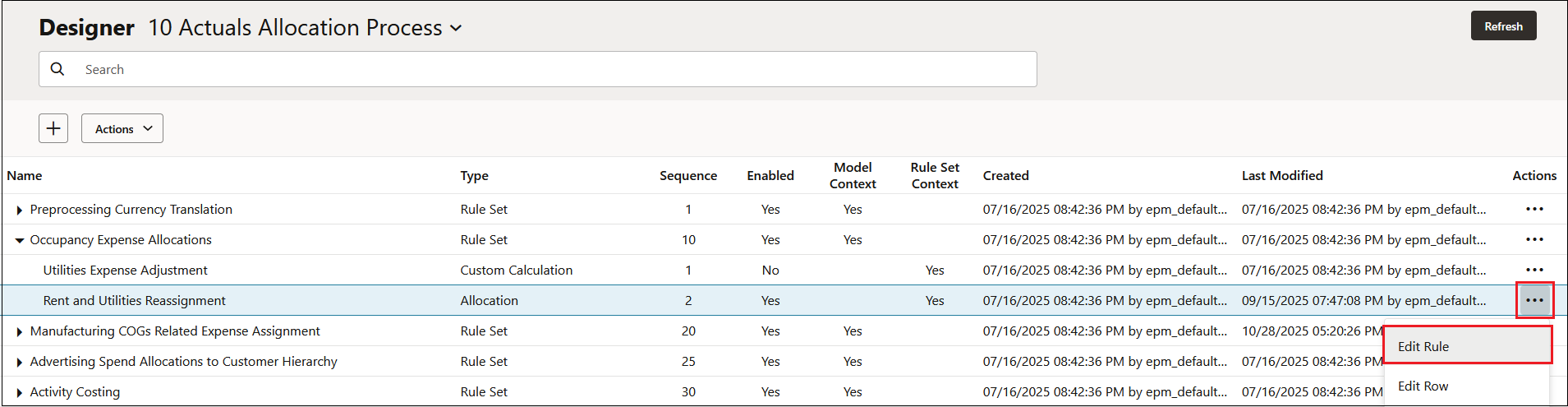
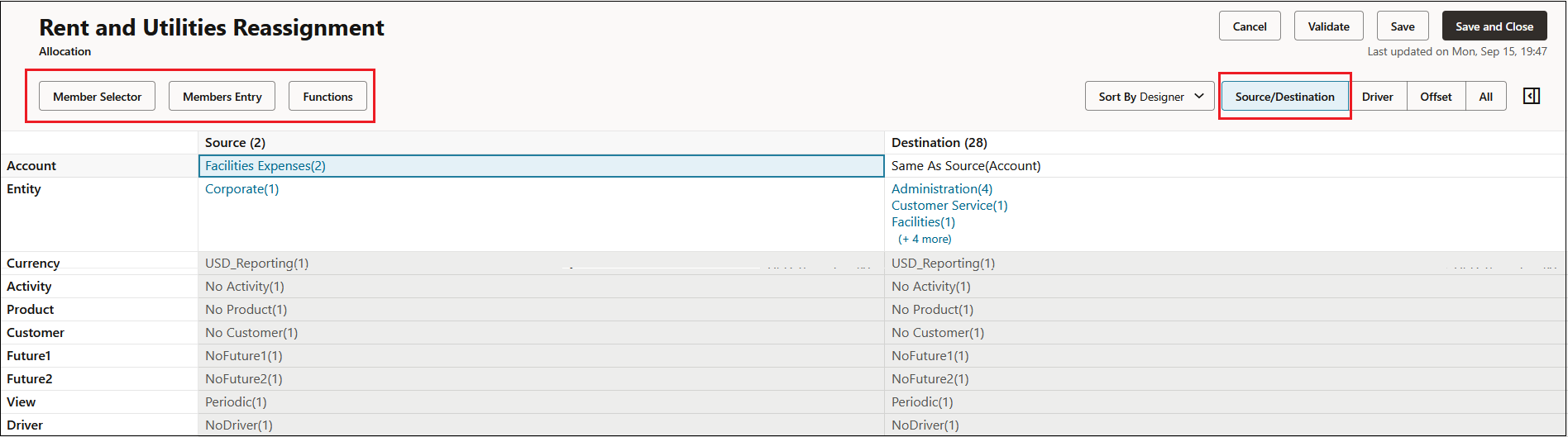
Die Regel wird geöffnet, und Informationen zu Quelle/Ziel werden angezeigt.
-
Klicken Sie in die Spalte Quelle neben einer Dimension, um Elementauswahl, Elementeintrag und Funktionen zu aktivieren.
-
Wenn die Zeile für die Dimension ausgewählt ist, klicken Sie auf eine Option, um die Quellelemente für die Dimension zu definieren:
-
Elementauswahl:
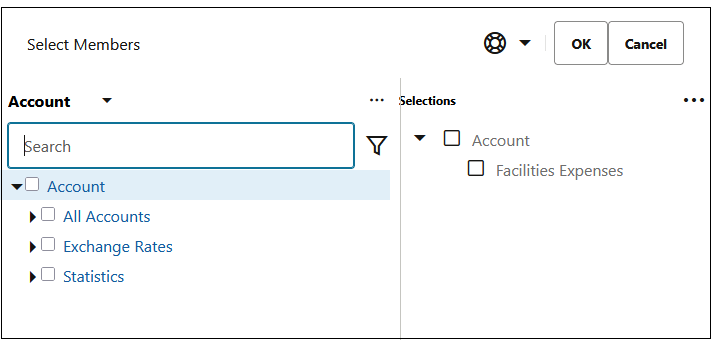
Klicken Sie auf Elementauswahl, um das Dialogfeld Elemente auswählen zu öffnen. Dort können Sie die Elemente auswählen, die der Quelldimension hinzugefügt werden sollen. Informationen hierzu finden Sie unter Elementauswahl verwenden.
In diesem Beispiel wurde das Element "Einrichtungsaufwände" der Account-Dimension hinzugefügt.
Tip:
Durch Auswählen eines übergeordneten Elements werden alle abhängigen Elemente dieses Elements ausgewählt. Beispiel: Wenn Sie "Alle Konten" auswählen, bezieht sich Ihre Auswahl auf alle abhängigen Elemente der Ebene 0 von "Alle Konten". Die Regel führt eine Umlage für jedes Element der Ebene 0 aus. Durch Auswählen eines übergeordneten Elements muss nicht jedes Element einzeln ausgewählt werden.
-
Elementeintrag:
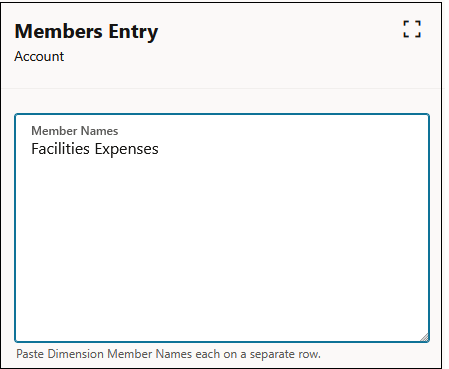
Wenn Sie den Quelldimensionen mehrere Elemente hinzufügen müssen und die Elementnamen kennen, klicken Sie auf Elementeintrag, und geben Sie die Namen der Dimensionselemente ein, anstatt jedes Element einzeln über das Dialogfeld Elemente auswählen hinzuzufügen.
Beispiel: Wenn Sie über eine Liste von Elementen in einer Excel-Tabelle verfügen, können Sie diese Elemente aus Excel kopieren und im Dialogfeld Elementeintrag einfügen. Die Elemente werden zu den Dimensionen in der Quelle hinzugefügt, denen sie beim Erstellen der Dimensionen zugewiesen wurden. Informationen hierzu finden Sie unter Einer Dimension Elemente hinzufügen.
Tip:
Um Elemente zu allen anwendbaren Dimensionen in der Quelle hinzuzufügen, klicken Sie auf die Zeile Quelle und dann auf Elementeintrag. Um mehrere Elemente zu einer bestimmten Dimension hinzuzufügen, klicken Sie auf die Dimensionszeile und dann auf Elementeintrag.
-
-
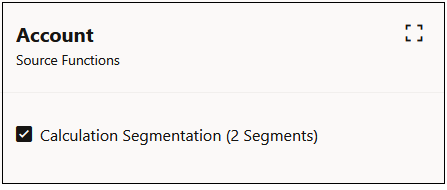
Optional: Um Regeln in kleinere Regeln zu unterteilen, die separat ausgeführt werden, klicken Sie in die Spalte Quelle neben einer Dimension, und klicken Sie auf Funktionen. Wählen Sie im Dialogfeld für Quellfunktionen die Option Berechnungssegmentierung aus.
Durch die Berechnungssegmentierung kann die Berechnung Regeln mit einem sehr großen Datenbereich verarbeiten, der andernfalls für Oracle Essbase zu groß wäre. Die Segmentierung von Berechnungen ist für bis zu zwei Dimensionen in jeder Regel aktiviert.
Tip:
Verwenden Sie die Berechnungssegmentierung nur, wenn der Quellbereich extrem groß und nur dünn besetzt ist. Als Best Practice sollten Sie den Support kontaktieren, bevor Sie mit dieser Option fortfahren.
-
Klicken Sie auf Speichern, um die Informationen zu speichern, die Sie für die Quelle hinzugefügt haben.
Tip:
-
Um Details zur Regelkonfiguration anzuzeigen, klicken Sie auf
 . Dadurch wird der Bereich Regelkonfiguration geöffnet.
 -
Die Zahlen in Klammern rechts neben jedem Element geben die Anzahl an Nachfolgern der Ebene 0 an. Dadurch können Sie die Größe des Bereichs identifizieren, den Sie definieren.
-
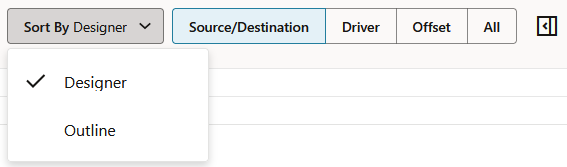
Die Standardsortierreihenfolge für die Dimensionen ist auf Designer gesetzt. Wenn Sie die Daten auf dieser Seite mit Smart View oder einer anderen Datenausgabe vergleichen müssen, ändern Sie die Sortierreihenfolge von Designer in Modellstruktur, damit die Sortierreihenfolge mit der Reihenfolge in Smart View oder der anderen Datenausgabe identisch ist.
-
Informationen zum Filtern der in einer Regel verwendeten Quellelemente finden Sie unter Filter für Quell- und Zielelemente verwalten.