Auf der IAM-Oberfläche auszuführende Schritte in der Quellidentitätsdomain
Erstellen und aktivieren Sie eine vertrauliche Anwendung in der Quellidentitätsdomain. Vertrauliche Anwendungen werden auf einem geschützten Server ausgeführt und behalten die OAuth-Client-ID und das Client Secret bei. Die Anwendung GenericSCIM in der Zielidentitätsdomain verwendet diese geschützten Clientzugangsdaten und stellt eine Verbindung zur Quelldomain her.
- Melden Sie sich als Identitätsdomainadministrator bei der IAM-Oberfläche in der Quelldomain an. Informationen hierzu finden Sie unter Auf die IAM-Oberfläche zugreifen.
- Wählen Sie die Domain aus, um die Seite mit den Domaindetails anzuzeigen.
- Navigieren Sie zur Registerkarte Integrierte Anwendungen.
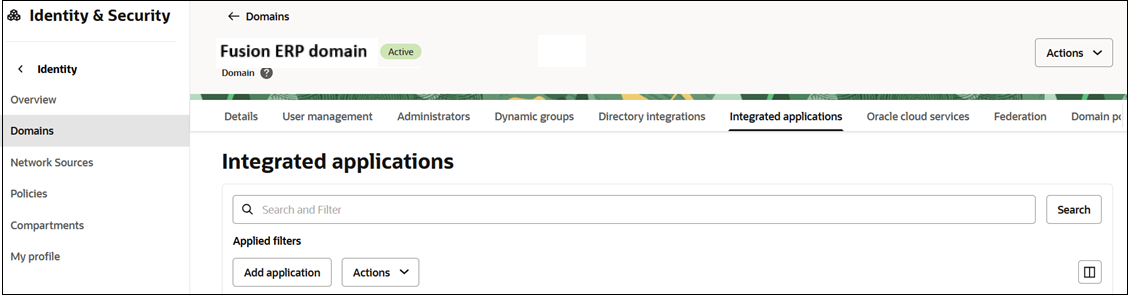
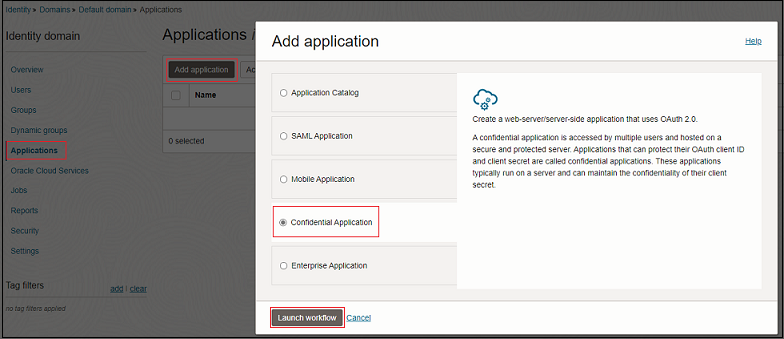
- Klicken Sie auf Anwendung hinzufügen.
- Klicken Sie auf der Seite Anwendung hinzufügen auf Vertrauliche Anwendung und dann auf Workflow starten.
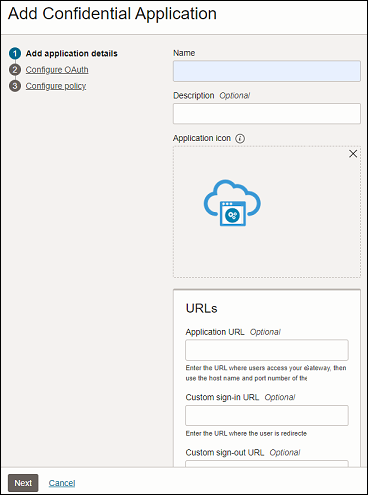
- Geben Sie auf der Seite Vertrauliche Anwendung hinzufügen den Anwendungsnamen und andere optionale Details ein.
- Klicken Sie auf Weiterleiten, um eine neue Anwendung zu erstellen.
- Klicken Sie auf der Seite der Anwendung auf die Registerkarte OAuth-Konfiguration.
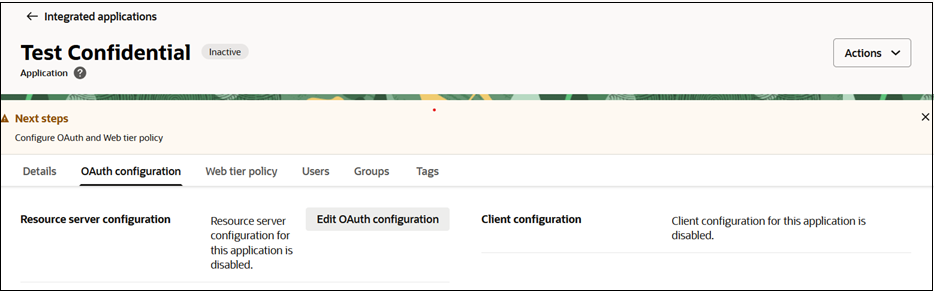
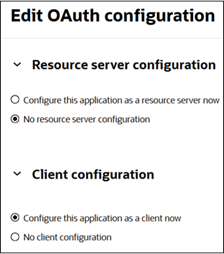
- Klicken Sie auf OAuth-Konfiguration bearbeiten.
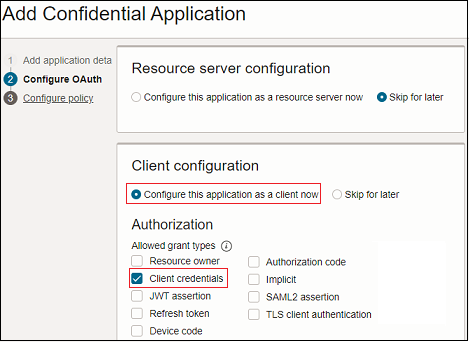
- Wählen Sie Diese Anwendung jetzt als Client konfigurieren für die Clientkonfiguration aus.
- Wählen Sie unter Autorisierung die Option Clientzugangsdaten aus.
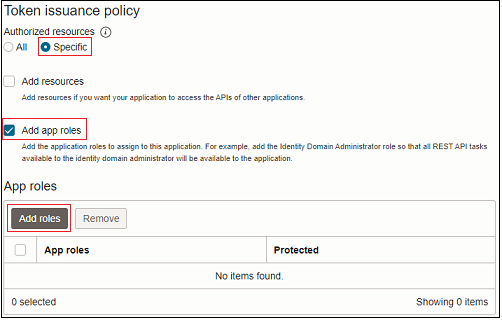
- Scrollen Sie nach unten zum Abschnitt Tokenausgabe-Policy.
- Klicken Sie unter Autorisierte Ressourcen auf Bestimmte.
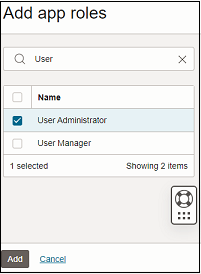
- Klicken Sie auf Anwendungsrollen hinzufügen und dann erneut auf Anwendungsrollen hinzufügen, um fortzufahren.
- Wählen Sie Benutzeradministrator aus, und klicken Sie auf Hinzufügen.
- Klicken Sie auf Weiterleiten.
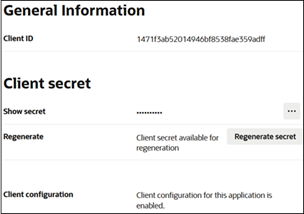
- Notieren Sie sich die Client-ID und das Client Secret aus dem Abschnitt "Allgemeine Informationen".
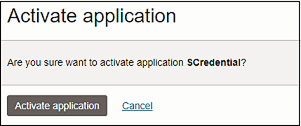
- Klicken Sie auf Aktionen, und wählen Sie Aktivieren aus.
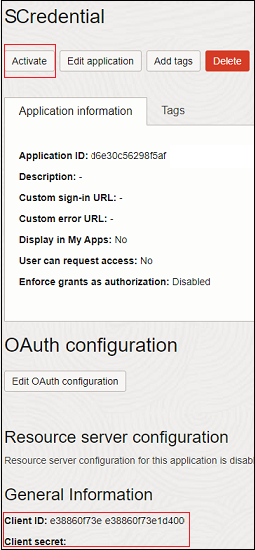
- Klicken Sie auf der Bestätigungsseite auf Anwendung aktivieren, um die Aktivierung abzuschließen.