SSO zwischen Services in verschiedenen Cloud-Accounts konfigurieren
Möglicherweise sind Services in zwei verschiedenen Cloud-Accounts bereitgestellt. Für eine nahtlose Benutzererfahrung können Sie Single Sign-On (SSO) zwischen ihnen konfigurieren.
Beispielszenario
Einer Ihrer Benutzer muss sowohl auf Oracle Fusion Cloud Enterprise Performance Management als auch auf Fusion ERP-Services zugreifen. Diese Services sind jedoch auf zwei verschiedene Oracle Cloud-Accounts verteilt. Obwohl der Benutzer in beiden Accounts vorhanden ist, planen Sie, SSO zwischen diesen Umgebungen einzurichten, um eine nahtlose Anmeldung zu ermöglichen.
- Fusion ERP dient als Identitätsprovider.
- Cloud EPM fungiert als Serviceprovider.
In diesem Thema wird erläutert, wie Sie SSO für dieses Szenario konfigurieren:
- Schritt 1: Separate Sessions für jeden Cloud-Account öffnen
- Schritt 2: Fusion ERP Cloud-Account - Fusion ERP-Metadaten herunterladen
- Schritt 3: Cloud EPM-Account - Fusion ERP als Identitätsprovider konfigurieren
- Schritt 4: Fusion ERP Cloud-Account - Cloud EPM als integrierte Anwendung hinzufügen
- Schritt 5: Cloud EPM-Account - SAML-SSO prüfen
- Schritt 6: SSO testen
Schritt 1: Separate Sessions für jeden Cloud-Account öffnen
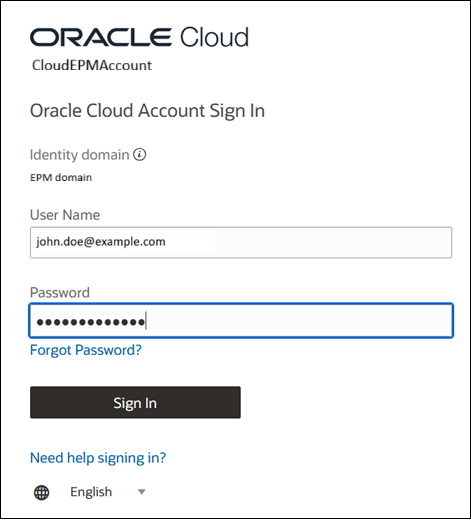
Melden Sie sich für jeden Ihrer abonnierten Cloud-Accounts bei der Oracle Cloud-Konsole an.
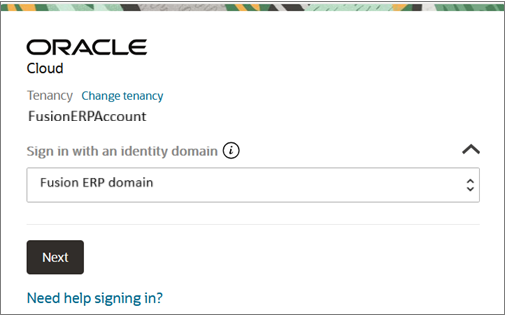
Das folgende Beispiel zeigt die Anmeldung bei einem Fusion ERP Cloud-Account. Führen Sie die gleichen Schritte aus, um auch den Cloud EPM-Account zu öffnen.- Wählen Sie auf der Anmeldeseite die Option Mit Identitätsdomain anmelden aus. Stellen Sie sicher, dass der Mandant und der Domainname korrekt sind. Klicken Sie auf Weiter.
- Melden Sie sich mit Ihren Zugangsdaten an. Für den Zugriff auf die Konsole ist möglicherweise eine Multifaktor-Authentifizierung (MFA) erforderlich. Informationen hierzu finden Sie unter Multifaktor-Authentifizierung aktivieren.
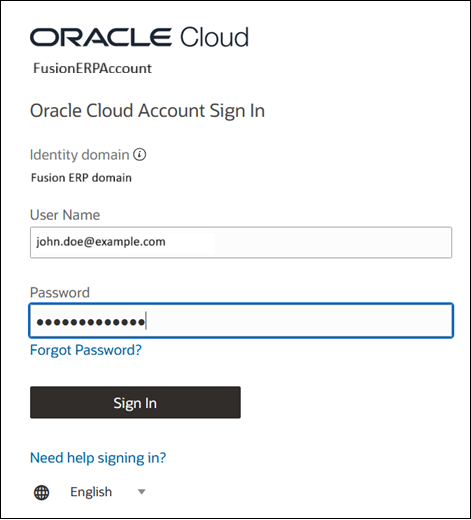
Nach der erfolgreichen Authentifizierung wird die Oracle Cloud-Konsole geöffnet.
Schritt 2: Fusion ERP Cloud-Account - Fusion ERP-Metadaten herunterladen
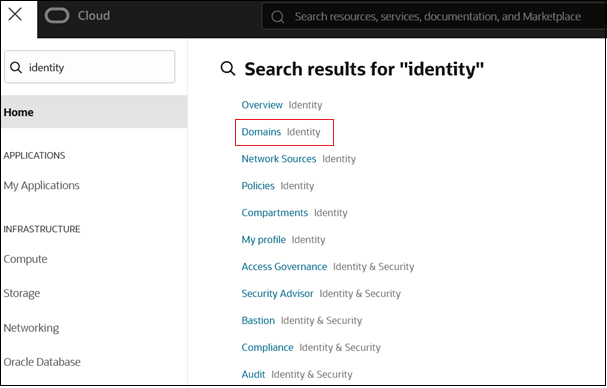
- Gehen Sie im Fusion ERP Cloud-Account zum Menü Navigation, suchen Sie nach Identität, und wählen Sie Domains aus.
- Wählen Sie die Fusion ERP-Domain aus, um die Details der Domain anzuzeigen.
- Navigieren Sie zur Registerkarte Föderation.
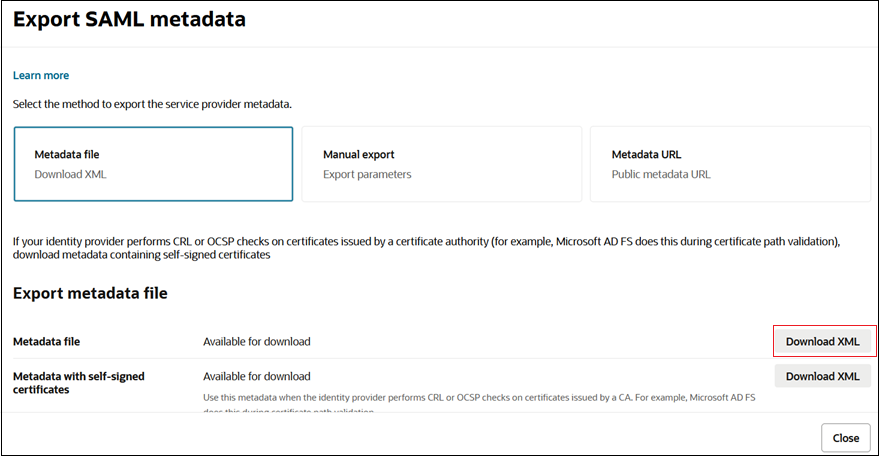
- Wählen Sie SAML-Metadaten exportieren aus.
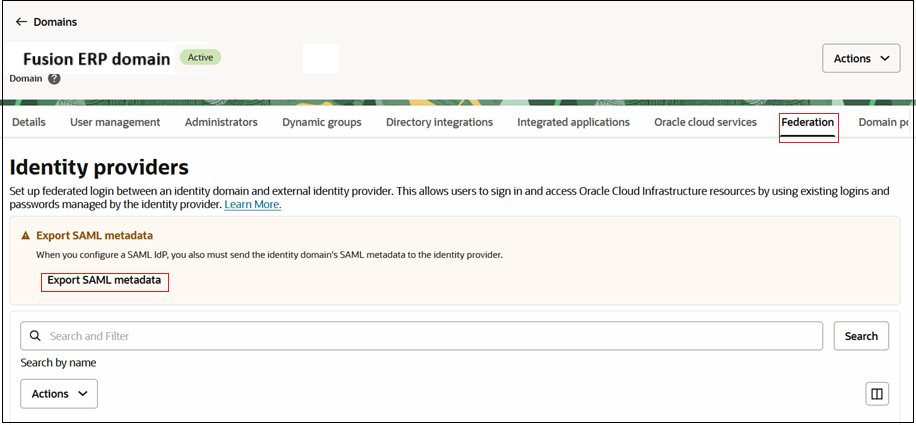
- Laden Sie die Metadatendatei herunter. Mit dieser Datei konfigurieren Sie Fusion ERP als IdP im EPM Cloud-Account.
Schritt 3: Cloud EPM-Account - Fusion ERP als Identitätsprovider konfigurieren
Konfigurieren Sie den Fusion ERP-Service als vertrauenswürdigen Identitätsprovider im Cloud EPM-Account.
- Gehen Sie im Cloud EPM-Account zum Menü Navigation, suchen Sie nach Identität, und wählen Sie Domains aus.
- Wählen Sie die Cloud EPM-Domain aus, um die Detailseite der Domain anzuzeigen.
- Navigieren Sie zur Registerkarte Föderation.
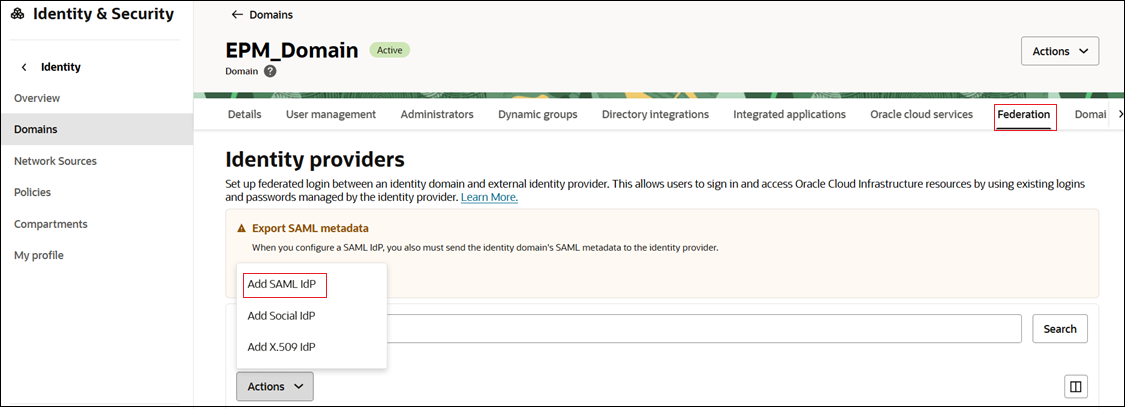
- Klicken Sie auf Aktionen, wählen Sie SAML-IdP hinzufügen aus, und leiten Sie die Aufgaben im Workflow weiter.
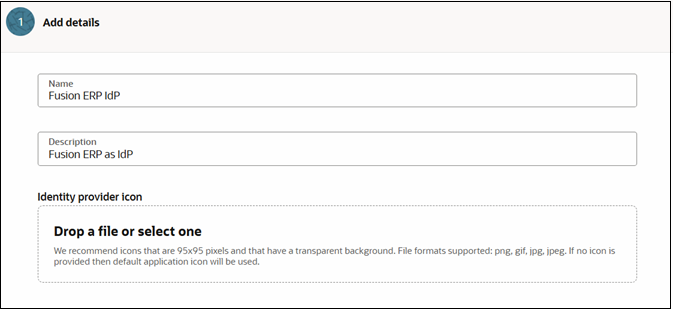
- Aufgabe 1 - Details hinzufügen:
- Name: Geben Sie den Namen des SAML-IdP ein.
- (Optional) Beschreibung: Geben Sie eine Beschreibung des IdP ein.
- (Optional) Identitätsprovidersymbol: Ziehen Sie ein unterstütztes Bild per Drag-and-Drop hierher, oder klicken Sie auf auswählen, um das Bild zu suchen.
- Klicken Sie auf Weiter.
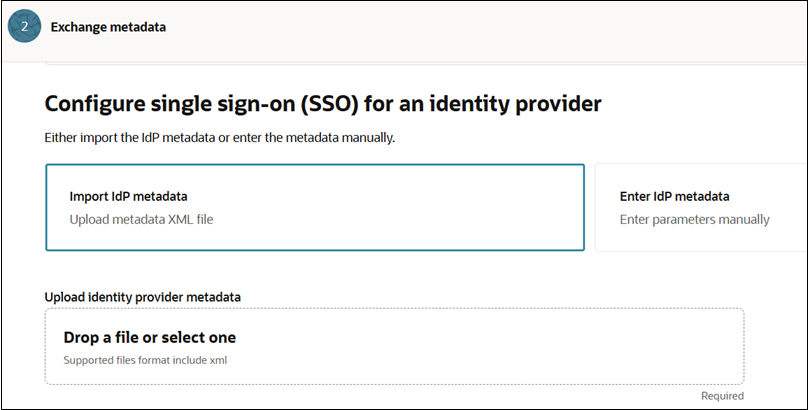
- Aufgabe 2 - Metadaten austauschen:
- Wählen Sie IdP-Metadaten importieren aus.
- Klicken Sie auf Datei ablegen oder auswählen, um die Metadatendatei hochzuladen, die Sie aus Fusion ERP heruntergeladen haben. Informationen hierzu finden Sie unter Schritt 2: Fusion ERP Cloud-Account - Fusion ERP-Metadaten herunterladen
.
- Klicken Sie auf Weiter.
- Aufgabe 3 - Benutzeridentität zuordnen: Konfigurieren Sie die Felder wie in der Abbildung gezeigt:
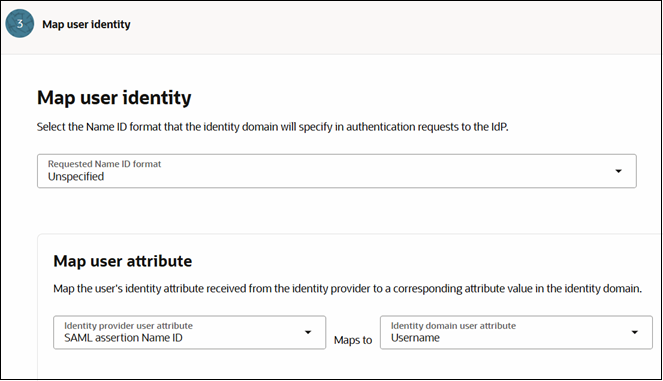
- Klicken Sie auf Weiter.
- Prüfen Sie auf der Seite Prüfen und erstellen die eingegebenen Details. Klicken Sie auf IdP erstellen.
Der Fusion ERP-Service wird unter Identitätsprovider in der Registerkarte Föderation aufgeführt.
- Wählen Sie den gerade erstellten Fusion ERP-Serviceidentitätsprovider aus, um die Seite Details zu öffnen.
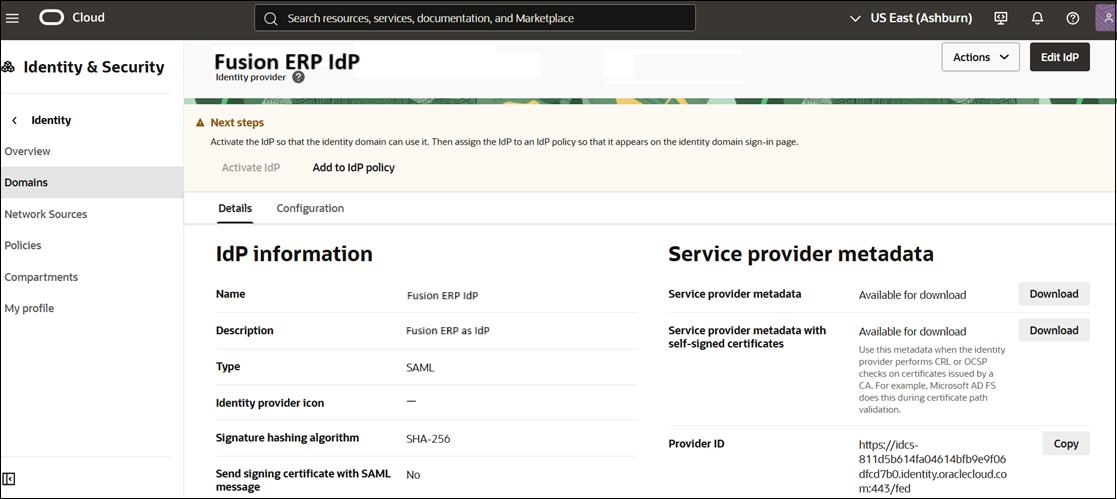
- Klicken Sie neben "Serviceprovider-Metadaten" auf Herunterladen.
- Scrollen Sie nach unten, und klicken Sie neben "Signaturzertifikat des Serviceproviders" auf Herunterladen.
Schritt 4: Fusion ERP Cloud-Account - Cloud EPM als integrierte Anwendung hinzufügen
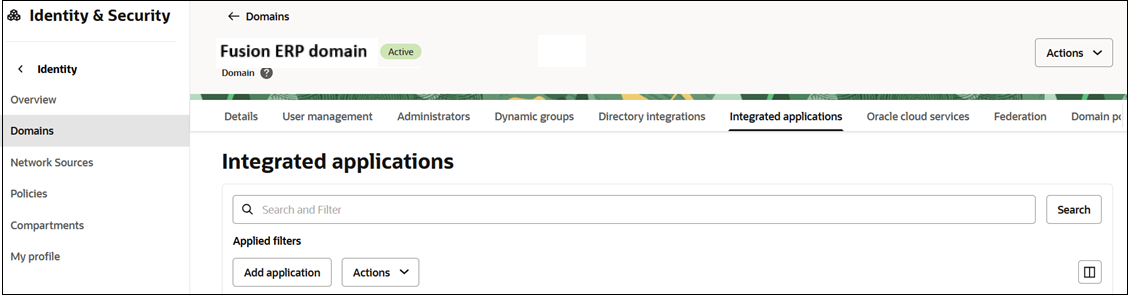
- Gehen Sie zur Registerkarte Integrierte Anwendungen.
- Klicken Sie auf Anwendung hinzufügen.
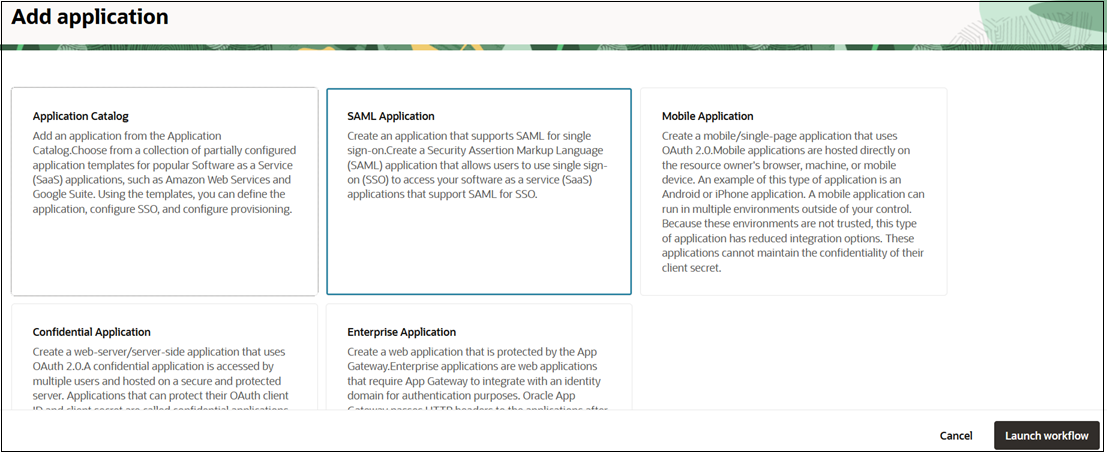
- Wählen Sie auf der Seite "Anwendung hinzufügen" die Option SAML-Anwendung aus.
- Klicken Sie auf Workflow starten.
- Geben Sie den Namen und weitere Details an, und klicken Sie auf Weiterleiten.
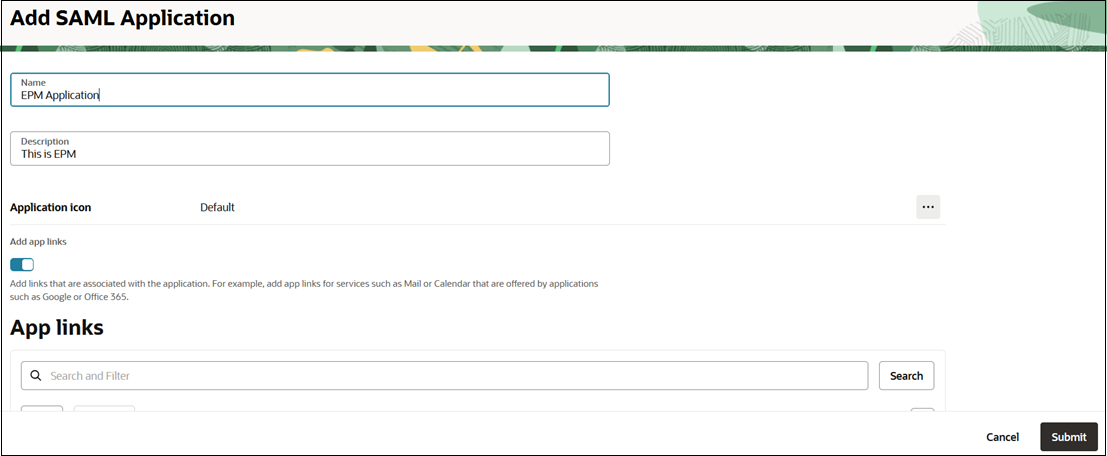
- Konfigurieren Sie SSO.
- Navigieren Sie zur Registerkarte SAML-SSO-Konfiguration.
- Klicken Sie auf SSO-Konfiguration bearbeiten.
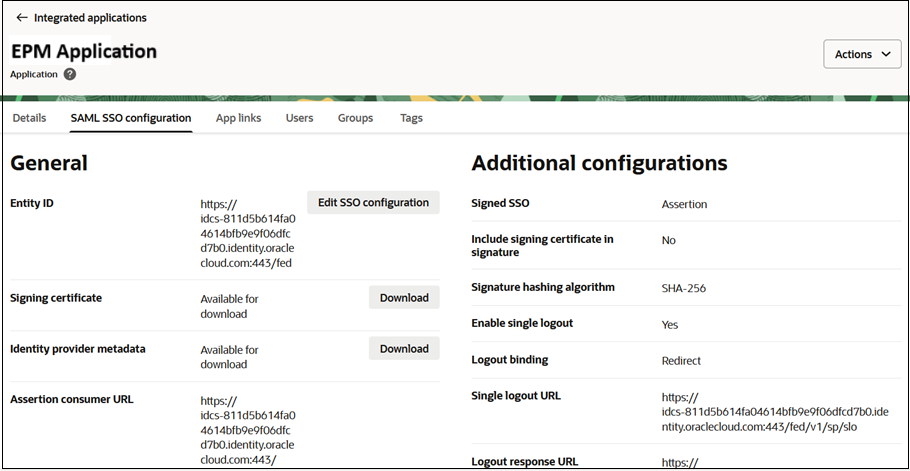
- Geben Sie unter Allgemein die Metadatenwerte des Serviceproviders ein, die Sie im letzten Abschnitt heruntergeladen haben. Informationen hierzu finden Sie unter Schritt 3: Cloud EPM-Account - Fusion ERP als Identitätsprovider konfigurieren. Ordnen Sie die Felder wie folgt zu:
- Entity-ID - Provider-ID
- Assertion Consumer-URL - Assertion Consumer Service-URL
- Single Logout-URL - Endpunkt-URL des Abmeldeservice
- URL von Abmeldeantwort - URL von Abmeldeantwort
- Konfigurieren Sie zusätzliche SSO-Einstellungen:
- Namens-ID-Format: Wählen Sie Nicht angegeben aus.
- Namens-ID-Wert: Wählen Sie Benutzername aus.
- Signaturzertifikat: Laden Sie das Signaturzertifikat des Serviceproviders hoch, das Sie über das Fenster Serviceprovider-Metadaten heruntergeladen haben. Informationen hierzu finden Sie unter Schritt 3: Cloud EPM-Account - Fusion ERP als Identitätsprovider konfigurieren.
- Klicken Sie auf Änderungen speichern.
- Weisen Sie der Anwendung Benutzer zu.
- Navigieren Sie zur Registerkarte Benutzer.
- Klicken Sie oben auf Aktion, und wählen Sie im Menü Aktivieren aus.
- Klicken Sie als Nächstes auf Benutzer zuweisen.
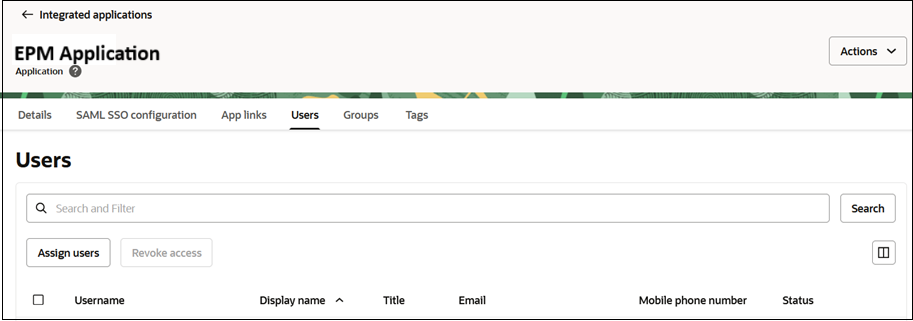
- Suchen Sie nach Benutzern, denen diese Anwendung zugewiesen werden soll, wählen Sie diese aus, und klicken Sie auf Zuweisen.
Schritt 5: Cloud EPM-Account - SAML-SSO prüfen
- Prüfen Sie SAML-SSO bei Ihrem Identitätsprovider.
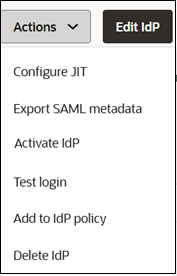
- Klicken Sie oben auf Aktionen, und wählen Sie im Menü Anmeldung testen aus.
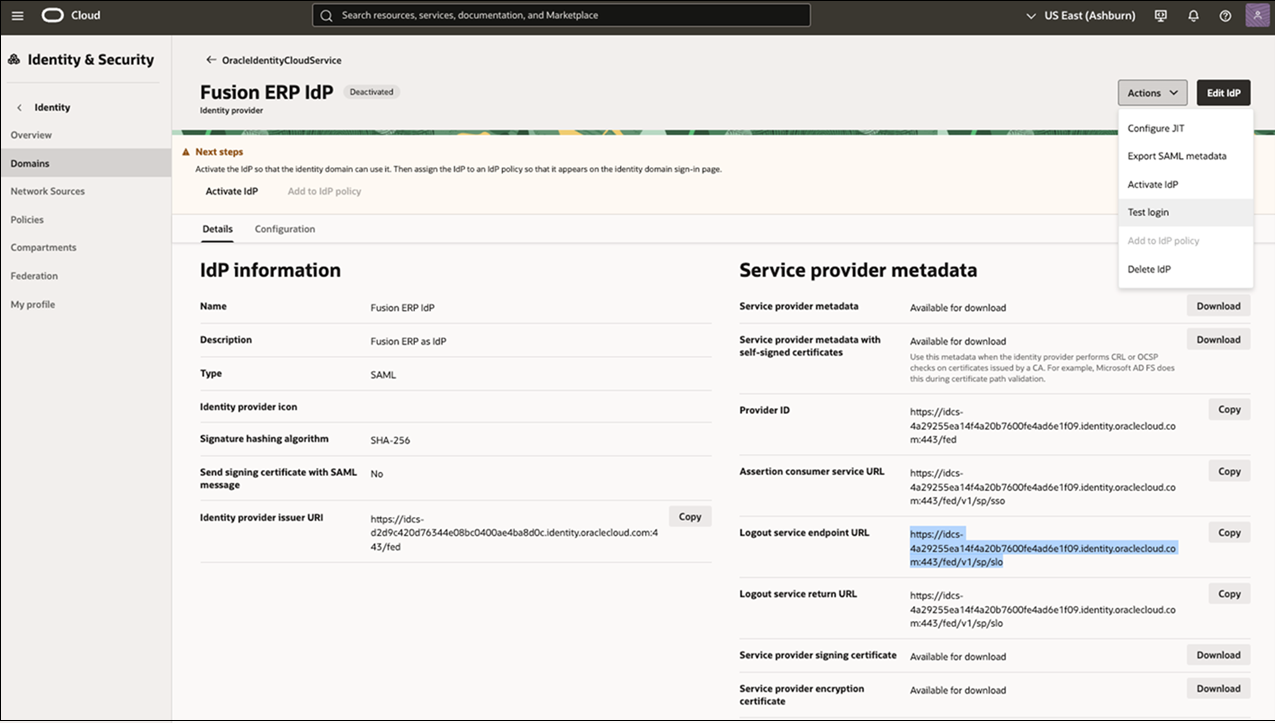
- Authentifizieren Sie sich mit Ihren Zugangsdaten, um die Verbindung zu testen.
Wenn der Vorgang erfolgreich war, wird folgende Meldung angezeigt: "Ihre Verbindung wurde erfolgreich hergestellt."

- Klicken Sie oben auf Aktionen, und wählen Sie im Menü Anmeldung testen aus.
- Aktivieren Sie den Identitätsprovider, damit die Identitätsdomain ihn verwenden kann. Klicken Sie auf Aktionen, und wählen Sie im Menü IdP aktivieren aus.
- Weisen Sie als Nächstes den Identitätsprovider einer IdP-Policy zu, damit er auf der Anmeldeseite der Identitätsdomain angezeigt wird.
- Klicken Sie auf Aktionen, und wählen Sie im Menü Zu Policy IdP hinzufügen aus.
- Scrollen Sie nach unten, und wählen Sie unter Identitätsprovider-Policys die zuzuweisende Policy aus.
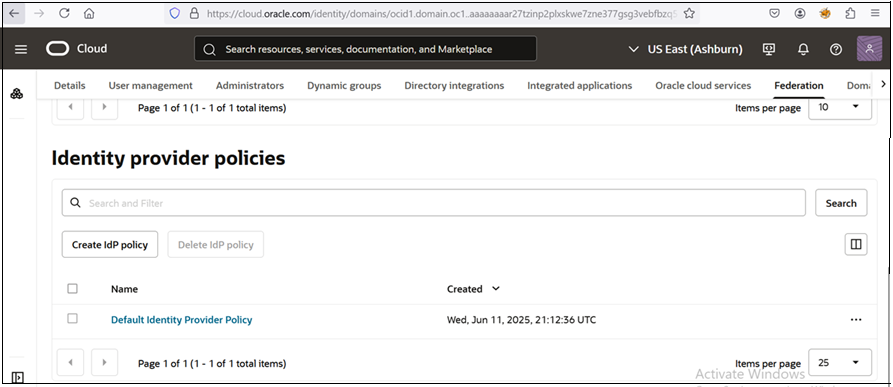
- Klicken Sie auf die Standardidentitätsprovider-Policy.
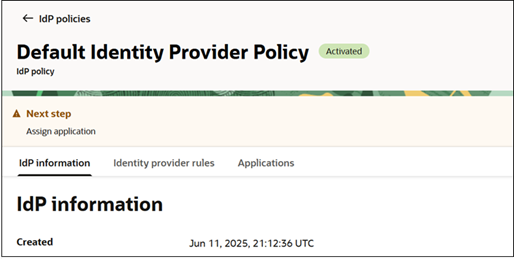
- Navigieren Sie zur Registerkarte Identitätsproviderregeln.
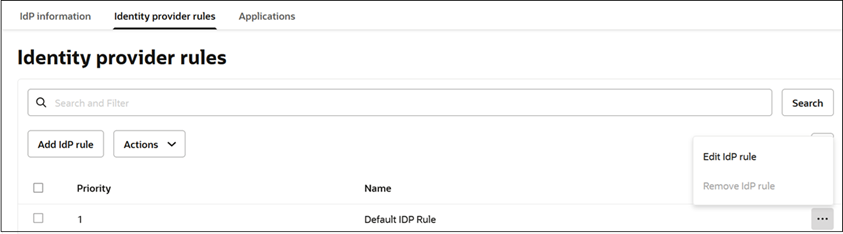
- Klicken Sie auf die Auslassungspunkte neben der IdP-Regel, und wählen Sie IdP-Regel bearbeiten aus.
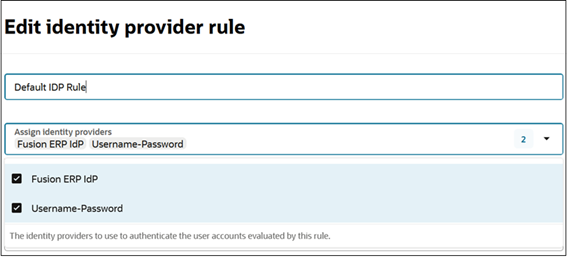
- Wählen Sie auf der Seite Identitätsproviderregel bearbeiten in der Dropdown-Liste Identitätsprovider zuweisen die Optionen für Fusion ERP-IdP und Benutzername-Kennwort aus.
- Klicken Sie auf Änderungen speichern.
- Klicken Sie oben auf das Profilsymbol, und wählen Sie Abmelden aus.
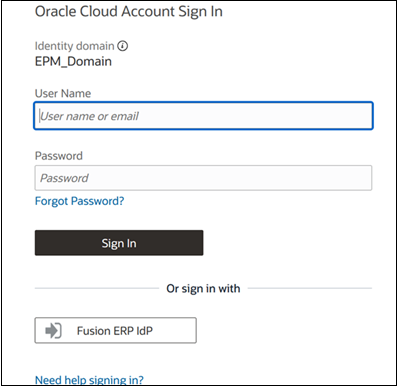
- Melden Sie sich erneut beim Cloud EPM-Account an. Die Schaltfläche für den Fusion ERP-IdP wird unten angezeigt.
Schritt 6: SSO testen
- Melden Sie sich von Ihren Fusion ERP- und Cloud EPM-Accounts ab, und schließen Sie dann die Browser.
- Melden Sie sich zunächst bei Ihrem Fusion ERP Cloud-Account an.
- Öffnen Sie als Nächstes die Cloud EPM-URL in einer separaten Registerkarte.
- Klicken Sie auf der Cloud EPM-Anmeldeseite auf Fusion ERP-IdP.
Sie werden automatisch authentifiziert und zur Cloud EPM-Umgebung umgeleitet, ohne Ihre Zugangsdaten erneut einzugeben.
Die erfolgreiche Anmeldung über den Fusion ERP-IdP bestätigt, dass SSO zwischen Ihren Fusion ERP- und Cloud EPM-Accounts konfiguriert ist.